
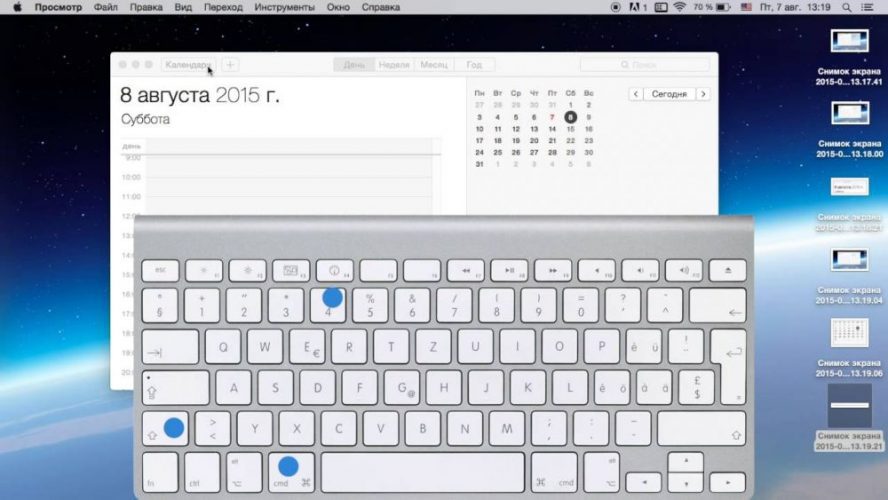
Клавіші клацають під пальцями, екран блимає, і ось воно – ідеальне зображення моменту, що миготить перед очима. На Mac знімок екрана перетворюється на мистецтво простоти, де кожна комбінація ховає потужний інструмент. Чи то фіксуєте помилку в програмі, що дратує своєю впертістю, чи хапаєте смішний мем для друзів – macOS робить це гладко, ніби ковзанням по льоду.
З першого погляду здається, що все обмежується кількома кнопками, але за ними криється цілий арсенал. Почнемо з основ, які рятують у 90% випадків, і зануримося глибше, куди не зазирають звичайні гайди. Готові перетворити свій MacBook чи iMac на персонального фотографа екрану?
Базові комбінації клавіш: швидкість, як постріл з лука
Перша і найпростіша – весь екран одним махом. Натисніть Shift + Command + 3, і Mac миттєво фіксує все, що бачить. Звук затвора камери підтверджує успіх, а файл з назвою “Знімок екрана [дата] о [час].png” опиняється на робочому столі. Додайте Control до комбо – Control + Shift + Command + 3 – і знімок полетить у буфер обміну, готовий до вставки в повідомлення чи документ.
А якщо потрібна лише частина? Тут вступає Shift + Command + 4. Курсор перетворюється на хрестик – перетягніть його по потрібній зоні, відпустіть, і готово. Хочете скоригувати? Утримуйте Shift для пропорцій, Option для центру, Space для переміщення. Скасувати – просто Escape. Це як малювати невидимою рукою: точно, інтуїтивно, без зайвих рухів.
Для вікон чи меню комбінація еволюціонує: Shift + Command + 4, потім Space. Курсор стає камерою – клацніть на ціль, і вона захоплена з тінню для об’єму. Утримуйте Option, щоб прибрати тінь, – ідеально для чистих презентацій. Ці трюки працюють на macOS Tahoe 26 і старіших, від Sonoma до класичних версій.
- Повний екран: Shift + Command + 3 – для швидкого огляду.
- Область: Shift + Command + 4 – вибірковий удар.
- Вікно: Shift + Command + 4 + Space – елегантний кадр.
Після списку зрозумійте: ці методи – основа, але вони гнучкі. Якщо моніторів кілька, знімок хапне всі одразу, ніби панораму міста. А тепер уявіть, як це розширюється панеллю інструментів.
Панель інструментів Shift + Command + 5: центр керування знімками
З macOS Mojave Apple додала справжній хаб – натисніть Shift + Command + 5, і знизу виривається панель з опціями. Тут не просто фото: вибір типу – весь екран, вікно чи область, плюс запис відео. Клацніть “Захопити”, і ескіз з’являється в кутку, як вірний помічник.
Для вікон перемістіть камеру – вона підсвічує ціль синім. Область? Перетягніть, і рамка дозволяє точний вибір. Таймер на 5 чи 10 секунд ховається в “Опціях” – корисно, коли потрібно відкрити меню перед знімком. Показувати курсор? Вмикати мікрофон для відео? Все налаштовується на льоту.
- Натисніть Shift + Command + 5.
- Оберіть інструмент (іконка екрану, вікна чи виділення).
- Налаштуйте опції: таймер, місце збереження.
- Захопіть – ескіз готовий до дій.
Ця панель – місток до професіоналізму. Вона пам’ятає останній вибір, якщо увімкнути опцію, і підтримує HDR-формати на нових Mac з Tahoe 26 для соковитих кольорів. Найважливіше: ескіз дозволяє редагувати миттєво, без зайвих програм.
Редагування скріншотів: від сирого кадру до шедевру
Ескіз у правому куті – це не просто прев’ю, а міні-студія. Клацніть, і розгортаються інструменти: обрізка, маркери, текст, стрілки, розмиття для конфіденційності. Намалюйте коло навколо помилки, додайте емодзі чи підпис – все інтуїтивно, ніби в Photoshop для ледачих.
Перетягніть ескіз у Finder чи Messages – він збереже куди завгодно. Утримуйте Control і клацніть: буфер, пошта чи Примітки. Формати? PNG за дефолтом, але в панелі обирайте HEIF для HDR на M-серії чіпів – менший розмір, краща якість.
Для Touch Bar на старих Pro: Shift + Command + 6 хапне смужку. Кілька моніторів? Налаштуйте в Системних налаштуваннях > Клавіатура > Скорочення > Знімки екрана, щоб фокусуватися на одному.
| Тип знімка | Комбінація | Додатково |
|---|---|---|
| Весь екран | Shift + Command + 3 | + Control для буфера |
| Область | Shift + Command + 4 | Space для вікна |
| Панель | Shift + Command + 5 | Таймер, відео |
Таблиця базується на даних support.apple.com. Тепер про місце: за замовчуванням стіл, але в опціях панелі оберіть “Документи” чи “Буфер” – хаос на столі піде геть.
Налаштування на максимум: де зберігати, формати та трюки
У Системних налаштуваннях > Клавіатура > Скорочення ховайте чи змінюйте комбо – уникайте конфліктів з апками. В опціях панелі: вимкніть ескіз для блискавичності, увімкніть курсор для туториалів. На macOS Tahoe 26 HDR робить знімки живими, ніби з професійної камери.
Continuity з iPhone: скрін з телефону з’являється на Mac автоматично. Для великих екранів як Studio Display – фокус на основному. Автоматизація? Shortcuts app дозволяє скрипти: знімок + OCR + текст у Примітки.
Типові помилки при скріншотах на Mac
Буває, натискаєш комбо – і тиша. Перевірте: чи не зайняте shortcut апкою? Перейдіть у Налаштування > Клавіатура. Другий глюк – чорний екран: перезапустіть Screenshot.app через Activity Monitor. На M-серії: privacy для Screen Recording у Налаштуваннях > Конфіденційність.
- Не працює: reset NVRAM (restart + Cmd+Option+P+R).
- Білий/порожній: multiple monitors – оберіть у панелі.
- Немає звуку: системні звуки вимкнені.
- Великі файли: обирайте HEIF замість PNG.
Ці пастки ловлять половину новачків, але один рестарт – і все летить.
Ха-ха, пам’ятаю, як мій перший Mac відмовлявся скринити – виявилось, fullscreen апка блокувала. Тепер це в минулому.
Сторонні додатки: коли вбудованого замало
Вбудоване круто, але для профі – CleanShot X з анімованими GIF, OCR і cloud-загрузкою. Shottr – безкоштовний, з blur і rulers. Capto записує прокрутку сторінок, Xnapper красиво обрамлює для звітів. У 2025 Setapp збирає найкраще в підписку.
Встановіть з Mac App Store чи сайтів – вони інтегруються з горячими клавішами, не конфліктують. CleanShot X – фаворит: скрін + 5-секундний GIF за секунду.
Power-поради: автоматизація та інтеграція в екосистему
У Shortcuts створіть workflow: знімок області + текст з зображення + збереження в iCloud Drive. Automator для batch-обрізки. З iPad Sidecar – скрін з планшета на Mac. Для розробників: Xcode інтегрує скріни в симулятор.
На великому дисплеї Pro Display XDR HDR-знімки вражають деталями. Статистика з support.apple.com показує: мільйони знімків щодня в екосистемі Apple. Ви не самотні в цій звичці.
Експериментуйте з таймером для групових селфі екрану чи прокруткою в Safari. Mac еволюціонує – від першого System 1 у 1984 з базовим Grab.app до Tahoe з AI-анотаціями. Ваш наступний скріншот чекає лише клацання.