
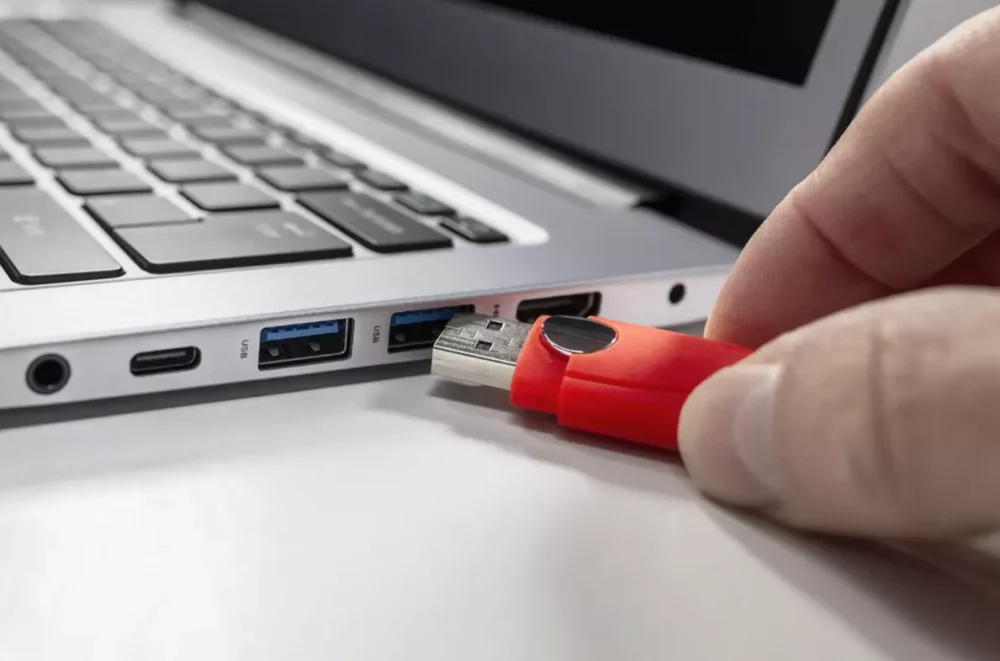
Флешка на 8 мегабайт з 2000 року коштувала сотні доларів, а тепер терабайтний монстр уміщається в кишеню й оживає одним клацанням. Цей крихітний пристрій пережив диски й дискети, ставши невід’ємним помічником для фото, відео чи важливих документів. Але коли вона раптом “капризує” – не читається, повільна чи заражена, форматування повертає її до життя, ніби магічний ритуал очищення. Розберемося крок за кроком, чому це потрібно, як обрати формат і уникнути пасток, що ховаються в простих начебто діях.
Навіщо взагалі форматувати флешку
Форматування стирає таблицю файлів, роблячи диск “порожнім” для нової файлової системи. Швидке очищення просто видаляє посилання на дані – вони ще можна відновити програмами на кшталт Recuva чи TestDisk. Повне ж перезаписує кожен сектор, надійно ховаючи сліди, ідеально для продажу чи передачі. Я часто стикаюся з флешками, забитими вірусами з сумнівних сайтів чи несумісними файлами після поїздок між комп’ютерами. Без формату вони гальмують, видають помилки “диск захищено” чи просто не копіюють великі відео.
Статистика показує: понад 70% проблем з USB-накопичувачами вирішуються саме форматуванням, за даними kingston.com. Воно повертає швидкість, сумісність і об’єм, ніби флешка прокинулася після сну. Але спершу збережіть файли – один необережний клік, і все зникає в цифровій прірві.
Яку файлову систему обрати для флешки
Файлова система – це “мова” диска, що визначає, як ОС читає файли. Неправильний вибір веде до фрустрації: Windows не бачить APFS, а Mac свариться на NTFS. Для універсальності обирайте exFAT – вона підтримує файли понад 4 ГБ і працює на Win, Mac, Android без танців з бубном.
Ось порівняльна таблиця популярних систем, складена на основі даних kingston.com та support.microsoft.com станом на 2025 рік. Перед таблицею зауважу: для флешок до 32 ГБ вистачить FAT32, а для більших – exFAT рятує від обмежень.
| Файлова система | Сумісність | Макс. розмір файлу | Переваги | Недоліки |
|---|---|---|---|---|
| FAT32 | Windows, Mac, Linux, Android, iOS, консолі | 4 ГБ | Максимальна сумісність, швидка | Не для великих файлів, застаріла безпека |
| exFAT | Windows, Mac, Android (частково NTFS) | Практично необмежено | Ідеал для відео/фото, кросплатформа | Слабший захист від помилок |
| NTFS | Windows native, Mac (читання), Linux з драйверами | До 16 ЕБ | Компресія, права доступу, журнали | Повільна на флешках, проблеми з Mac |
| APFS | macOS 10.13+ | Великий | Шифрування, снапшоти | Не для Windows/Linux |
| ext4 | Linux | Великий | Швидкість, надійність | Потрібен софт для інших ОС |
Таблиця базується на специфікаціях Microsoft та Apple. Для флешок обирайте exFAT, якщо міняєте комп’ютери, – це баланс швидкості й сумісності. NTFS пасує для Windows-оточення з чутливими даними, бо захищає від несанкціонованого доступу.
Форматування флешки в Windows 11 чи 10
Найпростіший шлях – через Провідник, де все під рукою. Вставте флешку, відкрийте “Цей ПК”, клацніть правою на диску. У вікні “Форматувати” оберіть систему (exFAT для універсу), розмір кластера за замовчуванням і галочку “Швидке форматування”. Натисніть “Почати” – за хвилину готово. Але якщо флешка велика й FAT32 не лізе, використовуйте Управління дисками: Win + X, виберіть його, ПКМ на флешці, “Форматувати”.
- Підключіть USB-накопичувач.
- Натисніть Win + R, введіть diskmgmt.msc.
- Знайдіть флешку за об’ємом (НЕ системний диск!).
- ПКМ > “Форматувати”, виберіть ФС, розмір, швидке чи повне.
- Підтвердіть – процес стартує.
Цей метод кращий для проблемних флешок, бо ігнорує помилки. А для фанатів команди – CMD від адміна: diskpart, list disk, select disk N (обережно з номером!), clean, create partition primary, format fs=exFAT quick. Я пробував на 1 ТБ флешці – блискавично, без глюків.
Форматування на Mac у Дисковій утиліті
Mac любить елегантність, тож Дискова утиліта – ваш друг. Spotlight (Cmd + Пробіл), введіть “Дискова утиліта”. У лівій панелі оберіть “Показати всі пристрої”, клікніть на флешку зверху (фізичний диск). Кнопка “Стерти”, схема GUID, формат exFAT чи APFS. Назвіть, стирайте. За даними support.apple.com, для USB exFAT – золотий стандарт кросплатформи.
- Якщо APFS не видно – покажіть всі пристрої.
- Для повного стирання оберіть параметри захисту (для HDD, не SSD).
- Готово? Флешка готова до 4K-відео чи бекапів Time Machine.
Цікаво, як Mac інтуїтивно ховає складне – один клік, і диск сяє чистотою. Але NTFS читатиме лише з софтом на кшталт Paragon.
Форматування флешки в Linux: GParted чи термінал
Linux – цар гнучкості, де флешка оживає за секунди. Встановіть GParted (sudo apt install gparted у Ubuntu). Запустіть, оберіть флешку (/dev/sdb, перевірте lsblk!), розмонтуйте розділи. ПКМ > Новий, ФС exFAT чи ext4, Apply. Графічно, безпечно, з візуалізацією.
Для терміналу: sudo fdisk -l знайдіть диск, umount /dev/sdX1, sudo mkfs.exfat -n MYSTICK /dev/sdX1. Або для FAT32: mkfs.vfat -F 32. Швидко, потужне, ідеально для серверів чи Raspberry Pi. У 2025 GParted підтримує exFAT з коробки в Ubuntu 24.04+.
Форматування на Android та iPhone
Смартфони спростили життя: OTG-флешка з USB-C, і вперед. На Android: Налаштування > Сховище > SD-карта/USB > Форматувати (exFAT/FAT32). Для iPhone з Lightning/USB-C флешками (SanDisk iXpand) – app Files: оберіть диск, “Стерти”, exFAT. iOS 18+ (2025) читає exFAT нативно, без джейлбрейку.
Порада: перевірте сумісність – старі Android глючать з NTFS.
Типові помилки при форматуванні флешки
- Форматували системний диск: У diskpart чи Управлінні дисками обирали не той номер – привіт, переустановка Windows. Завжди перевіряйте об’єм!
- Забули бекап: Дані зникають безповоротно при повному форматі. Копіюйте спершу.
- Флешка “захищена”: Перемикач на бічній грані чи софт блокує. Зніміть, або diskpart > attributes disk clear readonly.
- Не розмонтували: У Linux/Mac помилка доступу – umount спершу.
- Велика флешка в FAT32: Windows блокує >32 ГБ – використовуйте Rufus чи CMD з partition.
Ці пастки коштували мені годин, але тепер флешки літають. Уникайте – і все гладко.
Що робити, якщо флешка не форматується
Світиться “Помилка запису”? Спробуйте інший порт, ПК чи кабель – іноді справа в USB 3.0 vs 2.0. У Windows: chkdsk X: /f, потім формат. Linux: badblocks -v /dev/sdX > badlist, mkfs з –bad-blocks. Якщо мертва – Low-Level Format у HDD Low Level Format Tool, але це крайній засіб, бо стирає контролер.
Для вірусів: повне форматування + антивірус. Я оживив флешку після “вірусного раю” з CMD clean – магія!
Додаткові поради для довгого життя флешки
Не виривайте гарячою – увімкніть “Безпечне вилучення”. Уникайте магнітів, спеки й постійного підключення – флеш-пам’ять втомлюється від перезаписів, циклів до 10 000. Для бекапів розділіть на два розділи: один FAT32, другий NTFS. Тестуйте швидкість CrystalDiskMark після формату – exFAT часто дає +20% до FAT32 на USB 3.2.
Тепер ваша флешка готова до нових пригод, від 8K-відео до портативних ОС. Експериментуйте, але обережно – цифровий світ прощає не завжди.