
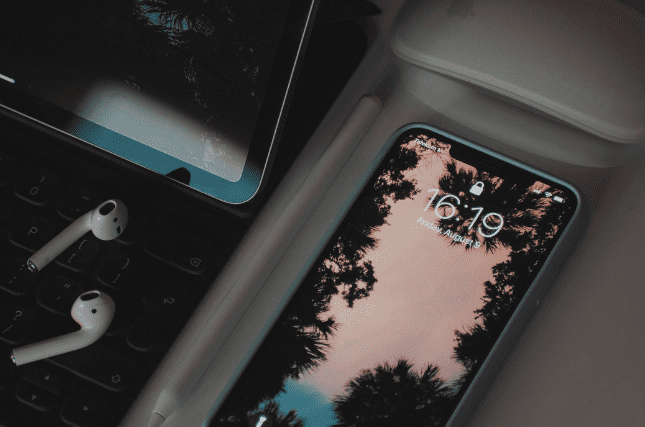
Щоб екран не тух, достатньо правильно налаштувати тайм-аут дисплея в налаштуваннях пристрою — це базовий, але найефективніший спосіб зберегти яскравість екрану постійно або значно довше. На Android, iOS, Windows та macOS є вбудовані опції для зміни часу вимикання екрану, а також розумні функції, які тримають дисплей активним, поки ви дивитеся на нього. Додатково допомагають програми, спеціальні режими та хитрощі для конкретних сценаріїв, як читання рецептів на кухні чи моніторинг даних без постійних торкань.
Найголовніше — баланс між зручністю та економією заряду: постійне горіння екрану сильно витрачає батарею смартфона, тому розумні функції типу “не вимикати при перегляді” часто виявляються кращими за повне відключення тайм-ауту.
Коли екран раптово гасне посеред читання статті, перегляду відео чи копіювання тексту — це дратує. Руки зайняті, а дисплей вже чорний. Багато хто стикається з цим щодня, особливо під час роботи з документами, кулінарних експериментів чи нічного скролінгу. Але хороша новина: сучасні пристрої дозволяють легко взяти контроль над цією функцією. Розберемо все по поличках — від простих налаштувань до хитрих трюків, які працюють навіть у 2025–2026 роках.
Чому екран взагалі гасне і чому це важливо
Автоматичне вимикання дисплея — це не примха виробників, а продуманий механізм економії енергії. На смартфонах з AMOLED чи OLED-панелями кожен піксель, що світиться, витрачає заряд, а на ноутбуках та ПК постійна робота екрану підвищує температуру та рахунки за електрику. Тайм-аут зазвичай становить 30 секунд – 2 хвилини, але його можна розтягнути або взагалі прибрати.
Проблема виникає, коли ви потребуєте постійного доступу до інформації: читаєте довгий текст, дивитеся ноти, стежите за таймером чи граєте в покрокові ігри. Тут і приходить на допомогу налаштування “екран не тухне”.
Налаштування на Android-смартфонах (Samsung, Xiaomi, Google Pixel та інші)
Більшість Android-пристроїв дозволяють встановити тайм-аут до 30 хвилин, а на деяких — взагалі “Ніколи”. Шлях може трохи відрізнятися залежно від оболонки.
На чистому Android або Google Pixel:
- Відкрийте Налаштування → Дисплей (або Екран) → Тайм-аут екрану (Screen timeout).
- Оберіть максимальний варіант — часто 10 або 30 хвилин. Якщо є “Ніколи” — беріть його.
На Samsung Galaxy (One UI):
- Налаштування → Дисплей → Тайм-аут екрану.
- Максимум — 10 хвилин, але є крута функція “Не вимикати при перегляді” (або “Keep screen on while viewing”).
- Увімкніть її — фронтальна камера стежить за вашими очима, і екран горить, поки ви дивитеся.
На Xiaomi / Redmi / Poco / Huawei / Honor:
- Налаштування → Дисплей → Сплячий режим або Тайм-аут екрану.
- Встановіть максимум або “Без обмежень”.
- Якщо опції “Ніколи” немає — активуйте режими розробника (Налаштування → Про телефон → 7 разів тапніть по “Версія MIUI / Android”), потім у “Для розробників” знайдіть “Залишати екран увімкненим” (Stay awake) — екран не гасне, коли телефон на зарядці.
Багато користувачів ставлять додатки типу “Caffeine” або “Keep Screen On” з Play Market — вони імітують активність і тримають дисплей живим без глибоких налаштувань.
Як зробити щоб екран не тух на iPhone (iOS 18 та новіші)
Apple дещо суворіша, але варіанти є. Максимальний тайм-аут — “Ніколи”, але працює лише при підключенні до живлення.
- Відкрийте Налаштування → Екран та яскравість → Автоблокування.
- Оберіть “Ніколи” — екран гасне тільки при ручному натисканні кнопки живлення.
Функція “Always On Display” (на iPhone 14 Pro і новіших) тримає екран напівактивним — видно годинник, віджети, але не витрачає стільки енергії.
Для перегляду відео чи читання без торкань увімкніть “Увага до екрану” (Attention Aware Features) — iPhone не блокується, поки дивитеся на нього.
Якщо часто потрібен постійний екран — підключайте зарядку, бо в автономному режимі “Ніколи” може не спрацювати для економії.
Windows 11 та 10: ноутбук або ПК — екран не гасне
На комп’ютерах проблема часто в режимах живлення.
- Натисніть Win + I → Система → Живлення та акумулятор (або Питання та сон).
- У розділі “Екран та сон” встановіть “Вимкнути екран після” на “Ніколи” (або максимум — до 5 годин).
- Окремо налаштуйте для “Від мережі” та “Від акумулятора” — на ноутбуках від батареї часто стоїть 2–5 хвилин.
Через Панель керування:
- Пошук → “Вибір дії кнопки живлення” → Змініть налаштування плану → Встановіть “Вимкнення дисплея” на “Ніколи”.
Для повного контролю використовуйте програми типу “Insomnia” або “Caffeine” — вони симулюють натискання клавіші кожні кілька хвилин.
macOS: як не дати MacBook екрану заснути
На MacBook екран гасне швидко, але налаштування прості.
- Системні налаштування → Екран блокування (або Батарея / Енергозбереження).
- Перетягніть повзунок “Вимкнути дисплей після бездіяльності” на “Ніколи”.
- Увімкніть “Запобігати автоматичному засинанню при підключенні до живлення”.
Команда в терміналі для тимчасового блокування сну: caffeinate (просто введіть у Terminal — працює, поки вікно відкрите).
Типові помилки, які змушують екран гаснути навіть після налаштувань
Типові помилки
– Забули налаштувати окремо для зарядки та батареї — на акумуляторі тайм-аут часто коротший.
– Увімкнена економія заряду зменшує яскравість або блокує екран швидше — вимкніть її тимчасово.
– Додатки типу “Не турбувати” або “Фокус” конфліктують з налаштуваннями — перевірте їх.
– На деяких Android оболонках (MIUI, EMUI) потрібен дозвіл для “залишатися активним” у фоновому режимі.
– Always On Display або Smart Stay витрачають заряд — якщо батарея падає швидко, краще просто подовжити тайм-аут.
Найпоширеніша помилка — не перевірити, чи не блокує екран конкретний додаток (наприклад, YouTube у фоновому режимі або браузер з відео).
Додаткові хитрощі для тих, хто хоче максимум
Якщо вбудованих опцій замало:
- На Android увімкніть “Для розробників” і активуйте “Залишати екран увімкненим” — працює тільки на зарядці, але надійно.
- Купіть підставку з бездротовою зарядкою — екран не гасне, бо пристрій “думає”, що його тримають.
- Для читання PDF чи книг використовуйте додатки з режимом “keep screen on” (Moon+ Reader, Librera).
- На Windows створіть ярлик з командою powercfg /requests override — блокує сон повністю.
Екран, що не тухне, — це маленька свобода в цифровому світі. Налаштуйте один раз — і забудете про постійні торкання, щоб “розбудити” дисплей. А якщо заряд падає занадто швидко — просто поверніться до розумних 5–10 хвилин і функцій на кшталт відстеження погляду. Ваш пристрій стане набагато зручнішим.