
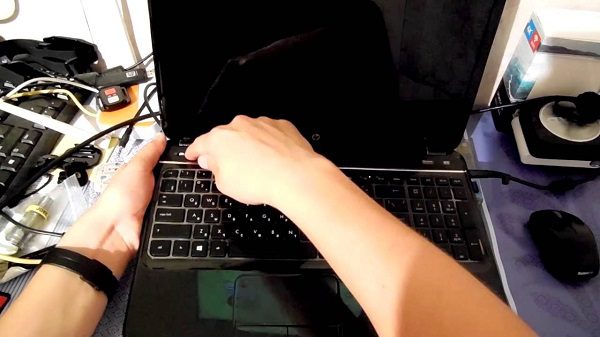
Ноутбук не вмикається — що робити, коли улюблений пристрій раптом мовчить, як зрадницький партнер?
Ця проблема б’є по нервах: важлива презентація горить, дедлайн дихає в потилицю, а екран чорний, мов ніч перед екзаменом. У більшості випадків причина криється в банальних речах — від розрядженої батареї до хитрого шлейфу, але інколи доводиться копати глибше, аж до материнської плати. Головне — не панікувати: 70–80% таких ситуацій вирішуються вдома за 10–40 хвилин, без виклику майстра.
Далі розберемо покроково всі сценарії, від найпростіших до тих, що змушують серце стискатися, і дамо реальні кроки, які працюють у 2025–2026 роках на сучасних моделях від Lenovo, ASUS, HP, Dell, Acer та Apple.
Чому ноутбук раптом відмовляється жити: основні причини
Спочатку зрозуміймо, що відбувається. Ноутбук може не подавати жодних ознак життя або реагувати частково — гудуть вентилятори, блимають лампочки, але екран мертвий.
- Проблеми з живленням — найчастіша причина (близько 40–50% випадків). Блок живлення згорів, кабель перетерся всередині ізоляції, роз’єм на корпусі розхитався від щоденного смикання.
- Акумулятор — глибокий розряд, знос після 800–1200 циклів або “залипання” контролера живлення.
- Кнопка вмикання — знос контактів, пил, пролита кава, окислення.
- Перегрів та захисне відключення — термопаста висохла, пил забив радіатор, процесор чи відеокарта “закипають” за секунди.
- Оперативна пам’ять та інші модулі — одна планка “відійшла” або вийшла з ладу.
- Материнська плата — найстрашніше: пробій живлення після грози, коротке замикання, згорілі ланцюги живлення CPU/GPU.
- Екран та відеокарта — ноутбук працює, але нічого не видно (чорний екран при працюючих вентиляторах).
Покрокова діагностика: починайте з простого
Підключіть зарядку до іншої розетки — бажано ту, де точно працює чайник чи лампа. Індикатор на блоці живлення горить? Якщо ні — проблема в адаптері.
Спробуйте інший сумісний блок живлення (з тим самим вольтажем, амперажем і роз’ємом). У 2025 році багато хто тримає запасний від старого ноутбука — перевірте. Якщо з іншим зарядним пристроєм оживає — старий в смітник.
Тепер від’єднайте всі периферійні пристрої: мишку, флешки, зовнішній диск, навіть Wi-Fi-адаптер. Іноді дешевий китайський хаб викликає коротке замикання по лінії USB і блокує запуск.
Зніміть акумулятор (якщо він знімний — у багатьох моделях 2023–2025 років він уже вбудований). Натисніть і утримуйте кнопку живлення 40–60 секунд — це скидає залишковий заряд у конденсаторах (hard reset). Підключіть тільки зарядку і натисніть кнопку. Запустився? Чудово — проблема була в акумуляторі або його контролері.
Якщо акумулятор незнімний (більшість сучасних ультрабуків), просто утримуйте кнопку живлення 60 секунд при від’єднаній зарядці, потім підключіть і спробуйте знову.
Ноутбук не вмикається, але індикатори горять або вентилятор шумить
Це вже кращий сценарій — живлення є, але щось блокує POST (Power-On Self-Test).
Підключіть зовнішній монітор через HDMI. З’явилася картинка? Значить, проблема в матриці ноутбука, шлейфі екрана або підсвітці. Спробуйте натиснути Fn + F4/F5/F6/F7 (залежно від моделі) — перемикання дисплея. Якщо BIOS видно на зовнішньому екрані — не поспішайте розбирати, можливо, просто шлейф відійшов від постійного відкривання-закривання.
Чорний екран, але шум кулерів? Вийміть планки оперативної пам’яті (якщо доступні), протріть контакти м’якою гумкою або спиртовою серветкою, вставте по одній. Часто одна “померла” планка блокує запуск.
Якщо є дві планки — спробуйте запустити з однією в різних слотах. Це класичний тест.
Коли причина глибша: перегрів, кнопка, BIOS
Ноутбук вимикався сам, а тепер взагалі не реагує? Ймовірно, спрацював термозахист або згоріла термопаста. Якщо ви чули запах горілого пластику — негайно до сервісу.
Кнопка вмикання “заїла” або хід змінився? У багатьох моделях (особливо ASUS ROG, Lenovo Legion) її можна натиснути тонкою викруткою через отвір для скріпки — це екстрений спосіб. Але обережно — не пошкодьте плату.
BIOS “завис” після невдалого оновлення або стрибка напруги? У багатьох ноутбуках 2024–2025 є отвір для скидання CMOS — вставте скріпку на 10 секунд при від’єднаній зарядці.
Типові помилки, які роблять користувачі
Типові помилки, через які люди витрачають зайві гроші
– Купують новий блок живлення, не перевіривши роз’єм на ноутбуці (розхитаний — і нова зарядка не допоможе).
– Розбирають ноутбук без антистатичного браслета — одним дотиком вбивають материнку статичною електрикою.
– Ігнорують чищення від пилу роками — потім дивуються, чому “раптом” все згоріло.
– Залишають ноутбук на зарядці постійно — акумулятор “вмирає” за 1,5–2 роки замість 3–4.
– Панікують і одразу несуть в сервіс, коли достатньо hard reset або заміни однієї планки ОЗУ.
Коли точно йти до майстра
Якщо після всіх маніпуляцій екран мертвий, немає жодного звуку, запах горілого або індикатори блимають кодом помилки (наприклад, у Dell/HP — певна кількість блимків) — це вже апаратна поломка.
Заміна кнопки живлення — 800–1500 грн, шлейфа матриці — 1200–2500 грн, перепайка живлення материнки — 3000–7000 грн, нова материнська плата — часто дорожче половини вартості ноутбука.
Але перед тим, як нести, сфотографуйте індикатори, запишіть модель і симптоми — це прискорить діагностику.
Ноутбук — не просто залізяка, це частина вашого життя: фото, документи, вечірні серіали. Коли він раптом “вмирає”, відчуття, ніби хтось вимкнув світло посеред фільму. Але в 8 з 10 випадків це не кінець — просто черговий дрібний каприз техніки. Почніть з перевірки зарядки, hard reset і від’єднання акумулятора — і дуже часто вже за 15 хвилин ви почуєте знайоме “бджілка гудить”.
А якщо ні — не сумуйте: сучасні сервіси діагностують за 30–60 хвилин, і часто поломка виявляється дрібницею. Тримайте спокій, дихайте глибше — ваш цифровий помічник ще не готовий йти на пенсію.