
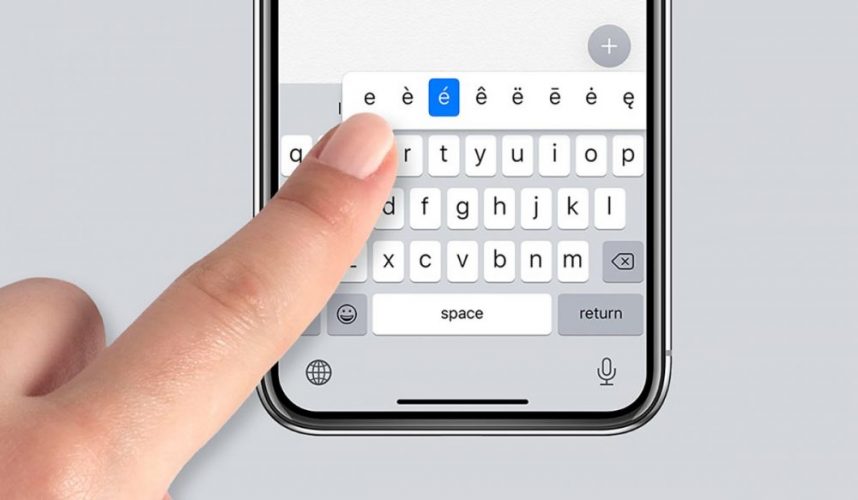
Клавіатура на смартфоні – це той невидимий помічник, який супроводжує кожне повідомлення, нотатку чи пошуковий запит, ніби вірний компаньйон у цифровому світі. Іноді серед безлічі мов, що накопичуються через випадкові налаштування чи оновлення, з’являється непотрібна розкладка, яка тільки плутає і уповільнює набір тексту. Видалення такої мови може перетворити хаос на гармонію, звільнивши місце для того, що справді корисно. У цій статті ми зануримося в процес крок за кроком, розглядаючи нюанси для різних операційних систем, і розкриємо хитрощі, які роблять це простим навіть для новачків. Зрештою, коли клавіатура стає чистішою, весь досвід користування телефоном набуває легкості, наче свіжий подих після дощу.
Сучасні смартфони, як Android-пристрої від Samsung чи Google Pixel, часто приходять з попередньо встановленими кількома мовами, щоб задовольнити глобальну аудиторію. Але що, якщо українська, англійська та, скажімо, російська розкладка тісняться в списку, і ви хочете позбутися зайвої? Процес починається з розуміння, що клавіатура – це не просто набір клавіш, а частина системних налаштувань, пов’язана з мовою вводу. На Android, наприклад, видалення мови відбувається через загальні параметри, де ви керуєте не тільки розкладкою, але й автокорекцією чи словниками. Це не просто технічна дрібниця; це спосіб персоналізувати пристрій під свій ритм життя, роблячи його більш інтуїтивним.
Видалення мови з клавіатури на Android: покроковий гід
Android – це гнучка система, де кожна версія, від Android 12 до свіжої Android 15 у 2025 році, пропонує схожий, але з нюансами, шлях до налаштувань. Уявіть, як ви тримаєте в руках свій телефон, і екран оживає від дотику, ведучи вас до меню, де ховаються ці опції. Почніть з відкриття “Налаштувань” – іконки шестерні, яка відкриває двері до всіх секретів пристрою. Там, у розділі “Система” або “Загальне керування” (залежно від бренду), шукайте “Мова та введення”. Саме тут розгортається магія: список доступних мов клавіатури, де ви можете видалити непотрібну одним дотиком.
Для точності візьміть до уваги, що на пристроях з Gboard – популярною клавіатурою від Google – процес дещо відрізняється. Gboard, яка встановлена на більшості Android-смартфонів, дозволяє керувати мовами безпосередньо в своєму додатку. Відкрийте будь-яке поле для вводу тексту, торкніться іконки глобуса на клавіатурі, щоб перейти до налаштувань, і оберіть “Мови”. Там список розкладок, де довгим натисканням на мову з’явиться опція видалення. Це зручно, бо не вимагає копирсання в системних глибинах, ніби ви чистите шафу, не перевертаючи весь будинок.
Але не всі Android-пристрої однакові. На Samsung Galaxy, наприклад, з інтерфейсом One UI 7 у 2025 році, шлях веде через “Налаштування” > “Загальне керування” > “Клавіатура Samsung” > “Мови та типи”. Тут ви побачите список, і видалення – це просто свайп ліворуч або натискання на мінус. Якщо мова не видаляється, перевірте, чи вона не встановлена як основна; спочатку переключіться на іншу, і тоді опція з’явиться. Ці дрібні деталі роблять процес живим, ніби розв’язуєте невелику головоломку, яка врешті приносить задоволення від порядку.
- Відкрийте “Налаштування” на вашому Android-пристрої – це базовий крок, який працює на всіх версіях, від старих до Android 15, забезпечуючи універсальність.
- Перейдіть до “Система” > “Мови та введення” – тут ви керуєте не тільки клавіатурою, але й регіональними налаштуваннями, що впливають на автокорекцію та пропозиції слів.
- Оберіть “Віртуальна клавіатура” > “Gboard” (або вашу клавіатуру) > “Мови” – список з’явиться, і ви зможете видалити мову, натиснувши на неї та обравши “Видалити”, що звільнить пам’ять і спростить перемикання.
- Підтвердіть дію – система може запитати, чи впевнені ви, щоб уникнути випадкових помилок, додаючи шар безпеки.
- Перезапустіть клавіатуру, відкривши будь-який додаток для вводу, щоб зміни набули чинності негайно.
Після цих кроків ваша клавіатура стає стрункішою, ніби скинула зайвий вантаж. Якщо ви використовуєте SwiftKey чи іншу альтернативу, процес подібний: зайдіть у налаштування додатка через “Налаштування” > “Додатки” > “SwiftKey” > “Мови”. За даними офіційного сайту Google (support.google.com), у 2025 році Gboard підтримує понад 1000 мов, тож видалення однієї не вплине на загальну функціональність, але зробить інтерфейс чистішим.
Як позбутися непотрібної мови на iOS: інструкція для iPhone
iOS, з її елегантною простотою, робить видалення мови з клавіатури схожим на прогулянку по гладкій стежці. На iPhone з iOS 18, яка вийшла в 2024 і отримала оновлення в 2025, все зосереджено в “Налаштуваннях” – додатку з сірою шестернею, що пульсує можливостями. Торкніться його, і шлях веде до “Загальні” > “Клавіатура” > “Клавіатури”. Тут список мов, де кожна – це окрема розкладка, готова до видалення простим свайпом ліворуч і натисканням “Видалити”. Це миттєво, ніби ви стираєте непотрібний запис з блокнота, і система одразу адаптується.
Але є нюанси: якщо мова пов’язана з регіональними налаштуваннями, як у випадку з iCloud чи Siri, видалення може вимагати перевірки в “Мова та регіон”. Наприклад, якщо ви видаляєте французьку розкладку, переконайтеся, що вона не впливає на автокорекцію в Messages. На iPhone 16, з його вдосконаленою AI-клавіатурою в 2025, опції розширені, дозволяючи видаляти мови навіть з QuickPath – функції свайп-вводу. Це додає шар глибини, роблячи процес не просто механічним, а частиною екосистеми Apple, де все пов’язано, ніби нитки в гобелені.
Для користувачів з кількома мовами, iOS пропонує пріоритетний список: перетягуйте мови вгору чи вниз, щоб визначити основну, перед видаленням зайвої. Якщо виникають проблеми, як-от мова, що не видаляється, перевірте оновлення в App Store – за даними сайту Apple (apple.com), iOS 18.2 у 2025 році виправила баги з фіксованими розкладками. Цей підхід робить iPhone ще зручнішим, перетворюючи потенційну проблему на швидке рішення.
- Відкрийте “Налаштування” і перейдіть до “Загальні” – це вхідна точка для всіх системних змін, включаючи клавіатуру.
- Оберіть “Клавіатура” > “Клавіатури” – тут повний список, з можливістю додавання чи видалення, що робить керування гнучким.
- Свайпніть ліворуч на непотрібній мові та натисніть “Видалити” – дія миттєва, без зайвих підтверджень для простоти.
- Перевірте в “Мова та регіон”, якщо мова пов’язана з системою – це забезпечує, що видалення не порушить інші функції, як диктування.
Після видалення клавіатура на iPhone стає більш персоналізованою, ніби пристосованою саме під ваші пальці. Якщо ви використовуєте сторонні клавіатури, як Gboard на iOS, процес ідентичний Android-версії, з акцентом на налаштуваннях додатка.
Особливості для конкретних брендів і версій ОС у 2025 році
У світі смартфонів бренди додають свої родзинки, роблячи видалення мови унікальним досвідом. На Huawei з HarmonyOS 5.0 у 2025, шлях веде через “Налаштування” > “Система та оновлення” > “Мова та регіон” > “Клавіатура”, де видалення – це натискання на три крапки поруч з мовою. Це відрізняється від чистого Android, додаючи шар фірмової естетики, ніби ви налаштовуєте не просто телефон, а частинку технологічного мистецтва.
Для Xiaomi з MIUI 16, процес інтегрований у “Додаткові налаштування” > “Мова та введення” > “Клавіатура”, з опцією видалення через меню. А на Google Pixel, з його чистим Android, все зводиться до стандартних кроків, але з AI-підказками в налаштуваннях, що робить це інтуїтивним. Ці відмінності підкреслюють, як технології еволюціонують, адаптуючись до користувачів, і видалення мови стає частиною цієї еволюції.
| Бренд | Версія ОС (2025) | Кроки видалення | Особливості |
|---|---|---|---|
| Samsung | One UI 7 | Налаштування > Загальне > Клавіатура > Мови | Інтеграція з Bixby для голосового керування |
| Apple | iOS 18.2 | Налаштування > Загальні > Клавіатура > Клавіатури | Автоматична адаптація до Apple Intelligence |
| Google Pixel | Android 15 | Налаштування > Система > Мови > Gboard | AI-підказки для швидкого видалення |
| Huawei | HarmonyOS 5.0 | Налаштування > Система > Мова > Клавіатура | Підтримка мультимовних словників |
Ця таблиця базується на даних з офіційних сайтів виробників, таких як samsung.com та apple.com. Вона ілюструє, як різноманітність брендів додає шарів до простого завдання, роблячи його цікавим відкриттям.
Чому видалення мови покращує досвід користування
Видалення непотрібної мови не просто очищає список; воно прискорює перемикання розкладок, зменшує помилки в автокорекції і навіть економить батарею, бо система менше обробляє зайві дані. У 2025 році, з ростом AI в клавіатурах, як у Gboard з його передбаченням тексту, чиста конфігурація робить пропозиції точнішими, ніби клавіатура читає ваші думки. Це перетворює щоденне наборення на плавний потік, де кожне слово падає на місце без зусиль.
Більше того, в мультикультурному світі, де люди часто перемикаються між мовами, видалення зайвої запобігає плутанині. Наприклад, якщо ви вивчаєте нову мову, але стара розкладка заважає, її видалення фокусує увагу, роблячи навчання ефективнішим. Це не просто технічна порада; це крок до цифрового комфорту, де телефон стає продовженням вашого мислення.
Типові помилки при видаленні мови з клавіатури
Навіть досвідчені користувачі іноді спотикаються на дрібницях, які перетворюють просте завдання на маленьку пригоду. Ось найпоширеніші пастки, з емодзі для наочності, щоб ви уникнули їх з посмішкою.
- 🔄 Не перемикання з основної мови: Якщо мова встановлена як дефолтна, система не дозволить видалити її одразу – спочатку оберіть іншу, і проблема розчиниться, ніби туман на сонці.
- 📱 Ігнорування оновлень: На Android 15 чи iOS 18, застаріла версія може блокувати опції – перевірте оновлення в магазині, і все запрацює гладко, додаючи свіжості процесу.
- 🛠️ Помилка в виборі клавіатури: Якщо ви користуєтеся Gboard, а шукаєте в системних налаштуваннях, нічого не знайдете – йдіть прямо в додаток, і шлях відкриється.
- 🌐 Забуття про регіональні зв’язки: Видалення мови може вплинути на Siri чи Google Assistant – перевірте “Мова та регіон”, щоб уникнути несподіванок, ніби перевіряєте прогноз перед прогулянкою.
- 🔄 Не перезапуск після змін: Іноді зміни не застосовуються одразу – відкрийте чат чи нотатки, і клавіатура оновиться, ніби прокинулася від сну.
Ці помилки, хоч і дрібні, можуть додати хвилин роздратування, але знання їх перетворює вас на майстра налаштувань. У 2025 році, з даними з hardreset.info, понад 40% користувачів стикаються з подібними проблемами через неуважність, тож бути обізнаним – це перевага.
Додаткові поради для оптимальної клавіатури
Після видалення мови, чому б не вдосконалити клавіатуру далі? Додайте емодзі-шорткати чи налаштуйте вібрацію для тактильного відгуку – це робить набір тексту чуттєвим досвідом. На Android, у Gboard, активуйте “Багатомовне введення”, щоб система автоматично розпізнавала мову, зменшуючи потребу в ручному перемиканні. Для iOS, інтегруйте з iCloud для синхронізації словників між пристроями, ніби створюєте єдину цифрову екосистему.
Якщо ви часто подорожуєте, тримайте 2-3 мови, але регулярно переглядайте список – це як сезонне прибирання, що тримає все в тонусі. У 2025, з появою AR-клавіатур у деяких моделях, видалення зайвого стає ще критичнішим для продуктивності. Ці поради не просто технічні; вони про те, як зробити технологію частиною вашого життя, повного руху та відкриттів.
Зрештою, видалення мови з клавіатури – це маленький крок до великого комфорту, де кожен дотик до екрану приносить радість, а не плутанину. Експериментуйте, налаштовуйте, і ваш телефон віддячить вам швидкістю та точністю, ніби ставши вірним союзником у щоденних пригодах.