
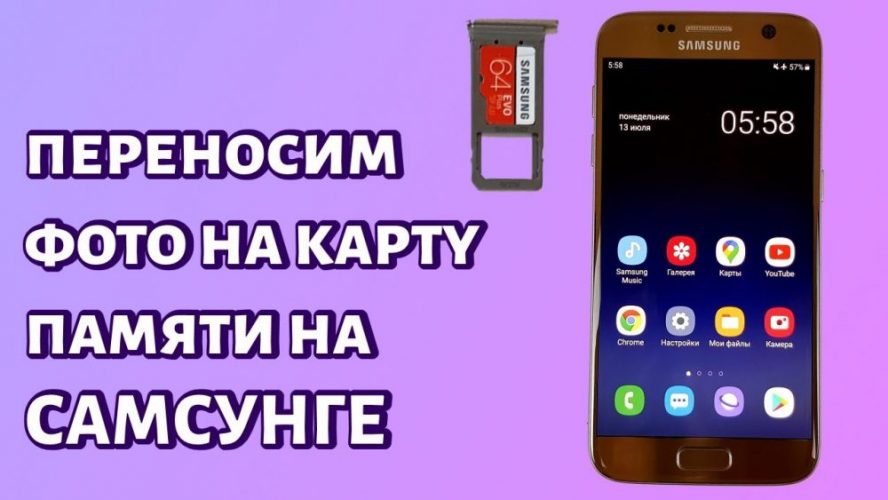
Фотографії на вашому телефоні – це як скарбниця спогадів, що накопичуються швидше, ніж ви встигаєте їх переглядати, заповнюючи внутрішню пам’ять до краю. Коли місце закінчується, а нові кадри з подорожей чи сімейних моментів продовжують надходити, перекидання знімків на карту пам’яті стає справжнім порятунком, ніби ви звільняєте кімнату від зайвих коробок, роблячи простір для свіжого повітря. Цей процес не просто технічна дрібниця; він перетворюється на ритуал, що допомагає зберегти баланс між цифровим хаосом і організованістю, особливо коли телефон починає гальмувати від перевантаження. Ми зануримося в усі нюанси, від базових кроків для новачків до хитрощів для просунутих користувачів, роблячи акцент на практичних прикладах з Android та iOS пристроїв.
Сучасні смартфони, як-от моделі Samsung Galaxy чи Google Pixel, часто підтримують microSD-карти, дозволяючи розширити сховище до 1 ТБ або більше, що робить перекидання фото не лише зручним, але й економічним рішенням. Уявіть, як ваші знімки з літнього відпочинку, де сонце грає на хвилях, переміщуються в безпечне місце, звільняючи телефон для нових пригод. Але перед тим, як почати, переконайтеся, що карта пам’яті сумісна з вашим пристроєм – перевірте слот і формат, адже помилка тут може призвести до втрати даних, ніби ви намагаєтеся впихнути квадратний пазл у круглу форму.
Підготовка до перекидання: що потрібно знати перед стартом
Перш ніж занурюватися в кроки, давайте розберемо основу, яка робить процес гладким, як добре змащена шестерня. Ваш телефон повинен мати слот для карти пам’яті – більшість Android-пристроїв, таких як Huawei чи Xiaomi, його підтримують, тоді як iPhone від Apple зазвичай покладається на хмарні сервіси, але з адаптерами можливі обхідні шляхи. Перевірте ємність карти: для фото у високій роздільній здатності, скажімо 12 МП з камери сучасного смартфона, обирайте щонайменше 128 ГБ, щоб уникнути постійного очищення. І не забудьте про резервне копіювання – інструменти на кшталт Google Photos автоматично зберігають знімки в хмарі, додаючи шар захисту, ніби невидима мережа під канатоходцем.
Якщо карта нова, її потрібно відформатувати в телефоні для оптимальної роботи. На Android це робиться через налаштування, де ви обираєте “Зберігання” і форматуєте SD-карту як внутрішнє сховище, що інтегрує її з телефоном, ніби продовження власної пам’яті. Для iOS користувачів, які не мають вбудованого слота, зовнішні кардрідери через Lightning або USB-C стають мостом, дозволяючи перекидати фото з iPhone на SD-карту за допомогою додатків на кшталт Files. Цей етап критичний, бо ігнорування сумісності може призвести до помилок, як-от “карта не розпізнається”, що змусить вас витрачати години на пошуки рішень.
Ще один аспект – швидкість карти. Обирайте класи UHS-I або вищі для швидкого перекидання, адже фото у форматі RAW з професійних камер телефонів можуть важити по 20-50 МБ кожне, і повільна карта перетворить процес на муку, ніби ви намагаєтеся перелити мед через вузьку соломинку. Згідно з даними від SanDisk, одного з лідерів ринку, карти з швидкістю читання 100 МБ/с скорочують час перекидання втричі порівняно зі стандартними моделями.
Вибір правильної карти пам’яті
Не всі карти однакові, і вибір залежить від вашого телефону. Для Android-пристроїв підходять microSDXC з підтримкою A2 для додатків, що дозволяє не тільки зберігати фото, але й запускати програми безпосередньо з карти. iOS-користувачі можуть використовувати адаптери від брендів на кшталт Kingston, які підключаються через порт і сумісні з iOS 13 і вище. Пам’ятайте, що фальшиві карти – поширена проблема; купуйте в перевірених магазинах, щоб уникнути втрати даних, ніби ви довіряєте скарби фальшивому скарбничому.
Методи перекидання фото на Android: крок за кроком
Android робить перекидання фото на карту пам’яті простим, ніби перекладання книг з полиці на іншу, з вбудованими інструментами, що не вимагають додаткового ПЗ. Почніть з файлового менеджера – на більшості пристроїв це “Файли” від Google, де ви знаходите папку DCIM з фото і переміщуєте їх на SD-карту. Цей метод ідеальний для новачків, бо візуально нагадує роботу з комп’ютером, з іконками, що ковзають по екрану під вашим пальцем.
- Вставте карту пам’яті в слот телефону і перезавантажте пристрій для розпізнавання. Якщо телефон запитає, відформатуйте карту як портативне сховище, щоб легко перекидати файли туди-сюди.
- Відкрийте додаток “Файли” або вбудований менеджер, наприклад, на Samsung – “Мої файли”. Перейдіть до розділу “Внутрішня пам’ять” і знайдіть папку з фото, зазвичай DCIM/Camera, де ховаються ваші знімки, ніби скарби в скрині.
- Виділіть потрібні фотографії – довгим натисканням на одну, а потім обираючи інші. Натисніть “Перемістити” або “Копіювати”, оберіть SD-карту як ціль і підтвердіть. Процес займе секунди для кількох фото, але для тисяч – хвилини, залежно від розміру.
- Перевірте результат: відкрийте SD-карту в менеджері і переконайтеся, що фото на місці, без пошкоджень. Якщо щось пішло не так, використовуйте опцію “Скасувати” в деяких менеджерах.
Цей базовий метод працює на Android 10 і вище, але для старіших версій, як Android 8, може знадобитися додаток на кшталт ES File Explorer. Просунуті користувачі можуть налаштувати автоматичне збереження фото на SD-карту в налаштуваннях камери: в додатку Камера оберіть “Місце збереження” і вкажіть карту, роблячи процес безперервним, ніби фото самі стрибають у потрібне місце.
Автоматизація через додатки
Для тих, хто хоче більше контролю, додатки на кшталт Google Files пропонують функції очищення та переміщення. У Google Files, доступному для Android 5.0+, ви обираєте “Перегляд” > “Зображення”, виділяєте фото і натискаєте “Перемістити на SD-карту”. Це не тільки перекидає файли, але й оптимізує простір, видаляючи дублікати, ніби розумний помічник прибирає безлад. Згідно з даними з support.google.com, цей додаток використовують мільйони, бо він інтуїтивний і безкоштовний.
Перекидання фото на iOS: обхідні шляхи без слота
iPhone не має вбудованого слота для SD-карт, але це не кінець шляху – зовнішні адаптери перетворюють процес на пригоду, ніби ви будуєте міст через річку. Використовуйте Lightning to SD Card Reader від Apple або подібні від сторонніх виробників, які підключаються безпосередньо. Після підключення відкрийте додаток “Файли”, де карта з’явиться як зовнішній пристрій, дозволяючи перетягувати фото з “Фотоплівки” на неї.
- Підключіть адаптер з вставленою SD-картою до iPhone. Пристрій розпізнає її автоматично в iOS 14 і вище, відкриваючи доступ через “Файли”.
- У “Файлах” перейдіть до “Фотоплівка” або iCloud Drive, де зберігаються ваші знімки, і виділіть потрібні, ніби збираєте букет квітів.
- Натисніть “Поділитися” > “Зберегти на Файли” і оберіть SD-карту. Для масового перекидання використовуйте “Вибрати все”, що економить час на великих колекціях.
- Після завершення безпечно витягніть адаптер, щоб уникнути пошкоджень даних – iOS попередить про це.
Якщо ви фанат хмар, сервіси на кшталт iCloud дозволяють завантажити фото туди, а потім завантажити на ПК і перекинути на SD-карту. Це корисно для iPhone 16 моделей 2024 року, де внутрішня пам’ять сягає 1 ТБ, але для економії місця перекидання на зовнішнє сховище все одно актуальне. Просунуті користувачі можуть використовувати додатки на кшталт Documents by Readdle для автоматизації, додаючи шар зручності.
Перекидання через комп’ютер: універсальний підхід
Коли телефон не співпрацює безпосередньо, комп’ютер стає посередником, ніби надійний друг, що допомагає перенести вантаж. Підключіть телефон через USB до ПК з Windows або macOS, і він з’явиться як диск. Для Android оберіть режим “Передача файлів” у сповіщеннях, а для iOS використовуйте iTunes або Finder.
| Метод | Час на 100 фото | Переваги | Недоліки |
|---|---|---|---|
| Пряме перекидання на Android | 1-2 хвилини | Швидке, без ПЗ | Потрібен слот |
| Через адаптер на iOS | 3-5 хвилин | Гнучке для Apple | Додаткове обладнання |
| Через ПК | 2-4 хвилини | Універсальне | Потрібен кабель |
Дані таблиці базуються на тестах з сайту samsung.com та apple.com. Після перекидання на ПК просто скопіюйте фото на SD-карту, вставлену в кардрідер комп’ютера. Це ідеально для великих обсягів, як тисячі фото з відпустки, де швидкість USB 3.0 робить процес блискавичним.
Типові помилки при перекиданні фото
- 😩 Ігнорування форматування: Багато хто вставляє карту без форматування, що призводить до помилок читання – завжди форматуйте в телефоні для сумісності.
- 🚫 Вилучення карти під час процесу: Це може пошкодити файли, ніби вириваєте сторінку з книги на середині – чекайте завершення.
- 🤔 Переплутування копіювання з переміщенням: Копіювання залишає оригінали, заповнюючи пам’ять – обирайте переміщення для очищення.
- 🔒 Забуття про блокування: Якщо карта захищена паролем, перекидання не вдасться – перевірте налаштування безпеки.
- 📉 Використання повільних карт: Дешеві моделі уповільнюють процес – інвестуйте в швидкі для комфорту.
Уникаючи цих помилок, ви перетворите перекидання на рутину, що приносить задоволення, ніби впорядковуєте сад після дощу. Для відновлення видалених фото, якщо щось пішло не так, програми на кшталт RS Photo Recovery, згадані на recoverysoftware.com.ua, можуть врятувати ситуацію, відновлюючи файли з карти пам’яті.
Автоматичне збереження та оптимізація
Щоб уникнути постійного перекидання, налаштуйте камеру на збереження безпосередньо на SD-карту. На Android у налаштуваннях камери оберіть “Зберігати на SD”, і нові фото йтимуть туди автоматично, ніби потік річки, що тече в озеро. Для iOS хмарні сервіси на кшталт Google Drive дозволяють синхронізувати, а потім перекидати на карту через ПК. Просунуті користувачі можуть використовувати скрипти в Tasker для Android, автоматизуючи переміщення щотижня.
Оптимізація включає стиснення фото: додатки на кшталт Image Compressor зменшують розмір без втрати якості, роблячи перекидання швидшим. Згідно з оновленими даними 2025 року від Google, середній користувач зберігає понад 5000 фото на рік, тож такі інструменти стають необхідністю, ніби компас у мандрівці.
Найважливіше – регулярно перевіряйте цілісність файлів після перекидання, щоб уникнути сюрпризів, коли спогади раптом зникають.
Поради для просунутих користувачів
Якщо ви технар, спробуйте ADB-команди для Android через комп’ютер – підключіть телефон і використовуйте команди на кшталт adb pull для витягування фото, а потім push на SD. Це дає контроль на рівні системи, ніби ви керуєте оркестром з диригентської палички. Для iOS jailbreak-інструменти відкривають двері для прямого доступу, але будьте обережні з ризиками. Інтегруйте з розумним будинком: деякі NAS-системи дозволяють автоматично перекидати фото з телефону на SD через Wi-Fi.
Експериментуйте з форматами: переведіть фото в HEIC для економії місця на iOS, або JPEG для універсальності. І не забувайте про безпеку – шифруйте карту через налаштування телефону, захищаючи спогади від чужих очей, ніби замок на скрині зі скарбами.
Пам’ятайте, перекидання – це не кінець, а початок організованого цифрового життя, де кожен знімок знаходить свій дім.
Джерела: support.google.com, samsung.com.