
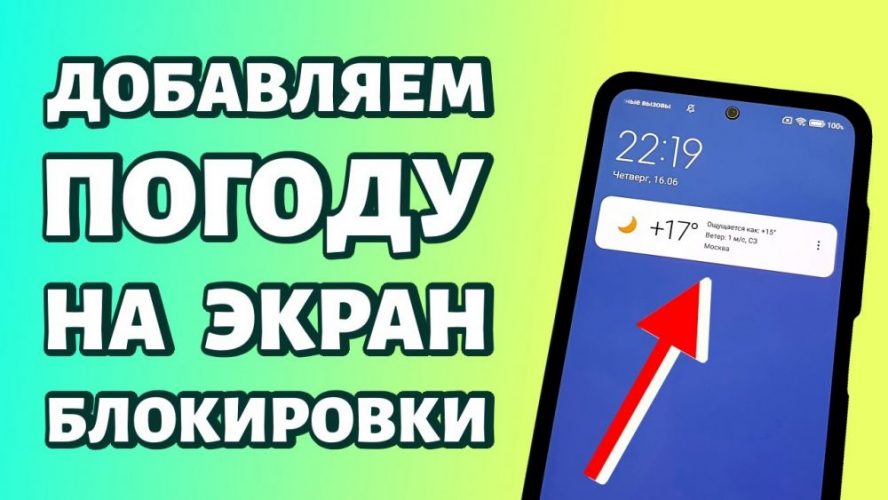
Коли за вікном ллє дощ, а ви лише одним поглядом на екран смартфона дізнаєтеся, чи брати парасольку, – це справжня магія повсякденності. Віджети погоди перетворюють нудний головний екран на персонального метеоролога, що завжди під рукою, шепочучи про сонце чи хмари. У цій статті ми розберемо, як налаштувати таку зручність на різних пристроях, від Android-смартфонів до комп’ютерів на Windows, крок за кроком, з усіма нюансами, які роблять процес простим і приємним.
Чому віджет погоди на головному екрані – цеmust-have у 2025 році
Уявіть ранок: ви прокидаєтеся, хапаєте телефон, і одразу бачите, що день обіцяє бути сонячним, з легким вітерцем. Віджети погоди не просто показують температуру – вони інтегрують дані з GPS, попереджають про бурі чи спеку, і навіть пропонують персоналізовані поради, як одягнутися. За даними досліджень, користувачі, які мають такі віджети, частіше планують день ефективно, уникаючи несподіванок від природи. А в еру кліматичних змін, коли погода стає все непередбачуванішою, цей інструмент стає не розкішшю, а необхідністю, особливо для мандрівників чи тих, хто працює на вулиці.
Еволюція цих функцій вражає: від простих іконок у ранніх версіях Android до інтелектуальних панелей на iOS 18, де погода інтегрується з календарем. На комп’ютерах це перетворюється на динамічні шпалери чи панелі завдань, що оновлюються в реальному часі. Ми поговоримо про все це, додаючи практичні приклади, щоб ви відчули, як ці налаштування оживають на вашому пристрої.
Встановлення погоди на головному екрані Android-смартфонів
Android – це як гнучкий друг, що дозволяє кастомізувати все під себе, і віджети погоди тут сяють особливо яскраво. Більшість смартфонів, від Samsung до Google Pixel, мають вбудовані інструменти, але для повної персоналізації варто заглянути в Google Play. Почніть з довгого натискання на вільному місці головного екрану – це відкриває меню, де ховаються скарби налаштувань.
Ось як це робиться крок за кроком. Спершу переконайтеся, що ваш пристрій на Android 10 чи новішій версії, бо старіші можуть мати обмеження. Якщо ви фанат мінімалізму, вбудований віджет від Google покаже базову інформацію, але для детального прогнозу завантажте додаток на кшталт AccuWeather чи Weather Underground – вони пропонують анімації дощу чи сонця, що роблять екран живим.
- Натисніть і утримуйте палець на порожній ділянці головного екрану, доки не з’явиться меню з опціями “Віджети” чи “Додати”.
- Прокрутіть список віджетів і знайдіть розділ “Погода” – зазвичай це вбудований віджет від виробника, як на Samsung Galaxy, де ви можете обрати розмір від 1×1 до повноекранного.
- Перетягніть віджет на екран, а потім налаштуйте локацію: увімкніть GPS для автоматичного визначення або введіть місто вручну, щоб стежити за погодою в улюбленому курорті.
- Для кастомізації торкніться віджета – з’являться опції для зміни стилю, одиниць вимірювання (Цельсій чи Фаренгейт) і навіть частоти оновлення, щоб не витрачати батарею даремно.
- Якщо стандартний не влаштовує, завантажте з Google Play додаток на кшталт “Weather Widget” – він дозволяє додавати теми, як прозорий дизайн чи анімовані іконки, роблячи екран естетичним шедевром.
Після встановлення віджет оживає, оновлюючись кожні 15-30 хвилин, залежно від налаштувань. На Samsung, наприклад, ви можете синхронізувати його з Bixby для голосових запитів про погоду. А якщо ви в Україні, додатки часто інтегрують дані з місцевих сервісів, як Sinoptik, для точнішого прогнозу з урахуванням локальних особливостей, таких як карпатські зливи чи степові вітри.
Налаштування віджету погоди на iPhone та iPad
Apple робить усе елегантно, ніби створює витвір мистецтва, і віджети погоди на iOS – не виняток. З iOS 14 вони стали частиною головного екрану, а в 2025 році, з оновленнями до iOS 18, додали інтеграцію з AI для персоналізованих сповіщень. Вбудований додаток “Погода” – ваш стартовий пункт, але для глибшої кастомізації загляньте в App Store.
Процес простий, але з нюансами: iPhone не дозволяє стільки свободи, як Android, зате забезпечує стабільність. Якщо ви новачок, почніть з перевірки, чи увімкнено локаційні сервіси – без них віджет покаже лише загальні дані. А для просунутих користувачів є трюки, як додавання кількох міст у один віджет.
- Натисніть і утримуйте на вільному місці головного екрану, доки іконки не затремтять, тоді торкніться значка “+” у верхньому кутку.
- У пошуку введіть “Погода” – з’являться варіанти віджетів різного розміру, від маленького з температурою до великого з годинним прогнозом.
- Оберіть і додайте на екран, потім налаштуйте: торкніться віджета, щоб обрати місто чи увімкнути поточну локацію через GPS.
- Для додаткових функцій, як відображення опадів чи УФ-індексу, перейдіть у налаштування додатка “Погода” в системних налаштуваннях.
- Якщо хочете більше, завантажте Carrot Weather з App Store – цей додаток додає гумористичні коментарі до прогнозу, роблячи перевірку погоди розвагою, з анімаціями та темами.
На iPad процес подібний, але з більшим екраном ви можете розмістити кілька віджетів поруч, створюючи панель моніторингу. У 2025 році Apple додала функцію “Smart Stack”, де погода автоматично змінюється залежно від часу доби, роблячи інтерфейс інтуїтивним. Це особливо корисно для батьків, які стежать за погодою для дитячих прогулянок, або для спортсменів, що планують тренування.
Погода на робочому столі комп’ютера: Windows і macOS
Комп’ютери – це не лише робота, а й вікно в світ, і додавання погоди на робочий стіл робить їх ще зручнішими. На Windows 11 віджетна панель стала справжнім хабом, а на macOS Ventura – елегантним доповненням до меню. Уявіть, як ви працюєте за ноутбуком, а в кутку екрану тихо мерехтить прогноз, нагадуючи про наближення грози.
Для Windows почніть з панелі завдань. Microsoft інтегрувала погоду в “Новини та інтереси”, але для повної кастомізації завантажте додатки з Microsoft Store. На macOS це ще простіше – вбудований віджет у центрі сповіщень.
Для Windows
- Клацніть правою кнопкою миші на панелі завдань і оберіть “Налаштування панелі завдань”, увімкніть “Віджети”.
- Натисніть іконку погоди на панелі – вона покаже поточний прогноз; налаштуйте локацію в налаштуваннях Microsoft Weather.
- Для розширених опцій завантажте MSN Weather – додаток дозволяє піннити віджет на робочий стіл з детальними графіками опадів.
Для macOS
- Відкрийте Центр сповіщень (свайп з правого краю трекпада) і натисніть “Редагувати віджети”.
- Знайдіть “Погода”, додайте на панель і налаштуйте місто чи одиниці вимірювання.
- Для просунутих – використовуйте додатки на кшталт WeatherBug з Mac App Store, що додають анімації та інтеграцію з календарем.
На обох платформах оновлення відбуваються в реальному часі, використовуючи дані з сервісів на кшталт The Weather Channel. Це ідеально для фрілансерів, які працюють вдома, – один погляд, і ви знаєте, чи варто вибігти за кавою без ризику змокнути.
Кросплатформенні рішення та додатки для синхронізації
Якщо у вас екосистема пристроїв – смартфон на Android, комп’ютер на Windows – кросплатформенні додатки стануть рятівниками. Вони синхронізують дані через хмару, роблячи погоду єдиною на всіх екранах. Наприклад, Google Weather API дозволяє створювати персональні віджети, а додатки на кшталт Weather.com пропонують веб-версії для браузерів.
Встановіть додаток на смартфон, увійдіть в акаунт, і на комп’ютері через браузер додайте розширення – Chrome чи Edge підтримують такі віджети на новій вкладці. Це створює ефект єдиного цифрового простору, де погода слідує за вами, ніби вірний супутник.
Типові помилки при налаштуванні віджетів погоди
- 🚫 Забувати увімкнути GPS: без локації віджет показує дані для випадкового міста, і ви дивуєтеся, чому в Києві “сонячно”, а за вікном сніг. Завжди перевіряйте налаштування конфіденційності.
- 🚫 Ігнорувати оновлення: старі версії додатків можуть не підтримувати нові функції, як AI-прогнози в 2025 році; регулярно перевіряйте App Store чи Google Play.
- 🚫 Перевантажувати екран: додавання занадто багатьох віджетів сповільнює пристрій і витрачає батарею – обмежтеся 2-3, обираючи компактні розміри.
- 🚫 Не налаштовувати сповіщення: без них ви пропустите попередження про шторм; увімкніть push-нотифікації для критичних змін.
- 🚫 Використовувати ненадійні джерела: деякі безкоштовні додатки крадуть дані – обирайте перевірені, як офіційний Apple Weather чи Google, за даними support.apple.com.
Уникаючи цих пасток, ви перетворите налаштування на приємний ритуал. А для просунутих – експериментуйте з автоматизаціями: на Android через Tasker пов’яжіть погоду з будильником, щоб теплий день починався з веселої мелодії.
Персоналізація та розширені функції для просунутих користувачів
Якщо базові віджети здаються нудними, зануртеся в кастомізацію – це як малювати на полотні екрану. На Android додатки на кшталт KWGT дозволяють створювати власні віджети з унікальним дизайном, інтегруючи погоду з календарем чи новинами. Додайте анімації, змініть шрифти, і ваш екран засяє персональним стилем.
На iOS Shortcuts відкривають двері для скриптів: створіть автоматизацію, де погода впливає на колірну схему екрану – блакитний для сонця, сірий для дощу. Для комп’ютерів розширення браузерів, як Rainmeter на Windows, перетворюють робочий стіл на метеостанцію з графіками та картами.
| Платформа | Вбудований віджет | Рекомендований додаток | Особливості |
|---|---|---|---|
| Android | Google Weather | AccuWeather | Анімації, GPS-інтеграція |
| iOS | Apple Weather | Carrot Weather | Гумор, AI-сповіщення |
| Windows | MSN Weather | WeatherBug | Панель завдань, графіки |
| macOS | Центр сповіщень | Weather Underground | Синхронізація з iCloud |
Ця таблиця базується на даних з офіційних джерел, як support.google.com та apple.com. Вона допоможе обрати оптимальне рішення, залежно від вашого пристрою.
У 2025 році погода на екрані – це не просто цифри, а частина розумного життя. Експериментуйте, і незабаром ви не уявлятимете день без цього зручного помічника, що робить світ трішки передбачуванішим.