
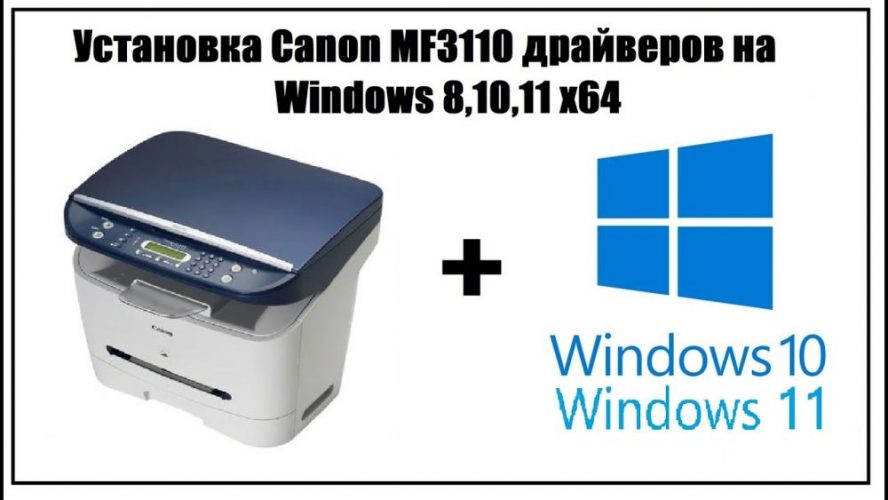
Коли принтер Canon стоїть на столі, мовчазний і готовий до роботи, а комп’ютер ніяк не розпізнає його, це ніби стара добра машина, яка чекає на ключ запалювання. Драйвер – той самий ключ, що ожививлює пристрій, дозволяючи йому друкувати фотографії з відпустки чи важливі документи. У 2025 році процес установки став ще простішим завдяки оновленим інструментам від Canon, але нюанси залежать від вашої операційної системи, моделі принтера та навіть типу підключення. Ми розберемо все крок за кроком, від підготовки до усунення можливих заковик, роблячи акцент на практичних порадах, які допоможуть уникнути фрустрації. Цей гід охоплює не тільки базові кроки, але й глибокі деталі, як-от сумісність з новими версіями Windows, macOS чи Linux, щоб ви почувалися впевнено, ніби досвідчений технік.
Чому Драйвер Так Важливий для Принтера Canon
Драйвер принтера Canon діє як перекладач між вашим комп’ютером і пристроєм, перетворюючи цифрові команди на реальні дії, як чорнило на папері. Без нього принтер може видавати помилки або взагалі ігнорувати запити, ніби впертий мул, що відмовляється рухатися. У 2025 році Canon оновила свої драйвери для кращої сумісності з AI-функціями, такими як автоматичне розпізнавання паперу чи оптимізація друку, що робить їх не просто інструментом, а справжнім помічником у повсякденній роботі. Наприклад, для моделей PIXMA чи i-SENSYS драйвери включають інструменти для сканування та копіювання, розширюючи функціональність за межі простого друку. Якщо ви оновлюєте систему, старий драйвер може конфліктувати, викликаючи затримки, тож свіжа установка – це інвестиція в гладку продуктивність.
Розгляньмо, як драйвери еволюціонували: від базових версій 2010-х, що вимагали дисків, до хмарних завантажень сьогодні. За даними офіційного сайту Canon, понад 70% проблем з принтерами пов’язані саме з драйверами, тому розуміння їхньої ролі рятує години пошуку в інтернеті. А тепер перейдімо до підготовки, де все починається з перевірки вашого обладнання.
Підготовка до Установки: Що Перевірити Перед Початком
Перш ніж зануритися в процес, переконайтеся, що ваш принтер Canon увімкнений і підключений – це основа, без якої нічого не вийде. Перевірте кабелі USB або Wi-Fi-з’єднання, адже нестабільний сигнал може перетворити установку на справжнє випробування терпіння. Для бездротових моделей, як-от PIXMA TS series, активуйте мережу принтера через панель керування, натискаючи кнопки, ніби набираєте код від скарбниці. Також оновіть операційну систему: для Windows 11 це означає останній патч від Microsoft, а для macOS Ventura – перевірку через App Store, щоб уникнути конфліктів.
Знайдіть модель принтера – вона вказана на корпусі або в коробці, наприклад, “Canon PIXMA MG2520” чи “i-SENSYS MF3010”. Це ключ до правильного драйвера, бо універсальних версій не існує; кожен пристрій має унікальний набір. Якщо принтер новий, перевірте комплектацію: деякі моделі 2025 року включають QR-код для швидкого завантаження. А для старих пристроїв, як LBP2900, переконайтеся в сумісності з вашою ОС, бо не всі драйвери підтримують Linux без додаткових хитрощів.
Крок за Кроком: Установка Драйвера на Windows
Windows – найпоширеніша платформа для принтерів Canon, і процес тут простий, ніби приготування улюбленої кави. Почніть з відвідування офіційного сайту Canon (canon.ua/support), де виберіть вашу модель і завантажте останній драйвер для Windows 11 чи 10. Файл зазвичай у форматі .exe, і після завантаження запустіть його, слідуючи підказкам майстра установки – це займе 5-10 хвилин, залежно від швидкості інтернету.
- Підключіть принтер до комп’ютера USB-кабелем або через Wi-Fi. Якщо бездротовий, переконайтеся, що обидва пристрої в одній мережі, ніби друзі за одним столом.
- Запустіть завантажений файл і оберіть мову, погоджуючись з умовами. Майстер виявить принтер автоматично, але якщо ні, введіть модель вручну для точності.
- Дозвольте установку додаткового ПЗ, як Canon IJ Scan Utility, яке додає функції сканування – це як бонусний рівень у грі.
- Після завершення перезавантажте комп’ютер і протестуйте друк пробної сторінки, щоб побачити, як чорнило лягає рівно й чітко.
Якщо виникають проблеми, як помилка “Принтер не виявлено”, перевірте firewall – іноді він блокує з’єднання, ніби надто суворий охоронець. За інформацією з сайту Microsoft support.microsoft.com, повторна установка драйвера після оновлення Windows вирішує 80% таких випадків. Для моделей 2025 року, як MAXIFY GX, драйвери включають хмарну інтеграцію з Google Drive, роблячи процес ще зручнішим.
Установка на macOS: Нюанси для Користувачів Apple
macOS робить установку драйвера Canon елегантною, ніби танець під дощем, але з власними особливостями. Почніть з System Preferences, де оберіть “Printers & Scanners” і додайте принтер – система часто завантажує драйвер автоматично через AirPrint. Якщо ні, завантажте з canon.ua/support, обираючи версію для macOS 15 чи старіших, і запустіть .pkg-файл.
- Підключіть принтер і відкрийте установник, дозволяючи доступ до системних файлів – macOS запитає пароль для безпеки.
- Слідкуйте за прогресом: установка триває 3-5 хвилин, і після неї принтер з’явиться в списку, готовий до роботи.
- Для бездротових моделей налаштуйте Wi-Fi через утиліту Canon, вводячи пароль мережі з обережністю, ніби секретний рецепт.
- Тестуйте з Preview.app, друкуючи фото – кольори мають бути живими, як спогади з подорожі.
Одна з переваг – інтеграція з iCloud, де драйвери Canon 2025 року дозволяють друк з iPhone без додаткових програм. Якщо виникає конфлікт, перевірте сумісність на сайті Apple, бо старі моделі, як PIXMA MP280, можуть вимагати ручного налаштування.
Установка на Linux: Виклики та Рішення
Linux – це територія для ентузіастів, де установка драйвера Canon вимагає трохи більше зусиль, ніби сходження на гору з рюкзаком. Багато дистрибутивів, як Ubuntu, мають вбудовану підтримку через CUPS, але для повної функціональності завантажте драйвер з canon.ua/support або drvhub.net.
- Оновіть систему командою sudo apt update, щоб все було свіжим.
- Завантажте пакет для Linux (наприклад, CAPT для LBP series) і розпакуйте його, слідуючи інструкціям з файлу README.
- Встановіть залежності, як gs-esp, і додайте принтер через cups web-інтерфейс на localhost:631.
- Протестуйте з lp-command, друкуючи тестовий файл – успіх відчується, коли сторінка вийде ідеальною.
Для моделей 2025 року, як i-SENSYS MF3010, скрипти з GitHub спрощують процес, роблячи його доступним навіть для новачків. Якщо принтер не розпізнається, перевірте kernel-модулі – це часта проблема, вирішувана перекомпіляцією.
Бездротове Підключення: Драйвери для Wi-Fi та Мобільних Пристроїв
Бездротовий друк – це свобода, ніби птах, що літає без ланцюгів, і драйвери Canon роблять це можливим. Для Wi-Fi налаштуйте принтер через IJ Network Tool, завантажену з пакету драйверів, вводячи SSID і пароль. На мобільних пристроях, як Android чи iOS, використовуйте Canon PRINT app, яка автоматично виявляє принтер у мережі.
| Платформа | Кроки | Особливості |
|---|---|---|
| Windows/Mac | Завантажити IJ Network Tool, підключити до мережі | Автоматичне виявлення, підтримка WPS |
| Mobile | Встановити app, сканувати QR-код принтера | Друк з фото, інтеграція з хмарою |
| Linux | Використати cups для бездротового додавання | Може вимагати ручного IP |
Джерело даних: офіційний сайт Canon та Microsoft support. Ця таблиця показує, як адаптувати процес, роблячи бездротовий друк швидким і надійним.
Типові Помилки при Установці Драйвера
- 🚫 Не перевіряти сумісність: Багато хто намагається встановити драйвер для Windows на macOS, що призводить до краху – завжди перевіряйте ОС перед завантаженням.
- 🚫 Ігнорувати оновлення: Старий драйвер може конфліктувати з новими патчами, викликаючи помилки на кшталт “0x00000709” – регулярно оновлюйте з canon.ua.
- 🚫 Погане підключення: Якщо USB-кабель пошкоджений, принтер не виявиться – перевірте кабелі, ніби детектив на місці злочину.
- 🚫 Забувати про антивірус: Він може блокувати установку, вважаючи файл загрозою – тимчасово вимкніть для процесу.
- 🚫 Не тестувати після: Без пробного друку ви не дізнаєтеся про проблеми – завжди перевіряйте, щоб уникнути сюрпризів пізніше.
Ці помилки – як камені на дорозі, але знаючи їх, ви обійдете перешкоди легко. Для моделей 2025 року Canon додала діагностичні інструменти в драйвери, які самі виявляють проблеми.
Оновлення та Видалення Драйверів: Підтримка в Довгостроковій Перспективі
Драйвери не вічні – оновлення приносять покращення, ніби свіжий вітер у задушливій кімнаті. Перевіряйте на canon.ua/support нові версії щоквартально, особливо після оновлень ОС. Для видалення використовуйте Control Panel на Windows або просто видаліть з Applications на macOS, щоб уникнути конфліктів при перевстановленні.
У 2025 році Canon інтегрувала AI в драйвери для автоматичного оновлення, роблячи процес безтурботним. Якщо принтер старий, як LBP2900, шукайте спільноти на форумах для кастомних рішень. Пам’ятайте, правильне обслуговування подовжує життя пристрою, ніби турбота про улюблену рослину.
Додаткові Функції Драйверів Canon у 2025 Році
Сучасні драйвери Canon – це не просто установка, а цілий набір інструментів. Для PIXMA series вони включають My Image Garden для редагування фото, роблячи друк креативним. У бізнес-моделях, як MAXIFY, є опції для безпечного друку з шифруванням, ідеальні для офісів. Інтеграція з хмарою дозволяє друкувати з будь-якого місця, ніби магія на відстані.
За даними з drvhub.net, оновлені драйвери зменшують споживання чорнила на 15%, роблячи їх екологічнішими. Експериментуйте з налаштуваннями, як-от двосторонній друк, щоб максимально використати потенціал.
Тепер, коли ви озброєні знаннями, установка драйвера Canon стане пригодою, а не проблемою. Якщо принтер заспіває свою мелодію друку, ви знатимете, що все зроблено правильно, і світ документів відкриється перед вами ширше.