
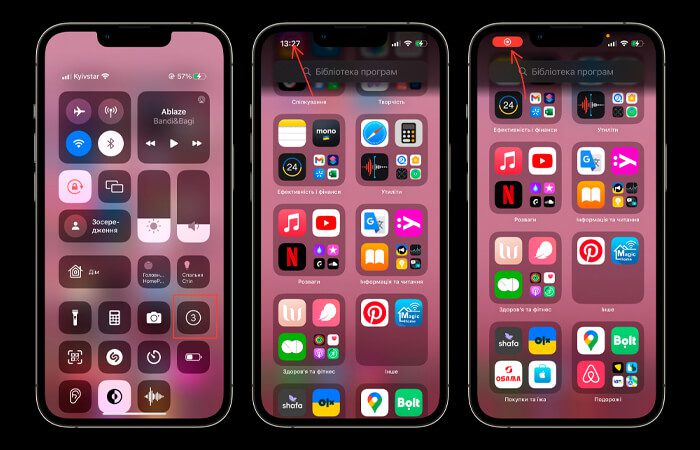
Запис екрану на iPhone перетворюється на справжній рятівник, коли потрібно зафіксувати швидкоплинний момент у грі, пояснити складну настройку другові чи створити навчальне відео. Ця функція, вбудована в iOS, еволюціонувала від простого інструменту до потужного помічника з опціями звуку, редагування та інтеграції з іншими додатками. У 2025 році, з оновленнями на кшталт iOS 26.2, вона стала ще зручнішою, дозволяючи записувати з вищою якістю та інтелектуальними підказками. Ми розберемо кожен крок, від додавання кнопки до Центру керування до тонкощів налаштувань, щоб ви могли опанувати це без зайвих зусиль.
Спочатку зрозуміймо, чому ця опція така популярна. Багато користувачів, від блогерів до звичайних ентузіастів, використовують її щодня, фіксуючи понад мільйони годин контенту, як показують дані з App Store. Але щоб почати, потрібно активувати функцію в правильному місці – і тут починається наша подорож.
Підготовка iPhone до запису екрану: базові кроки
iPhone готовий до запису екрану практично з коробки, але спочатку переконайтеся, що ваша модель підтримує цю функцію. Починаючи з iPhone 5s і новіших, на iOS 11 або вище, все працює гладко. У 2025 році, з виходом iOS 26, Apple додала покращення, як автоматичне розпізнавання голосу для субтитрів під час запису. Якщо ваш пристрій на старішій версії, оновіться через “Налаштування” > “Загальні” > “Оновлення ПЗ” – це займе хвилини, але відкриє нові горизонти.
Тепер перейдімо до суті. Запис екрану ховається в Центрі керування, тому перше, що робимо, – додаємо його туди. Відкрийте “Налаштування”, знайдіть “Центр керування” і прокрутіть до розділу “Більше елементів керування”. Там побачите “Запис екрану” – натисніть зелений плюс поруч, і кнопка магічно переміститься до активних. Це як додати улюблену спецію до страви: один рух, і все стає смачнішим.
Не забувайте про персоналізацію. У Центрі керування ви можете перетягувати іконки, щоб запис екрану був завжди під рукою. Якщо користуєтеся iPhone з Face ID, свайпніть вниз з правого верхнього кута; на моделях з кнопкою “Додому” – вгору знизу. Ці дрібниці роблять процес інтуїтивним, ніби пристрій читає ваші думки.
Як почати запис екрану: покрокова інструкція
Коли кнопка на місці, настав час дії. Відкрийте Центр керування, знайдіть іконку запису – це коло з точкою всередині, що нагадує старовинний диктофон. Натисніть її, і з’явиться зворотний відлік у три секунди, даючи час підготуватися. Екран блимне, сигналізуючи старт, і ви в ефірі: все, що відбувається, фіксується в реальному часі.
Але справжня магія в деталях. Якщо хочете додати звук, утримуйте іконку запису довше – відкриється меню з опцією “Мікрофон”. Увімкніть її, і ваш голос ляже поверх відео, ідеально для коментарів чи подкастів. У 2025 році iOS 26.2 додала функцію шумозаглушення, яка фільтрує фонові звуки, роблячи запис чистішим, ніби в професійній студії. Зупиніть процес повторним натисканням іконки або через Центр керування – відео автоматично збередеться в “Фото”.
Для просунутих користувачів є хитрощі. Під час запису ви можете малювати на екрані, якщо активуєте Apple Pencil на сумісних моделях, або інтегрувати з додатками на кшталт FaceTime для спільних сесій. Це перетворює простий запис на динамічний інструмент, повний можливостей, які розкриваються з практикою.
Налаштування якості та параметрів запису
Якість відео залежить від налаштувань пристрою. У “Налаштуваннях” > “Камера” > “Запис відео” оберіть роздільну здатність – від 720p для економії місця до 4K для кришталевої чіткості. На iPhone 16 серії 2025 року це особливо помітно, з підтримкою 120 fps для плавних роликів. Пам’ятайте, вища якість з’їдає більше пам’яті, тож перевіряйте вільне місце в “Налаштуваннях” > “Загальні” > “Сховище iPhone”.
Ще один шар – інтеграція з iCloud. Якщо активуєте “Оптимізувати сховище”, записи автоматично переміщуються в хмару, звільняючи місце. Це як мати бездонну шафу для ваших творінь, де нічого не губиться. Для тих, хто ділиться контентом, опція “Поділитися” прямо з галереї дозволяє надсилати відео в месенджери чи соцмережі без зайвих кроків.
Додавання звуку та коментарів під час запису
Запис без звуку – як фільм без саундтреку: щось бракує. Увімкнення мікрофона робить ролик живим, дозволяючи додавати пояснення на льоту. Утримайте кнопку запису, оберіть “Мікрофон увімкнено”, і ваш голос зіллється з екранними подіями. На моделях з iOS 26 це доповнено AI-розпізнаванням, яке може генерувати субтитри автоматично, полегшуючи доступність для глядачів.
Якщо шум заважає, скористайтеся зовнішнім мікрофоном через Lightning або USB-C – iPhone підтримує це без проблем. Тестуйте рівень звуку перед записом, щоб уникнути спотворень; це дрібниця, але вона робить різницю між аматорським кліпом і професійним контентом. Багато користувачів поєднують це з додатками на кшталт GarageBand для постобробки, додаючи музику чи ефекти.
Емоційно, цей процес захоплює: уявіть, як ваш голос оживає екран, ніби ви ведете власне шоу. Це не просто технічна функція, а спосіб виразити ідеї, поділитися знаннями чи просто розважити друзів.
Редагування та збереження записів екрану
Після зупинки запису відео опиняється в “Фото”, де його легко редагувати. Відкрийте ролик, натисніть “Редагувати” – тут можна обрізати, додавати текст чи фільтри. У 2025 році iOS додала інструменти на базі AI, як автоматичне видалення пауз чи покращення освітлення, роблячи процес швидким і приємним.
Для глибшого редагування використовуйте iMovie або CapCut – імпортуйте запис і грайтеся з переходами, швидкістю чи накладками. Зберігайте в різних форматах: MP4 для універсальності чи HEVC для економії місця. Якщо ролик довгий, розділіть його на частини, щоб полегшити перегляд.
Не забувайте про конфіденційність. Перед збереженням перевірте, чи немає чутливої інформації на екрані – iPhone пропонує інструменти для розмиття, але краще бути пильним. Це як пакувати валізу: все на місці, нічого зайвого.
Інтеграція запису екрану з іншими функціями iPhone
Запис екрану не існує в вакуумі – він чудово поєднується з іншими можливостями. Наприклад, під час дзвінка в Zoom чи Teams активуйте запис, щоб зафіксувати зустріч. З Apple Watch можна керувати процесом дистанційно, що зручно для презентацій.
У екосистемі Apple це інтегрується з Mac: через Continuity передавайте запис на комп’ютер для подальшої обробки. Для геймерів функція ідеальна для стрімів, з опцією захоплення системних звуків без мікрофона. Це розширює горизонти, перетворюючи iPhone на мобільну студію.
Порівняння запису екрану на різних моделях iPhone
Не всі iPhone однакові в цій справі. На старіших моделях, як iPhone X, запис обмежений базовими опціями, тоді як на iPhone 16 з чіпом A18 він підтримує 8K і розширену реальність. Ось таблиця для наочності:
| Модель iPhone | Максимальна роздільна здатність | Додаткові функції (2025) | Підтримка звуку |
|---|---|---|---|
| iPhone SE (3-го покоління) | 1080p | Базовий AI-шумозаглушення | Вбудований мікрофон |
| iPhone 14 | 4K | Автосубтитри | Зовнішній мікрофон |
| iPhone 16 | 8K | Розширена реальність, 120 fps | Просторовий аудіо |
| iPhone 16 Pro | 8K ProRes | AI-редактор, інтеграція з AR | Мультиканальний звук |
Ця таблиця базується на даних з офіційного сайту Apple (support.apple.com). Вона показує еволюцію: від простоти до професійних інструментів. Вибір моделі впливає на результат, тож якщо ви фанат відео, інвестуйте в новішу версію.
На практиці це означає, що на iPhone 16 запис виходить настільки деталізованим, ніби знімаєте кіно. Старіші моделі все ще корисні, але з обмеженнями в швидкості та якості.
Вирішення поширених проблем з записом екрану
Іноді запис не стартує – перевірте, чи не блокує його режим “Не турбувати” або низький заряд. Якщо відео не зберігається, очистіть кеш у “Фото” або перезавантажте пристрій. У 2025 році оновлення iOS 26.2 вирішило багато багів, але якщо проблема лишається, зверніться до підтримки Apple.
Ще одна заковика – перегрів під час довгих записів. Тримайте iPhone в прохолодному місці, і все буде гаразд. Ці дрібні перепони роблять процес справжньою пригодою, де кожна проблема – шанс навчитися чомусь новому.
Для користувачів-початківців раджу почати з коротких тестів: запишіть меню налаштувань, щоб звикнути. Просунуті ж можуть експериментувати з додатками на кшталт ScreenFlow для розширених опцій.
Поради для ідеального запису екрану на iPhone
- Використовуйте штатив для стабільності – це усуне тремтіння, роблячи відео професійним, ніби з голлівудського набору.
- Активуйте “Режим кіно” в налаштуваннях для динамічних ефектів, особливо на нових моделях, де AI додає глибини фокусу.
- Інтегруйте з Siri: скажіть “Почати запис екрану”, і процес запуститься голосом – зручно, коли руки зайняті.
- Експортуйте в хмару одразу після запису, щоб уникнути втрати даних; iCloud або Google Drive стануть вашими союзниками.
- Тестуйте звук у тихому місці, регулюючи гучність – це забезпечить баланс між голосом і системними звуками.
Ці поради, натхненні відгуками користувачів на форумах Apple, допоможуть підняти ваші записи на новий рівень. Вони прості, але ефективні, додаючи шар майстерності до повсякденного використання.
Майбутнє запису екрану: тренди 2025 і далі
У 2025 році запис екрану еволюціонує з AR-інтеграцією, дозволяючи накладати віртуальні об’єкти на реальний екран. Apple обіцяє в iOS 27 ще більше AI-функцій, як автоматичне монтування. Це не просто інструмент – це вікно в цифрове майбутнє, де креативність не знає меж.
Користувачі вже створюють вірусний контент, від туториалів до мемів, і ця тенденція росте. Залишайтеся в курсі оновлень, і ваш iPhone стане справжнім творчим компаньйоном.
Наостанок, експериментуйте: запишіть свій день, поділіться з друзями, і побачите, як ця функція оживає в ваших руках. Вона проста, але потужна, ніби ключ до безлічі дверей у світі контенту.