
Запись экрана на iPhone превращается в настоящий спаситель, когда нужно зафиксировать мимолетный момент в игре, объяснить сложную настройку другу или создать обучающее видео. Эта функция встроенная в iOS эволюционировала от простого инструмента до мощного помощника с опциями звука, редактирования и интеграции с другими приложениями. В 2025 году, с обновлениями типа iOS 26.2, она стала еще более удобной, позволяя записывать с более высоким качеством и интеллектуальными подсказками. Мы разберем каждый шаг, от добавления кнопки в Центр управления до тонкостей настроек, чтобы вы могли овладеть этим без лишних усилий.
Сначала поймем, почему эта опция так популярна. Многие пользователи, от блоггеров до обычных энтузиастов, используют ее ежедневно, фиксируя более миллиона часов контента, как показывают данные из App Store. Но чтобы начать, нужно активировать функцию в правильном месте – и здесь начинается наша поездка.
Подготовка iPhone к записи экрана: базовые шаги
iPhone готов к записи экрана практически из коробки, но сначала убедитесь, что ваша модель поддерживает эту функцию. Начиная с iPhone 5s и более новых, на iOS 11 или выше, все работает гладко. В 2025 году, с выходом iOS 26, Apple добавила улучшение как автоматическое распознавание голоса для субтитров во время записи. Если устройство находится на более старой версии, обновитесь с помощью “Настройки” > “Общие” > “Обновление ПО” – это займет минуты, но откроет новые горизонты.
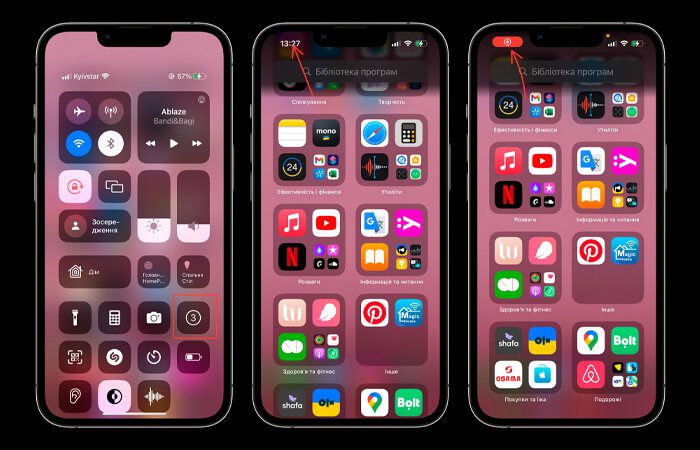
Теперь перейдем к существу. Запись экрана скрывается в Центре управления, поэтому первое, что делаем, – добавляем его туда. Откройте “Настройки”, найдите “Центр управления” и перейдите к разделу “Больше элементов управления”. Там увидите "Запись экрана" – нажмите зеленый плюс рядом, и кнопка магически переместится в активную. Это как добавить любимую специю к блюду: одно движение, и все становится вкуснее.
Не забывайте о персонализации. В Центре управления можно перетаскивать иконки, чтобы запись экрана всегда была под рукой. Если вы используете iPhone с Face ID, сверните вниз с правого верхнего угла; на моделях с кнопкой «Домой» – вверх снизу. Эти мелочи делают процесс интуитивным, будто устройство читает ваши мысли.
Как начать запись экрана: пошаговая инструкция
Когда кнопка на месте, пришло время действия. Откройте Центр управления, найдите иконку записи – это круг с точкой внутри, напоминающий старинный диктофон. Нажмите ее и появится обратный отсчет в три секунды, давая время подготовиться. Экран мигает, сигнализируя старт, и вы в эфире: все происходящее фиксируется в реальном времени.
Но подлинная магия в деталях. Если вы хотите добавить звук, удерживайте иконку записи дольше – откроется меню с опцией “Микрофон”. Включите ее, и ваш голос ляжет поверх видео, идеально для комментариев или подкастов. В 2025 году iOS 26.2 добавила функцию шумоподавления, которая фильтрует фоновые звуки, делая запись более чистой, как в профессиональной студии. Остановите процесс повторным нажатием иконки или через Центр управления – видео автоматически сохранится в “Фото”.
Для продвинутых пользователей есть уловки. Во время записи вы можете рисовать на экране, если активируете Apple Pencil на совместимых моделях, или интегрировать с приложениями типа FaceTime для совместных сессий. Это превращает простую запись в динамический инструмент, полный возможностей, раскрывающихся с практикой.
Настройка качества и параметров записи
Качество видео зависит от настроек устройства. В “Настройках” > “Камера” > “Запись видео” выберите разрешение – от 720p для экономии места до 4K для кристальной четкости. На iPhone 16 серии 2025 это особенно заметно, с поддержкой 120 fps для плавных роликов. Помните, более высокое качество съедает больше памяти, поэтому проверяйте свободное место в “Настройках” > “Общие” > “Хранилище iPhone”.
Еще один слой – интеграция с iCloud. При включении оптимизации хранилища записи автоматически перемещаются в облако, освобождая место. Это как иметь бездонный шкаф для ваших творений, где ничего не теряется. Для тех, кто делится контентом, опция "Поделиться" прямо из галереи позволяет отправлять видео в мессенджеры или соцсети без лишних шагов.
Добавление звука и комментариев при записи
Запись без звука – как фильм без саундтрека: что-то не хватает. Включение микрофона делает ролик живым, позволяя добавлять пояснения на лету. Удерживайте нажатой кнопку записи, выберите “Микрофон включен”, и ваш голос сольется с экранными событиями. На моделях с iOS 26 это дополнено AI распознаванием, которое может генерировать субтитры автоматически, облегчая доступность для зрителей.
Если шум мешает, используйте внешний микрофон через Lightning или USB-C – iPhone поддерживает это без проблем. Тестируйте уровень звука перед записью во избежание искажений; это мелочь, но она делает разницу между любительским клипом и профессиональным контентом. Многие пользователи сочетают это с приложениями типа GarageBand для постобработки, добавляя музыку или эффекты.
Эмоционально этот процесс увлекает: представьте, как ваш голос оживает экран, будто вы ведете собственное шоу. Это не просто техническая функция, а способ выразить идеи, поделиться знаниями или просто развлечь друзей.
Редактирование и сохранение записей экрана
После остановки записи видео оказывается в "Фото", где его легко редактировать. Откройте ролик, нажмите “Редактировать” – здесь можно обрезать, добавлять текст или фильтры. В 2025 году iOS добавила инструменты на базе AI, как автоматическое удаление пауз или улучшение освещения, делая процесс быстрым и приятным.
Для более глубокого редактирования используйте iMovie или CapCut – импортируйте запись и играйте с переходами, скоростью или накладками. Храните в разных форматах: MP4 для универсальности или HEVC для экономии места. Если ролик длинный, разделите его на части, чтобы облегчить просмотр.
Не забывайте о конфиденциальности. Перед сохранением проверьте, нет ли чувствительной информации на экране – iPhone предлагает инструменты для размытия, но лучше быть внимательным. Это как паковать чемодан: все на месте, ничего лишнего.
Интеграция записи экрана с другими функциями iPhone
Запись экрана не существует в вакууме – она отлично сочетается с другими возможностями. Например, во время вызова в Zoom или Teams активируйте запись, чтобы зафиксировать встречу. С Apple Watch можно управлять процессом дистанционно, что удобно для презентаций.
В экосистеме Apple это интегрируется с Mac: через Continuity передавайте запись на компьютер для дальнейшей обработки. Для геймеров функция идеальна для стримов, с опцией захвата системных звуков без микрофона. Это расширяет горизонты, превращая iPhone в мобильную студию.
Сравнение записи экрана на разных моделях iPhone
Не все iPhone одинаковы в этом деле. На более старых моделях, как iPhone X, запись ограничена базовыми опциями, тогда как на iPhone 16 с чипом A18 он поддерживает 8K и расширенную реальность. Вот таблица для наглядности:
| Модель айфона | Максимальное разрешение | Дополнительные функции (2025) | Поддержка звука |
|---|---|---|---|
| iPhone SE (3-го поколения) | 1080p | Базовый AI-шумоподавление | Встроенный микрофон |
| iPhone 14 | 4K | Автосубтитры | Внешний микрофон |
| iPhone 16 | 8K | Расширенная реальность, 120 fps | Пространственный аудио |
| iPhone 16 Pro | 8K ПроРазрешение | AI-редактор, интеграция с AR | Мультиканальный звук |
Эта таблица основана на данных с официального сайта Apple (support.apple.com). Она показывает эволюцию: от простоты до профессиональных инструментов. Выбор модели влияет на результат, так что если вы фанат видео, инвестируйте в более новую версию.
На практике это означает, что на iPhone 16 запись получается настолько детализированной, будто снимаете кино. Более старые модели все еще полезны, но с ограничениями в скорости и качестве.
Устранение распространенных проблем с записью экрана
Иногда запись не стартует – проверьте, не блокирует ли ее режим “Не беспокоить” или низкий заряд. Если видео не сохраняется, очистите кэш в фото или перезагрузите устройство. В 2025 году обновление iOS 26.2 решило много багов, но если проблема остается, обратитесь к поддержке Apple.
Еще одна загвоздка – перегрев во время длинных записей. Держите iPhone в прохладном месте, и все будет хорошо. Эти мелкие препятствия делают процесс настоящим приключением, где каждая проблема – шанс научиться чему-то новому.
Для начинающих пользователей советую начать с коротких тестов: запишите меню настроек, чтобы привыкнуть. Продвинутые же могут экспериментировать с приложениями типа ScreenFlow для расширенных опций.
Советы для идеальной записи экрана на iPhone
- Используйте штатив для стабильности – это устраняющая дрожь, делая видео профессиональным, словно из голливудского набора.
- Активируйте “Режим кино” в настройках динамических эффектов, особенно на новых моделях, где AI добавляет глубины фокуса.
- Интегрируйте с Siri: скажите "Начать запись экрана", и процесс запустится голосом - удобно, когда руки заняты.
- Экспортируйте в облако сразу после записи, чтобы избежать потери данных; iCloud или Google Drive станут вашими союзниками.
- Тестирование звука в тихом месте, регулируя громкость, обеспечит баланс между голосом и системными звуками.
Эти советы, вдохновленные отзывами пользователей на форумах Apple, помогут поднять ваши записи на новый уровень. Они просты, но эффективны, добавляя слой мастерства к повседневному использованию.
Будущая запись экрана: тренды 2025 и далее
В 2025 году запись экрана эволюционирует с AR-интеграцией, позволяя накладывать виртуальные объекты на реальный экран. Apple обещает в iOS 27 еще больше AI-функций, как автоматическая монтировка. Это не просто инструмент – это окно в цифровое будущее, где креативность не знает предела.
Пользователи уже создают вирусный контент, от туториалов до мемов, и эта тенденция растет. Оставайтесь в курсе обновлений, и ваш iPhone станет настоящим творческим компаньоном.
Напоследок, экспериментируйте: запишите свой день, поделитесь с друзьями и увидите, как эта функция оживает в ваших руках. Она проста, но мощна, словно ключ к множеству дверей в мире контента.