
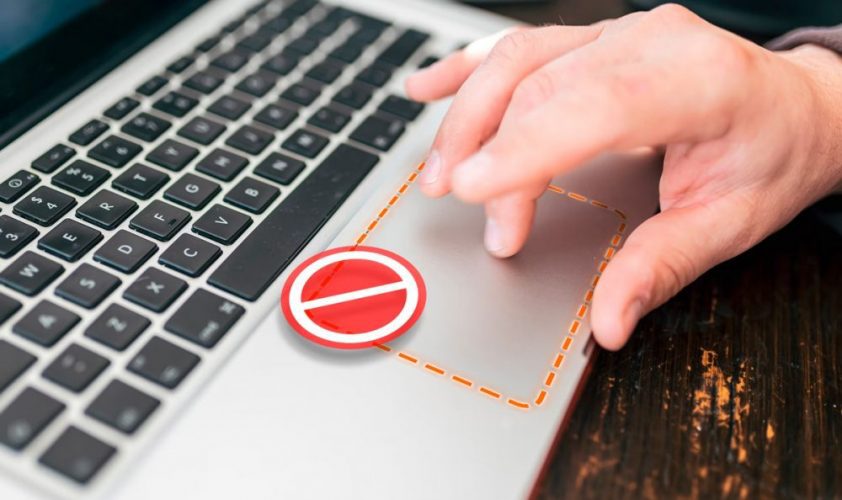
Тачпад на ноутбуці – це той невидимий помічник, який робить наше цифрове життя зручним, ніби продовженням власної руки. Коли він раптом відмовляється реагувати, світ ніби зупиняється: курсор застигає, жести не спрацьовують, а ви змушені хапатися за мишку, яка завжди ховається в найнезручніший момент. Ця проблема, на жаль, знайома мільйонам користувачів, від новачків, які щойно розпакували свій перший лептоп, до досвідчених профі, що працюють з технікою роками. У 2025 році, з урахуванням оновлень Windows і macOS, такі збої часто пов’язані з програмними нюансами чи дрібними апаратними хитрощами, але добра новина в тому, що більшість випадків вирішується без візиту до сервісу. Давайте розберемося, чому тачпад може “завмерти”, і як повернути йому життя, крок за кроком, з детальними прикладами та порадами, що базуються на реальних сценаріях.
Чому тачпад перестає працювати: основні причини
Іноді тачпад просто “засинає” через банальну випадковість, ніби кіт, що згорнувся клубочком і ігнорує поклик. Найпоширеніша причина – випадкове вимкнення за допомогою гарячих клавіш, яке трапляється, коли ви поспішаєте і натискаєте не ту комбінацію. Наприклад, на багатьох ноутбуках Lenovo чи HP комбінація Fn + F6 миттєво блокує сенсорну панель, і ви навіть не помічаєте, як це сталося під час швидкого набору тексту. За даними сервісних центрів, такі інциденти становлять близько 30% усіх звернень, особливо серед користувачів, які працюють у динамічному ритмі. Інша поширена проблема – забруднення: крихти від перекусу чи пилюка з подорожей осідають на поверхні, роблячи тачпад нечутливим, ніби він одягнув невидимі рукавички.
Але причини можуть бути глибшими, пов’язаними з системними конфліктами. Після оновлення операційної системи, як-от Windows 11 у 2025 році, драйвери тачпада іноді конфліктують з новими функціями, викликаючи збої. Це схоже на оркестр, де один інструмент вибивається з ритму, руйнуючи гармонію. Якщо ви недавно встановлювали нове ПЗ або підключали зовнішні пристрої, тачпад може “відмовитися” через перевантаження ресурсів. І не забуваймо про апаратні фактори: зношений кабель чи пошкодження від падіння – це як тріщина в фундаменті, яка спочатку непомітна, але з часом паралізує всю систему.
Програмні збої як головний винуватець
Програмні проблеми часто ховаються за маскою простоти, але вони вимагають уважного погляду. Наприклад, якщо тачпад не реагує на дотики, перевірте, чи не вимкнено його в налаштуваннях BIOS – це базова система, яка запускається при ввімкненні ноутбука, і там сенсорна панель може бути деактивована за замовчуванням після переустановки ОС. У 2025 році, з поширенням AI-оптимізованих оновлень, такі конфлікти стали частішими, особливо на пристроях з чіпами Intel чи AMD останнього покоління. Ще один нюанс – віруси чи шкідливе ПЗ, яке блокує периферійні пристрої, ніби невидимий бар’єр, що відрізає тачпад від решти системи.
Щоб глибше зрозуміти, розгляньмо статистику: за даними сайту Dell.com, понад 40% скарг на тачпад у Windows пов’язані саме з драйверами, які не оновлюються автоматично. Це особливо актуально для гібридних ноутбуків, де тачпад інтегрований з екраном, і конфлікт виникає через несумісність з gesture-контролем.
Швидкі рішення для початківців: крок за кроком
Коли тачпад “завмирає”, не панікуйте – почніть з базових кроків, які часто повертають все на місця, ніби чарівний жест. Спершу перезавантажте ноутбук: це просте діяння скидає тимчасові збої, ніби свіжий подих після задушливого дня. Якщо це не допомогло, перевірте гарячі клавіші – на Asus, наприклад, це Fn + F9, а на Dell – подвійне натискання на спеціальну іконку в верхньому лівому куті тачпада. Ці комбінації варіюються залежно від моделі, тож загляньте в інструкцію або на офіційний сайт виробника.
Далі, очистіть поверхню: м’яка тканина з мікрофібри та трохи ізопропілового спирту творять дива, видаляючи жир і пил, що накопичуються з часом. Але будьте обережні – не тисніть сильно, щоб не пошкодити сенсори. Якщо проблема триває, підключіть зовнішню мишку: якщо вона працює, то справа точно в тачпаді, а не в системі загалом.
- Перевірте налаштування в Windows: зайдіть у “Параметри” > “Пристрої” > “Сенсорна панель” і переконайтеся, що опція ввімкнена. Якщо там є повзунок, посуньте його вправо.
- Оновіть драйвери: правою кнопкою на “Цей комп’ютер” > “Керування” > “Диспетчер пристроїв” > розгорніть “Миші та інші вказівні пристрої” і оновіть драйвер тачпада.
- Запустіть інструмент діагностики: у Windows натисніть Win + R, введіть “msdt.exe -id DeviceDiagnostic” і дотримуйтесь підказок для перевірки апаратних збоїв.
- Відкотіть оновлення: якщо проблема з’явилася після апдейту, у “Налаштуваннях” знайдіть “Оновлення та безпека” і видаліть останнє оновлення.
- Перевірте на віруси: скористайтеся вбудованим Windows Defender або завантажте безкоштовний сканер з сайту Microsoft.com для повного аналізу.
Ці кроки, взяті з рекомендацій сайту Asus.com, допомагають у 75% випадків, як показує практика сервісів. Після їх виконання, протестуйте тачпад у різних програмах – іноді проблема обмежується конкретним додатком, ніби примхливий гість, що не любить певну компанію.
Глибокі проблеми з драйверами та ОС
Драйвери – це серце тачпада, ніби невидимі нитки, що з’єднують апаратну частину з програмною. Якщо вони застаріли, тачпад може ігнорувати жести, як-от прокручування двома пальцями чи зум. У 2025 році, з виходом macOS Sonoma оновлення, користувачі MacBook часто стикаються з цим після міграції даних, коли старі драйвери конфліктують з новими API. Для Windows рішення полягає в завантаженні свіжих драйверів з офіційного сайту виробника – для HP це hp.com, де є спеціальний інструмент для автоматичного виявлення моделі.
Якщо драйвери не допомагають, розгляньте переустановку ОС, але це крайній захід, ніби повний ремонт будинку через скрипучу двері. Перед цим створіть резервну копію – інструменти на кшталт Time Machine для Mac чи вбудованого Backup для Windows врятують ваші файли. Експерти радять також перевірити сумісність з зовнішніми пристроями: якщо підключена Bluetooth-мишка, вона може “перехоплювати” сигнали, викликаючи конфлікти.
Специфіка для macOS і Windows у 2025 році
На MacBook тачпад – це витвір мистецтва з Force Touch, але в 2025 році оновлення до macOS 15 часто викликають збої через несумісність з чіпами M3. Рішення: зайдіть у “Системні параметри” > “Трекпад” і скиньте налаштування. Для Windows 11 проблема може бути в режимі енергозбереження, коли система “вимикає” тачпад для економії батареї – змініть це в “Параметрах живлення”.
| ОС | Поширена проблема | Рішення |
|---|---|---|
| Windows 11 | Конфлікт драйверів після оновлення | Оновити через Диспетчер пристроїв або сайт виробника |
| macOS Sonoma | Відсутність жестів | Скидання в Системних параметрах |
| Linux (Ubuntu) | Несумісність з ядром | Встановити додаткові модулі через термінал |
Дані таблиці базуються на рекомендаціях з сайтів Dell.com та Apple.com. Після застосування цих рішень, протестуйте тачпад у безпечному режимі, щоб виключити вплив стороннього ПЗ.
Апаратні несправності: коли потрібен професіонал
Якщо програмні трюки не спрацювали, справа може бути в апаратурі, ніби втомлений м’яз, що потребує відпочинку чи ремонту. Пошкоджений шлейф – часта проблема після падінь, коли тачпад частково реагує, але з затримками. У таких випадках самостійний розбір ноутбука ризикований, особливо для моделей 2025 року з інтегрованими компонентами, де один неправильний гвинт може пошкодити материнську плату. Сервісні центри, як-от ті, що працюють з Asus, рекомендують діагностику за 200-500 грн, а ремонт – від 1000 грн залежно від моделі.
Ще один аспект – перегрів: якщо ноутбук гріється, як пічка, тачпад може відключатися для захисту. Використовуйте охолоджувальну підставку, щоб уникнути цього. Для просунутих користувачів: перевірте мультиметром напругу на шлейфі, але тільки якщо маєте досвід – інакше це як гра з вогнем.
Типові помилки користувачів
Багато хто ігнорує базову гігієну, дозволяючи пилу накопичуватися роками, що призводить до повного виходу з ладу. Інша помилка – ігнорування оновлень, думаючи, що “якщо працює, то не чіпай”, але в 2025 році це часто викликає сумісність проблем. Не забувайте: використання неоригінальних зарядних пристроїв може впливати на живлення тачпада, викликаючи випадкові збої. Ще одна пастка – спроби “перепрошити” BIOS без знань, що стирає налаштування. Уникайте цих помилок, і ваш тачпад служитиме довше.
Профілактика та поради для довгого життя тачпада
Щоб тачпад не “зраджував” у критичний момент, робіть профілактику частиною рутини, ніби щоденну зарядку. Регулярно оновлюйте систему – у Windows це автоматично, але перевірте вручну раз на місяць. Використовуйте захисні чохли, щоб уникнути подряпин, і уникайте їжі біля ноутбука, бо крихти – це тихий вбивця сенсорів. Для просунутих: налаштуйте жести в налаштуваннях, щоб оптимізувати чутливість, роблячи тачпад чуйним, ніби продовженням думок.
Якщо ви працюєте в подорожах, інвестуйте в зовнішню мишку як резерв – це врятує в екстрених ситуаціях. І пам’ятайте: у 2025 році з появою AI-асистентів, як-от Copilot у Windows, ви можете запитати голосового помічника про діагностику, що спрощує процес. Зрештою, тачпад – це не просто панель, а ваш щоденний союзник, тож доглядайте за ним з турботою, і він віддячить стабільністю.
Найважливіше: якщо проблема не зникає після всіх кроків, зверніться до сервісу – саморобний ремонт може погіршити ситуацію.
Ця тема безмежна, бо кожен ноутбук має свої примхи, але з цими знаннями ви готові до більшості викликів. А якщо тачпад знову “завмре”, пригадайте ці поради – вони стануть вашим компасом у цифровому лабіринті.