
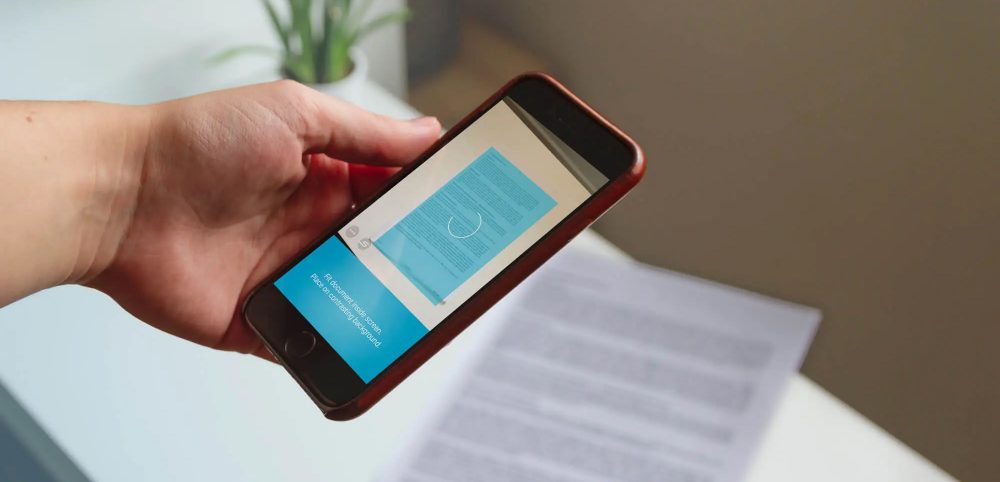
Смартфон у вашій кишені – це не просто пристрій для дзвінків чи фото, а справжній цифровий помічник, здатний перетворити паперовий хаос на акуратні файли за лічені хвилини. Уявіть, як ви тримаєте в руках важливий договір, а вже за мить він стає чітким PDF у вашій хмарі, готовим до відправки. Цей процес еволюціонував від громіздких сканерів до елегантних мобільних рішень, і сьогодні, у 2025 році, сканування документів на телефоні стало нормою для мільйонів людей. Ми розберемо кожен крок, від базових інструментів до хитрощів професіоналів, щоб ви могли опанувати цю навичку з легкістю і впевненістю.
Сучасні смартфони оснащені камерами, які за якістю перевершують багато офісних пристроїв, а вбудоване програмне забезпечення робить сканування інтуїтивним. Згідно з даними від Google, понад 70% користувачів Android регулярно використовують мобільні сканери для роботи, і ця тенденція тільки зростає. Але щоб досягти ідеального результату, потрібно знати нюанси – від освітлення до вибору формату. Давайте зануримося в деталі, починаючи з основних платформ.
Сканування документів на Android: крок за кроком
Android – це гнучка система, де вбудовані інструменти поєднуються з безліччю додатків, роблячи сканування документів на телефоні справжньою насолодою для тих, хто цінує швидкість. Почніть з Google Drive, який вже встановлений на більшості пристроїв: відкрийте додаток, натисніть плюс і оберіть “Сканувати”. Камера активується, і ви фіксуєте документ, а алгоритм автоматично вирівнює краї, видаляє тіні та покращує контраст – наче чарівник, що перетворює розмитий знімок на професійний скан.
Якщо ви власник Pixel, скористайтеся додатком Камера від Google, де функція сканування інтегрована безпосередньо. За даними підтримки Google (support.google.com), це дозволяє створювати цифрові копії з високою роздільною здатністю, ідеально для багатосторінкових документів. Для глибшого контролю завантажте Adobe Scan або CamScanner – вони пропонують OCR (розпізнавання тексту), яке перетворює сканований текст на редагований, ніби ви набираєте його заново. Пам’ятайте, у 2025 році оновлення цих додатків додали підтримку AI для автоматичного категоризації файлів, що економить години на сортування.
А тепер про практичні кроки: розмістіть документ на рівній поверхні з хорошим освітленням, тримайте телефон паралельно, щоб уникнути спотворень. Після сканування перевірте попередній перегляд – якщо щось не так, перезніміть. Цей метод не тільки швидкий, але й екологічний, зменшуючи потребу в папері, як зазначають експерти з Dropbox.
- Відкрийте додаток для сканування, наприклад, Google Drive або спеціалізований сканер.
- Активуйте камеру та наведіть на документ, тримаючи рамку рівно – додаток сам підкаже, коли знімок ідеальний, з точністю до міліметра.
- Обробіть зображення: скорегуйте краї, додайте фільтри для чіткості, і збережіть у PDF або JPEG, залежно від ваших потреб – для архіву краще PDF, бо він зберігає форматування без втрат.
- Якщо документ багатосторінковий, додайте сторінки послідовно, і додаток з’єднає їх у єдиний файл, ніби склеюючи пазл.
Ці кроки роблять процес інтуїтивним, але для профі радимо експериментувати з ручними налаштуваннями, як-от баланс білого, щоб скан виглядав професійно навіть при поганому освітленні. Переходячи до iOS, помітимо, як Apple робить акцент на інтеграції з екосистемою.
Як відсканувати документ на iPhone: особливості iOS
На iPhone сканування документів на телефоні перетворюється на елегантний ритуал завдяки вбудованій програмі “Нотатки”. Відкрийте її, створіть нову нотатку, натисніть на значок камери та оберіть “Сканувати документи” – і ось, ваш пристрій стає портативним сканером, що автоматично фіксує краї та регулює експозицію. Це не просто фото, а розумний процес, де iOS використовує AI для видалення бликів, ніби художник, що ретушує полотно.
За інформацією з офіційної підтримки Apple (support.apple.com), ця функція підтримує багатосторінкове сканування та додавання підписів безпосередньо в нотатці. Для тих, хто шукає більше опцій, Files app дозволяє сканувати прямо в хмару iCloud, забезпечуючи синхронізацію з Mac чи iPad. У 2025 році оновлення iOS 19 додало розширене розпізнавання тексту для 20+ мов, включаючи українську, що робить його ідеальним для міжнародних документів.
Порівняно з Android, iOS менш гнучка в сторонніх додатках, але її нативні інструменти блискуче інтегровані. Наприклад, після сканування ви можете одразу підписати документ пальцем або Apple Pencil, перетворюючи його на юридично дійсний файл. Це особливо корисно для фрілансерів, які підписують контракти на ходу, додаючи шар зручності в щоденну рутину.
- Автоматичний режим: iPhone сам визначає документ і знімає, коли все ідеально, зменшуючи помилки до мінімуму.
- Ручне коригування: Якщо авторежим не справляється, вручну відрегулюйте кути – це як точне кадрування фото, але для паперу.
- Експорт: Збережіть у PDF і поділіться через AirDrop чи email, з опцією шифрування для конфіденційних даних.
Така інтеграція робить iPhone фаворитом для тих, хто цінує простоту, але не жертвує якістю. А якщо ви шукаєте універсальні інструменти, розгляньмо найкращі додатки для будь-якої платформи.
Найкращі додатки для сканування документів на смартфоні
Ринок додатків для сканування документів на телефоні кипить від варіантів, кожен з яких додає унікальні штрихи до базового процесу. Adobe Scan, наприклад, виділяється потужним OCR, що розпізнає текст з точністю 99%, дозволяючи шукати слова в сканованих файлах, ніби в цифровому архіві. За даними з glavred.net, цей додаток ідеальний для домашнього використання, де ви скануєте все від квитанцій до книг.
CamScanner, з його 500 мільйонами користувачів станом на 2025 рік, пропонує хмарне зберігання та колаборацію – уявіть, як ви ділитеся сканом з колегою в реальному часі. Microsoft Lens інтегрується з Office, перетворюючи скановані таблиці на редаговані Excel-файли, що рятує бухгалтерів від рутинної переписки. Для iOS і Android спільно Dropbox Scan додає автоматичне завантаження в хмару, забезпечуючи доступ з будь-якого пристрою.
| Додаток | Платформа | Ключові функції | Ціна |
|---|---|---|---|
| Adobe Scan | Android/iOS | OCR, автообрізка, PDF-експорт | Безкоштовно з преміум |
| CamScanner | Android/iOS | Хмарне зберігання, колаборація | Безкоштовно з підпискою |
| Microsoft Lens | Android/iOS | Інтеграція з Office, розпізнавання таблиць | Безкоштовно |
| Dropbox Scan | Android/iOS | Автозавантаження в хмару, швидкий пошук | Безкоштовно для базових користувачів |
Джерела даних: glavred.net та tsn.ua. Ця таблиця показує, як вибір залежить від ваших потреб – для креативників Adobe, для бізнесу Microsoft. Кожен додаток еволюціонує, додаючи функції на кшталт AI-видалення фону, що робить сканування ще точнішим.
Підписування та редагування сканованих документів
Після того, як ви відсканували документ на телефоні, наступний крок – підпис і редагування, що перетворює простий скан на повноцінний цифровий актив. На Android використовуйте вбудовану функцію в Google Drive: після сканування оберіть “Підписати”, і малюйте підпис пальцем – він зберігається для майбутнього використання, ніби ваш особистий штамп.
Для iPhone “Нотатки” дозволяють додавати підпис безпосередньо, з опцією масштабування для точності. Додатки на кшталт DocuSign пропонують електронні підписи з юридичною силою, інтегруючи з банківськими системами для верифікації. У 2025 році, з поширенням цифрових ID в Україні, такі підписи стали стандартом для договорів, як зазначає tsn.ua.
Редагування включає корекцію тексту через OCR: уявіть, як ви змінюєте помилки в сканованому контракті, не переписуючи все заново. Це економить час і додає гнучкості, особливо для мобільних користувачів.
Типові помилки при скануванні документів на телефоні
Багато хто ігнорує освітлення, через що скан виходить тьмяним, ніби знятий у сутінках – завжди використовуйте природне світло або лампу без прямих променів. Інша поширена помилка – тремтіння рук, що призводить до розмитості; тримайте телефон стабільно, або використовуйте штатив для ідеальної чіткості.
Не забувайте про формат: зберігання в JPEG замість PDF може спотворити документ при друку, особливо для офіційних паперів. Також, ігнорування резервного копіювання – ризик втратити скан через збій; завжди завантажуйте в хмару. Нарешті, недооцінка конфіденційності: для чутливих документів активуйте шифрування, щоб уникнути витоків.
Уникаючи цих пасток, ви піднімете якість сканування на новий рівень. А тепер про поради, що роблять процес ще ефективнішим.
Поради для ідеального сканування та зберігання
Щоб сканування документів на телефоні давало результати, гідні професіоналів, починайте з підготовки: розгладьте папір, щоб уникнути зморшок, які алгоритми не завжди корегують. Використовуйте контрастний фон – білий стіл для темних документів, або чорний для світлих, посилюючи розпізнавання країв.
Для зберігання обирайте хмару: Google Drive чи iCloud пропонують безкоштовні гігабайти, з автоматичним бекапом. У 2025 році, з ростом кіберзагроз, активуйте двофакторну автентифікацію. Якщо ви скануєте часто, створіть папки за категоріями – “Робота”, “Особисте” – для швидкого пошуку.
Експериментуйте з роздільною здатністю: для тексту 300 DPI достатньо, але для фото – підвищуйте до 600, щоб деталі сяяли. І не забувайте про екологічний аспект: цифровізація зменшує папір, роблячи ваш внесок у стале майбутнє відчутним.
Ці поради перетворять рутину на приємний процес, дозволяючи фокусуватися на важливому. А для тих, хто цікавиться військово-обліковими документами, як згадується в новинах з zn.ua, електронні версії в додатках на кшталт Резерв+ стають основними, з опцією сканування паперових для архіву.