
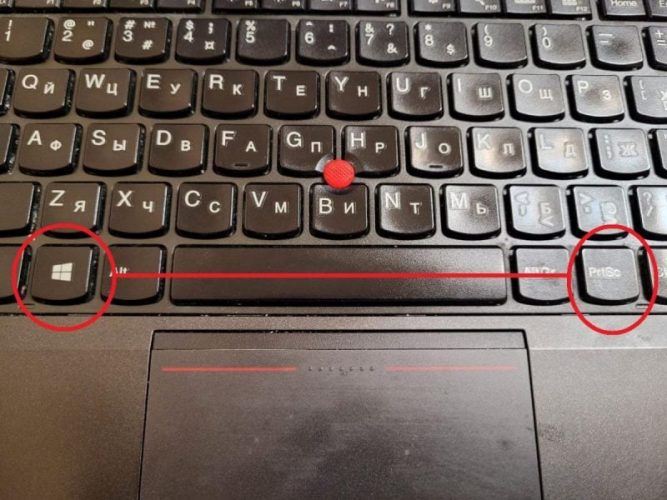
Екран вашого пристрою – це вікно в цифровий світ, де кожна мить може стати важливою. Іноді один швидкий знімок рятує ситуацію, фіксуючи помилку в програмі чи смішний мем, який хочеться поділитися з друзями. Скріншоти еволюціонували від простих комбінацій клавіш до потужних інструментів з редагуванням і анотаціями, роблячи наше життя зручнішим. У цьому гіді ми розберемо всі нюанси, від базових методів до хитрощів для професіоналів, охоплюючи різні операційні системи та гаджети.
Забудьте про плутанину з кнопками – ми крок за кроком пройдемося по кожному етапу. Ви дізнаєтеся, як захопити екран на комп’ютері, смартфоні чи планшеті, і навіть як уникнути типових пасток. Готові? Почнемо з класики, яка працює на більшості пристроїв.
Основи Скріншотів: Що Це Таке і Навіщо Вони Потрібні
Скріншот, або знімок екрана, – це цифрове фото того, що ви бачите на моніторі чи дисплеї. Він фіксує все: від тексту в чаті до графіки в грі. Уявіть, як зручно надіслати колезі точну копію помилки в коді, замість того щоб описувати її словами. Ця функція з’явилася ще в 1960-х роках на перших комп’ютерах, але справжній бум стався з поширенням смартфонів у 2000-х.
Сьогодні скріншоти використовують не тільки для роботи, але й для розваг – подумайте про мільйони мемів, що циркулюють в соцмережах. За даними аналітиків, середній користувач робить щонайменше 5-10 знімків екрана щодня, фіксуючи рецепти, маршрути чи кумедні моменти. І це не просто звичка: в професійному середовищі, наприклад, у IT чи дизайні, скріншоти стають частиною документації, допомагаючи візуалізувати ідеї.
Але як саме це працює? На технічному рівні скріншот копіює буфер обміну або зберігає зображення в файл, використовуючи системні API. Для новачків це здається магією, але насправді все зводиться до кількох команд. Перейдемо до практики, починаючи з найпоширенішої платформи.
Як Зробити Скріншот на Windows: Від Простих Клавіш до Професійних Інструментів
Windows – це платформа, де скріншоти стали частиною повсякденності для мільйонів користувачів. Почніть з класики: натисніть клавішу PrtScn (Print Screen), і весь екран скопіюється в буфер обміну. Потім відкрийте Paint чи будь-який редактор, вставте зображення комбінацією Ctrl+V і збережіть. Цей метод простий, як чашка кави вранці, але ефективний для швидких завдань.
Для більшої точності використовуйте Win+Shift+S – це запускає інструмент “Засіб захоплення фрагментів” (Snipping Tool), де ви можете вибрати прямокутник, вікно чи весь екран. Після захоплення знімок автоматично копіюється, а в Windows 11 навіть з’являється панель редагування з маркерами та стрілками. Я сам часто користуюся цим, коли потрібно виділити конкретний елемент на екрані, і це рятує час, ніби чарівна паличка.
Якщо ви на Windows 10 чи новіше, вбудований Snip & Sketch (або оновлений Snipping Tool) дозволяє налаштувати затримку на 3-10 секунд – ідеально для меню, що зникають. А для геймерів є Xbox Game Bar (Win+G), який фіксує ігрові моменти з відео. Не забувайте про сторонні програми, як Lightshot чи ShareX, які додають хмарне зберігання та швидке поширення.
- Натисніть PrtScn для повного екрана – знімок у буфері, готов до вставки.
- Alt+PrtScn захоплює активне вікно, ігноруючи все зайве, що економить час на обрізку.
- Win+PrtScn автоматично зберігає файл у папці “Знімки екрана” в “Зображеннях” – зручність на рівні інтуїції.
- Для редагування відкрийте Snipping Tool з пошуку, оберіть режим і малюйте анотації прямо на знімку.
Ці кроки перевірені на практиці: за даними Microsoft Support, оновлений інструмент у Windows 11 використовують понад 70% користувачів для щоденних завдань. Але пам’ятайте, якщо екран не реагує, перевірте драйвери – іноді проблема в апаратній частині.
Скріншоти на macOS: Елегантність Apple в Кожному Кліку
Mac – це система, де все про естетику і простоту, і скріншоти тут не виняток. Натисніть Command+Shift+3, і весь екран збережеться на робочому столі як PNG-файл. Це швидше, ніж блимання ока, і ідеально для повсякденного використання. А якщо потрібно вибрати область, Command+Shift+4 перетворює курсор на хрестик – просто перетягніть, і знімок готовий.
Для просунутих користувачів є Command+Shift+5, яка відкриває панель з опціями: повний екран, вікно, запис відео екрана чи навіть таймер. У macOS Ventura і новіше додали автоматичне редагування з текстовими мітками – ніби Apple передбачила ваші потреби. Я люблю, як ці інструменти інтегруються з Preview, де можна обрізати, повертати чи додавати текст без зайвих програм.
Якщо ви працюєте з кількома моніторами, macOS розумно фіксує тільки вибраний екран. А для Touch Bar на MacBook Pro є спеціальна кнопка в Control Strip. Згідно з офіційними гайдами Apple, ці комбінації не змінилися з macOS Mojave, але оновлення 2025 року додали AI-розпізнавання тексту на скріншотах для швидкого копіювання.
- Command+Shift+4+Space захоплює вікно з тінню, додаючи професійний вигляд.
- Для запису екрана оберіть опцію в панелі – відео зберігається з аудіо, що корисно для туториалів.
- Змініть формат збереження через Terminal командою defaults write com.apple.screencapture type jpg – гнучкість на рівні.
Ці методи роблять macOS лідером у зручності, особливо для креативників, де кожен піксель важливий.
Як Зробити Знімок Екрана на Android: Варіанти для Різних Брендів
Android – це всесвіт гнучкості, де скріншоти залежать від виробника. На більшості пристроїв, як Google Pixel чи Samsung, натисніть одночасно кнопки живлення та зменшення гучності – знімок збережеться в галереї. Це універсально, як рукостискання, і працює з Android 4.0 і вище.
На Samsung Galaxy додали жест: проведіть ребром долоні по екрану – магічний трюк, що активується в налаштуваннях. А в Android 12+ є “Швидкі налаштування” з плиткою для скріншотів. Для довгих сторінок, як у браузері, використовуйте “Розширений скріншот” – система автоматично скролить і зшиває зображення.
Якщо ви фанат кастомізації, програми на кшталт Screenshot Easy додають таймери та редагування. За статистикою Google Play, понад 500 мільйонів завантажень таких додатків свідчать про популярність. Але остерігайтеся: на деяких китайських брендах, як Xiaomi, комбінація – три пальці вниз по екрану.
| Бренд | Основний Метод | Додаткові Функції |
|---|---|---|
| Samsung | Живлення + Гучність вниз | Жест долонею, розумне захоплення |
| Google Pixel | Живлення + Гучність вниз | AI-виділення тексту |
| OnePlus | Живлення + Гучність вниз | Три пальці для скролу |
Джерело даних: офіційні сайти Samsung і Google. Ця таблиця показує, як Android адаптується до користувача, роблячи процес індивідуальним.
Скріншоти на iOS: Простота iPhone та iPad
iOS від Apple – втілення мінімалізму. На iPhone з Face ID натисніть одночасно кнопку живлення та збільшення гучності – мініатюра з’явиться в кутку для швидкого редагування. Для моделей з кнопкою Home це Home + Живлення. Знімок зберігається в “Фото”, де ви можете малювати, додавати текст чи стрілки.
На iPad з Apple Pencil просто торкніться екрана стилусом з кута – інновація, що робить процес творчим. У iOS 18 (2025 рік) додали автоматичне розпізнавання об’єктів на скріншотах для миттєвого пошуку. Це ніби мати асистента, який розуміє ваші наміри.
Для AssistiveTouch активуйте в налаштуваннях жест для скріншотів – корисно для людей з обмеженими можливостями. Apple стверджує, що ці функції використовують понад 80% користувачів iPhone щодня.
Скріншоти на Linux: Гнучкість для Ентузіастів
Linux – територія свободи, де скріншоти залежать від дистрибутиву. У Ubuntu натисніть PrtScn для повного екрана, Alt+PrtScn для вікна – файли зберігаються в “Зображеннях”. Інструмент GNOME Screenshot дозволяє вибрати область з затримкою.
Для KDE використовуйте Spectacle – потужний додаток з редагуванням і експортом. Команда scrot в терміналі дає повний контроль: scrot -s для вибору, scrot -d 5 для затримки. Це для тих, хто любить кодувати, ніби грати на гітарі соло.
У 2025 році оновлення в Fedora додали інтеграцію з Wayland для кращої сумісності. Спробуйте Flameshot для розширеного редагування – відкритий код робить його улюбленцем спільноти.
Розширені Інструменти та Хитрощі для Просунутих Користувачів
Коли базові методи здаються нудними, переходьте до професіональних інструментів. Snagit від TechSmith дозволяє захоплювати скролінг-сторінки, додавати ефекти та створювати GIF. Для браузерів розширення як Nimbus Screenshot інтегруються з Chrome чи Firefox, фіксуючи веб-сторінки цілком.
У світі мобільних додатків AZ Screen Recorder на Android додає відео з анотаціями. А для кросплатформності Evernote чи OneNote зберігають скріншоти з нотатками. Пам’ятайте про конфіденційність: маскуйте чутливі дані перед поширенням.
Типові Помилки при Створенні Скріншотів
- 🚫 Забувати про буфер обміну: натиснули PrtScn, але не вставили в редактор – знімок втрачено, ніби вітер здув аркуш паперу.
- 🚫 Ігнорувати формати: збереження в PNG для якості, а не JPG, щоб уникнути артефактів на графіці.
- 🚫 Не перевіряти розташування: скріншоти губляться в папках – налаштуйте автоматичне збереження в хмару, як Google Drive.
- 🚫 Пропускати редагування: сирий знімок може розкрити зайву інформацію – завжди обрізайте та анонімізуйте.
- 🚫 Використовувати тільки базові методи: для складних завдань, як захоплення меню, додавайте затримку, щоб не упустити мить.
Ці помилки – як камені на шляху, але уникнувши їх, ви станете майстром скріншотів. Джерело: офіційний сайт Microsoft та форуми Reddit.
Тепер, коли ви озброєні знаннями, експериментуйте. Скріншоти – це не просто інструмент, а спосіб фіксувати життя в цифровому потоці, роблячи його яскравішим і організованішим.