
Экран вашего устройства – это окно в цифровой мир, где каждый миг может стать важным. Иногда один быстрый снимок спасает ситуацию, фиксируя ошибку в программе или смешной мем, который хочет поделиться с друзьями. Скриншоты эволюционировали от простых комбинаций клавиш до мощных инструментов с редактированием и аннотациями, делая нашу жизнь более удобной. В этом гиде мы разберем все нюансы, от базовых методов до уловок для профессионалов, охватывая различные операционные системы и гаджеты.
Забудьте о путанице с кнопками – мы шаг за шагом пройдемся по каждому этапу. Вы узнаете, как захватить экран на компьютере, смартфоне или планшете, а также как избежать типичных ловушек. Готовы? Начнем с классики, работающей на большинстве устройств.
Основы Скриншотов: Что это такое и зачем они нужны
Скриншот или снимок экрана – это цифровое фото того, что вы видите на мониторе или дисплее. Он фиксирует все от текста в чате до графики в игре. Представьте, как удобно отправить коллеге точную копию ошибки в коде вместо того, чтобы описывать ее словами. Эта функция появилась еще в 1960-х на первых компьютерах, но настоящий бум произошел с распространением смартфонов в 2000-х.
Сегодня скриншоты используют не только для работы, но и для развлечений – подумайте о миллионах циркулирующих в соцсетях мемов. По данным аналитиков, средний пользователь делает не менее 5-10 снимков экрана ежедневно, фиксируя рецепты, маршруты или забавные моменты. И это не просто привычка: в профессиональной среде, например в IT или дизайне, скриншоты становятся частью документации, помогая визуализировать идеи.
Но как это работает? На техническом уровне скриншот копирует буфер обмена или сохраняет изображение в файл, используя системные API. Для новичков это кажется магией, но на самом деле все сводится к нескольким командам. Перейдем к практике, начиная с самой распространенной платформы.
Как сделать Скриншот на Windows: От Простых Клавиш до Профессиональных Инструментов
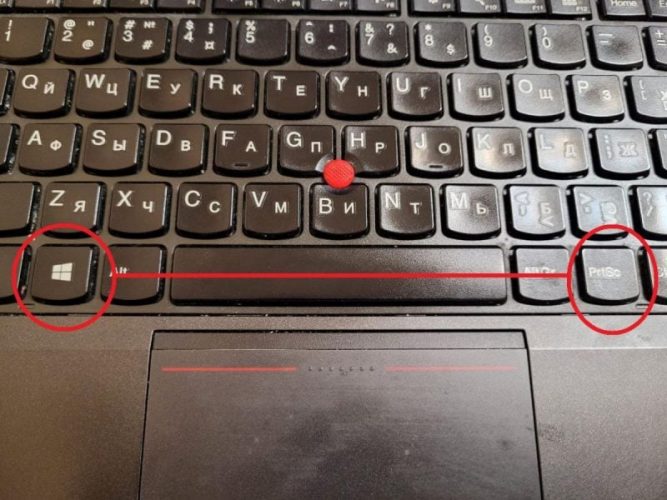
Windows – это платформа, где скриншоты стали частью повседневности для миллионов пользователей. Начните с классики: нажмите клавишу PrtScn (Print Screen) и весь экран скопируется в буфер обмена. Затем откройте Paint или любой редактор, вставьте изображение комбинацией Ctrl+V и сохраните. Этот метод прост, как чашка кофе по утрам, но эффективен для быстрых задач.
Для большей точности используйте Win+Shift+S – это запускающий инструмент “Средство захвата фрагментов” (Snipping Tool), где можно выбрать прямоугольник, окно или весь экран. После захвата снимок автоматически копируется, а в Windows 11 появляется даже панель редактирования с маркерами и стрелками. Я сам часто пользуюсь этим, когда нужно выделить конкретный элемент на экране, и это спасает время, как волшебная палочка.
Если вы на Windows 10 или новее, встроенный Snip & Sketch (или обновленный Snipping Tool) позволяет настроить задержку на 3-10 секунд – идеально для исчезающих меню. А для геймеров есть Xbox Game Bar (Win+G), фиксирующий игровые моменты с видео. Не забывайте о посторонних программах, таких как Lightshot или ShareX, которые добавляют облачное хранение и быстрое распространение.
- Нажмите PrtScn для полного экрана – снимок в буфере, готовый к вставке.
- Alt+PrtScn захватывает активное окно, игнорируя все лишнее, что экономит время на обрезке.
- Win+PrtScn автоматически сохраняет файл в папке “Снимки экрана” в “Изображениях” – удобство на уровне интуиции.
- Для редактирования откройте Snipping Tool по поиску, выберите режим и рисуйте аннотации прямо на снимке.
Эти шаги проверены на практике: по данным Microsoft Support обновленный инструмент в Windows 11 используют более 70% пользователей для ежедневных задач. Но помните, если экран не реагирует, проверьте драйверы, иногда проблема в аппаратной части.
Скриншоты на macOS: Элегантность Apple в Каждом Клике
Mac – это система, где все об эстетике и простоте, и скриншоты здесь не исключение. Нажмите Command+Shift+3 и весь экран сохранится на рабочем столе в виде PNG-файла. Это быстрее, чем мигание глаза, и идеально для повседневного использования. А если нужно выбрать область, Command+Shift+4 превращает курсор в крестик – просто перетащите, и снимок готов.
Для продвинутых пользователей есть Command+Shift+5, открывающая панель с опциями: полный экран, окно, запись видео экрана или даже таймер. В macOS Ventura и новее добавили автоматическое редактирование с текстовыми метками – будто Apple предусмотрела ваши потребности. Я люблю, как эти инструменты интегрируются в Preview, где можно обрезать, возвращать или добавлять текст без лишних программ.
Если вы работаете с несколькими мониторами, macOS разумно фиксирует только выбранный экран. А для Touch Bar на MacBook Pro есть специальная кнопка в Control Strip. Согласно официальным гайдам Apple, эти комбинации не изменились с macOS Mojave, но обновление 2025 года добавили AI-распознавание текста на скриншотах для быстрого копирования.
- Command+Shift+4+Space захватывает окно с тенью, придавая профессиональный вид.
- Для записи экрана выберите опцию в панели – видео сохраняется из аудио, что полезно для туториалов.
- Измените формат сохранения через Terminal командой defaults write com.apple.screencapture type jpg – гибкость на уровне.
Эти методы делают macOS лидером в удобстве, особенно для креативщиков, где каждый пиксель важен.
Как сделать Снимок Экрана на Android: Варианты для Разных Брендов
Android – это вселенная гибкости, где скриншоты зависят от производителя. На большинстве устройств, как Google Pixel или Samsung, нажмите одновременно кнопки питания и уменьшение громкости – снимок сохранится в галерее. Это универсально, как рукопожатие, и работает с Android 4.0 и выше.
На Samsung Galaxy добавили жест: проведите ребром ладони по экрану – магический трюк, активируемый в настройках. А у Android 12+ есть "Быстрые настройки" с плиткой для скриншотов. Для длинных страниц, как в браузере, используйте “Расширенный скриншот” – система автоматически скролит и сшивает изображение.
Если вы фанат кастомизации, программы типа Screenshot Easy добавляют таймеры и редактирование. По статистике Google Play более 500 миллионов загрузок таких приложений свидетельствуют о популярности. Но остерегайтесь: на некоторых китайских брендах, как Xiaomi, комбинация – три пальца вниз по экрану.
| Бренд | Основной метод | Дополнительные функции |
|---|---|---|
| Samsung | Питание + Громкость вниз | Жест ладонью, умный восторг |
| Google пикселей | Питание + Громкость вниз | AI-выделение текста |
| OnePlus | Питание + Громкость вниз | Три пальца для скрола |
Источник данных: официальные сайты Samsung и Google. Эта таблица показывает, как Android адаптируется к пользователю, делая процесс индивидуальным.
Скриншоты на iOS: Простота iPhone и iPad
iOS от Apple – воплощение минимализма. На iPhone с Face ID нажмите одновременно кнопку питания и увеличение громкости – миниатюра появится в углу быстрого редактирования. Для моделей с кнопкой Home это Home+Питание. Снимок сохраняется в “Фото”, где можно рисовать, добавлять текст или стрелки.
На iPad с Apple Pencil просто коснитесь экрана стилусом из угла – инновация, делающая процесс творческим. В iOS 18 (2025 год) добавили автоматическое распознавание объектов на скриншотах для мгновенного поиска. Это как мать ассистента, который понимает ваши намерения.
Для AssistiveTouch активируйте в настройках жест для скриншотов – полезно для людей с ограниченными возможностями. Apple утверждает, что эти функции используют более 80% пользователей iPhone каждый день.
Скриншоты на Linux: Гибкость для Энтузиастов
Linux – территория свободы, где скриншоты зависят от дистрибутива. В Ubuntu нажмите PrtScn для полного экрана, Alt+PrtScn для окна – файлы хранятся в "Изображениях". Инструмент GNOME Screenshot позволяет выбрать область с задержкой.
Для KDE используйте Spectacle – мощное приложение с редактированием и экспортом. Команда scrot в терминале дает полный контроль: scrot –s для выбора, scrot –d 5 для задержки. Это для тех, кто любит кодировать, как играть на гитаре соло.
В 2025 году обновление в Fedora добавили интеграцию с Wayland для лучшей совместимости. Попробуйте Flameshot для расширенного редактирования – открытый код делает его любимцем сообщества.
Расширенные Инструменты и Уловки для Продвинутых Пользователей
Когда базовые методы кажутся скучными, переходите к профессиональным инструментам. Snagit от TechSmith позволяет захватывать скроллинг-страницы, добавлять эффекты и создавать GIF. Для браузеров расширения как Nimbus Screenshot интегрируются с Chrome или Firefox, фиксируя веб-страницы полностью.
В мире мобильных приложений AZ Screen Recorder на Android добавляет видео с инструкциями. А для кроссплатформенности Evernote или OneNote хранят скриншоты с заметками. Помните о конфиденциальности: маскируйте чувствительные данные перед распространением.
Типичные ошибки при создании скриншотов
- 🚫 Забыть о буфере обмена: нажали PrtScn, но не вставили в редактор – снимок потерян, будто ветер сдул лист бумаги.
- 🚫 Игнорировать форматы: сохранение в PNG для качества, а не JPG, чтобы избежать артефактов на графике.
- 🚫 Не проверять расположение: скриншоты теряются в папках – настройте автоматическую сохранность в облако, как Google Drive.
- 🚫 Пропустить редактирование: сырой снимок может раскрыть лишнюю информацию – всегда обрезать и анонимировать.
- 🚫 Использовать только базовые методы: для сложных задач, как захват меню, добавляйте задержку, чтобы не упустить мгновение.
Эти ошибки – как камни на пути, но избежав их, вы станете мастером скриншотов. Источник: официальный сайт Microsoft и форумы Reddit.
Теперь, когда вы вооружены знаниями, экспериментируйте. Скриншоты – это не просто инструмент, а способ фиксировать жизнь в цифровом потоке, делая его более ярким и организованным.