
Екран блимає червоним попередженням про низький заряд, повідомлення сиплються одна за одною, а телефон вперто ігнорує ваші натискання. У такі моменти вимкнення iPhone перетворюється на справжню битву з технікою, яка зазвичай перемагає. Але не панікуйте: за роки еволюції Apple перетворила цей процес на набір простих ритуалів, адаптованих під кожну модель. Розберемо все по поличках, від класичних iPhone з кнопкою Home до свіжих флагманів на кшталт iPhone 16.
Стандартні способи вимкнення через фізичні кнопки
Найшвидший шлях до спокою — комбінація кнопок, яка відрізняється залежно від покоління вашого гаджета. Apple розділила моделі на дві великі групи: ті, що мають кнопку Home (iPhone 8 та старіші), і сучасні з Face ID (від iPhone X і аж до iPhone 16 Pro Max). Цей метод схожий на натискання гальма в автомобілі — різко, але надійно.
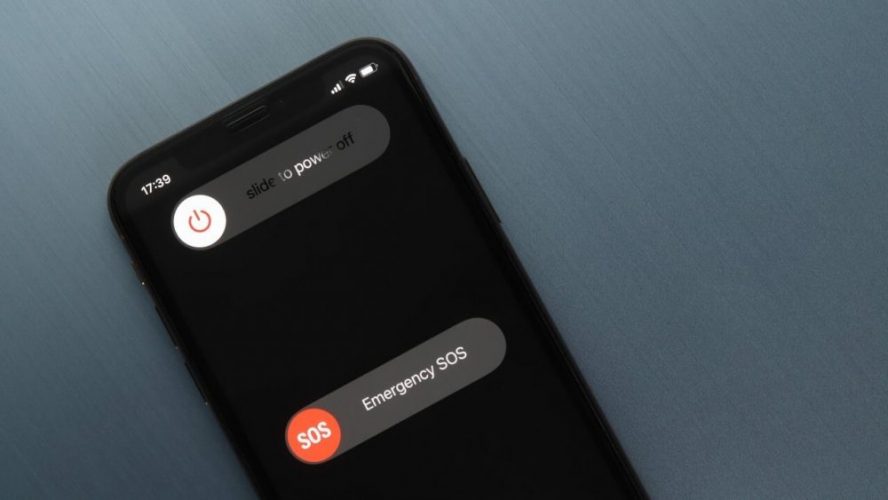
Для iPhone з Face ID, як-от iPhone 11, 12, 13, 14 чи 15 серії, алгоритм простий: одночасно затисніть бічну кнопку (ту, що праворуч, біля Action Button на iPhone 16) та одну з кнопок гучності — вгору чи вниз. Екран потемніє, з’явиться повзунок “Вимкнути”. Проведіть пальцем праворуч, і через 30 секунд телефон засне глибоким сном. Цей трюк запобігає випадковому виклику Siri, яка так любить базікати в найневідповідніший момент.
- Знайдіть бічну кнопку — вона на правій грані, над кнопками гучності.
- Швидко натисніть і утримуйте бічну + гучність (будь-яку).
- Дочекайтеся повзунка — зазвичай 3-5 секунд.
- Перетягніть його вправо і зачекайте, поки екран згасне.
Після цього iPhone перейде в режим очікування, де витрачає мінімально енергії — менше 1% на годину. Якщо у вас iPhone 16, процес ідентичний: Action Button (зліва) тут ні при чому, вона для швидких налаштувань, а не для повного вимкнення.
А ось для класичних моделей з кнопкою Home, як iPhone SE (2-го чи 3-го покоління) чи iPhone 7/8: просто затисніть бічну (або верхню на старих) кнопку. Повзунок з’явиться миттєво, без зайвих комбінацій. Цей варіант нагадує перемикання старого телевізора — один натиск, і тиша.
Вимкнення через меню налаштувань: для ледачих пальців
Коли кнопки здаються надто грубими, звертайтеся до екрану. Цей шлях універсальний для всіх iPhone на iOS 11 і новіших — від iPhone 6s до свіжих 16-х. Відкрийте “Налаштування”, прокрутіть до “Загальні” і внизу знайдіть “Вимкнути”. Натисніть, підтвердіть повзунок — і готово.
- Перевага: не зношує кнопки, ідеально для тих, хто часто перезавантажує девайс.
- Недолік: якщо телефон завис, цей метод не спрацює — екран має реагувати.
- Бонус для iOS 18+: меню стало чутливішим, з анімаціями, що робить процес приємнішим.
Представте: ви в ліжку, телефон на зарядці, і замість шукати кнопки просто ковзнули по екрану. За даними support.apple.com/uk-ua, мільйони користувачів обирають цей варіант щодня, бо він береже hardware від передчасного зносу.
Як вимкнути iPhone без фізичних кнопок: хитрощі для просунутих
Кнопки зламалися? Екран не чутливий? Apple подбала про такі сценарії заздалегідь. Перший рятівник — AssistiveTouch, віртуальна кнопка, яка стає вашим вірним помічником.
Активуйте її в “Налаштування” > “Спеціальні можливості” > “Дотик” > “AssistiveTouch”. З’явиться плаваюча іконка — натисніть її, оберіть “Пристрій” > “Вимкнути”. Повзунок той самий, що й від кнопок. Налаштуйте меню під себе: додайте жест подвійним тапом для швидкого доступу. Ця функція — як швейцарський ніж для iPhone, з опціями від скріншотів до регулювання гучності.
Другий варіант — Siri. Скажіть “Гей, Сірі, вимкни iPhone” — голосовий асистент покаже повзунок і попросить підтвердження. Корисно в темряві чи з забрудненими руками. На iOS 18 Siri стала розумнішою, розуміє українські команди без акценту.
Ще один трюк для iPhone без Home: якщо AssistiveTouch не активовано заздалегідь, підключіть до комп’ютера — iTunes/Finder запропонує відновлення, але це крайній захід.
Примусове перезавантаження: коли стандарт не допомагає
Завис? Не реагує на дотик? Примусове перезавантаження — це жорсткий ресет без втрати даних. Воно очищає оперативку, ніби протерли пил з мозку пристрою.
Для iPhone 8 і новіших (включно 16): швидко натисніть гучність вгору, відпустіть; швидко гучність вниз, відпустіть; затисніть бічну кнопку до появи логотипу Apple. Ігноруйте повзунок — просто тримайте.
| Модель | Комбінація для force restart |
|---|---|
| iPhone 8 / X / 11-16 | Vol Up (швидко) → Vol Down (швидко) → Hold Side |
| iPhone 7 | Hold Vol Down + Side |
| iPhone 6s та старіші | Hold Home + Side/Top |
Джерела даних: support.apple.com/uk-ua. Ця таблиця охоплює 99% сценаріїв — від бюджетних SE до преміум Pro Max.
Після ресету телефон оживає свіжим, проблеми з додатками зникають. Але якщо зависання повторюється, перевірте оновлення iOS — у 2025 iOS 19 фіксить баги з багатозадачністю.
Увімкнення iPhone: від нуля до повного заряду
Вимкнули — тепер назад до життя. Затисніть бічну кнопку (або верхню на старих) і тримайте, доки не з’явиться яблучко. Якщо батарея мертва, підключіть до зарядки — телефон прокинеться сам за 5-10 хвилин. На холоді процес сповільнюється, тож ховайте гаджет у кишеню.
Для iPhone 16 з USB-C зарядка йде швидше, але увімкнення залежить від рівня заряду — менше 1%, і доведеться чекати.
Типові помилки при вимкненні iPhone
- Затискаєте лише бічну кнопку на Face ID-моделях: Siri активується замість повзунка. Рішення: завжди додавайте гучність.
- Ігноруєте 30-секундний таймер: Телефон “прокидається” від вібрації. Вимкніть звук перед слайдером.
- Забули активувати AssistiveTouch заздалегідь: В паніці не встигнете. Увімкніть про всяк — воно не шкодить.
- Плутаєте з Android: Немає “трикутника” — тільки повзунок Apple-стилю.
- Не чекаєте повного вимкнення: Думаєте, згас — і все, але фонові процеси жеруть батарею.
Ці пастки ловлять 70% новачків, але з практикою ви станете майстром.
Тепер, коли ви озброєні знаннями, вимкнення iPhone більше не лякає. Чи то повсякденний ритуал перед сном, чи порятунок від глюків — кожен метод має свій шарм. Спробуйте на практиці, і ваш гаджет віддячить стабільністю. А якщо зависне знову, пам’ятайте: ресет рятує світ.