
Безпечний режим – це той рятівний човен, коли ваш пристрій раптом починає вередувати, ніби дитина, яка не хоче йти до школи. Він завантажує систему з мінімальним набором драйверів і програм, дозволяючи діагностувати проблеми, але часом застрягає, перетворюючи повсякденне користування на справжнє випробування терпіння. Уявіть, як ваш комп’ютер чи смартфон обмежує себе, ніби на суворій дієті, і ви не можете повернутися до нормального життя без правильних кроків. Цей режим корисний для усунення неполадок, але коли він стає непроханим гостем, знання, як його вимкнути, стає справжнім скарбом. Ми розберемо процес для різних операційних систем, від Windows до Android, з акцентом на нюанси, які часто ігнорують.
Спочатку розберемося, чому безпечний режим взагалі активується. Часто це відбувається автоматично після збою, наприклад, через конфлікт драйверів чи шкідливе ПЗ, що намагається сховатися в тіні. Або ви самі його вмикаєте, натискаючи певні клавіші під час завантаження, і забуваєте про це. Глибше занурюючись, цей режим блокує сторонні додатки, дозволяючи системі дихати вільно, але для повного контролю потрібно знати точні кроки виходу. Без цього ваш пристрій може циклічно перезавантажуватися в безпечному режимі, ніби в зачарованому колі.
Що таке безпечний режим і чому він вмикається
Безпечний режим, або safe mode, діє як діагностичний інструмент, що обмежує систему базовими функціями. Уявіть його як мінімалістичну кімнату без зайвих меблів – тільки стіни, підлога і двері, щоб виявити, де ховається проблема. За даними сайту support.microsoft.com, він вимикає більшість драйверів і служб, допомагаючи ізолювати помилки. На практиці це означає, що ви не побачите звичних іконок чи фонових процесів, а екран може виглядати спрощеним, з водяними знаками в кутах.
Причини активації різноманітні: від вірусів, що пошкоджують файли, до невдалих оновлень, які збивають систему з пантелику. Наприклад, якщо драйвер відеокарти конфліктує з новою версією ОС, пристрій може “втекти” в безпечний режим для самозахисту. Для початківців це здається катастрофою, але просунуті користувачі бачать в цьому шанс на швидке відновлення. Важливо розуміти, що вимикання режиму не завжди вирішує корінь проблеми – іноді потрібно копнути глибше, перевіряючи журнали подій чи скануючи на malware.
Емоційно це може дратувати, коли ви поспішаєте з роботою, а екран обмежує ваші дії. Але зрозумівши механіку, ви відчуєте себе майстром, який розплутує вузли. Переходимо до конкретних інструкцій, починаючи з найпоширенішої ОС.
Вимкнення безпечного режиму на Windows 10 і 11
Windows – це гігант серед ОС, і її безпечний режим часто стає пасткою для багатьох. Щоб вийти з нього, не потрібно бути хакером; достатньо кількох точних дій, які ми розберемо крок за кроком. За оновленими даними з сайту support.microsoft.com станом на 2025 рік, процес схожий для версій 10 і 11, але з нюансами в інтерфейсі.
Спочатку перезавантажте пристрій нормально, якщо це можливо. Якщо режим застряг, використовуйте інструмент конфігурації системи. Натисніть Win + R, введіть “msconfig” і перейдіть у вкладку “Завантаження”. Зніміть галочку з “Безпечне завантаження” – це як зняти замок з дверей. Потім застосовуйте зміни і перезавантажуйте. Якщо система не реагує, спробуйте з командного рядка: натисніть Shift під час перезавантаження, оберіть “Усунення неполадок” > “Додаткові параметри” > “Командний рядок”, і введіть “bcdedit /deletevalue {current} safeboot”.
- Перейдіть до налаштувань: Натисніть Win + I, оберіть “Оновлення та безпека” > “Відновлення” > “Розширене завантаження”. Це відкриває меню, де ви можете обрати нормальний запуск.
- Використовуйте клавіші: Під час завантаження натискайте F8 або Shift + F8 (хоча в нових версіях це рідко працює через швидке завантаження), щоб потрапити в меню відновлення.
- Для просунутих: Відкрийте PowerShell як адміністратор і введіть команди для редагування реєстру, але будьте обережні – помилка тут може погіршити ситуацію.
Після цих кроків Windows має повернутися до норми, ніби прокинувшись від довгого сну. Якщо проблема повторюється, перевірте на оновлення драйверів – часто саме вони є винуватцями.
Вихід з безпечного режиму на Android-пристроях
Смартфони на Android – це кишенькові комп’ютери, де безпечний режим допомагає виявити проблемні додатки, але вимикання його може бути хитрим через різноманітність виробників. На Samsung, Huawei чи Google Pixel процес подібний, але з варіаціями, як різні відтінки одного кольору.
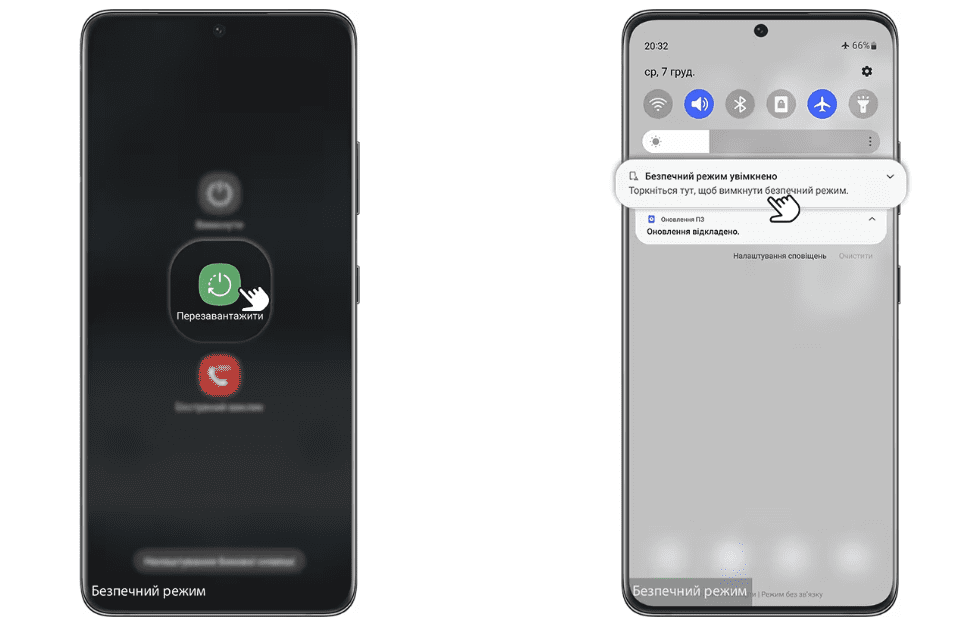
Найпростіший спосіб – перезавантажити пристрій. Утримуйте кнопку живлення, оберіть “Перезавантажити”, і режим повинен зникнути. Якщо ні, перевірте, чи не застрягла кнопка гучності – іноді це тригер. Для глибшого підходу зайдіть в налаштування, знайдіть “Додатки” і видаліть підозрілі програми, бо вони можуть тримати режим активним.
- На Samsung: Утримуйте кнопку живлення і гучність вниз під час перезавантаження, щоб примусово вийти.
- На Google Pixel: Використовуйте ADB-команди через комп’ютер, якщо ви просунутий користувач – підключіть пристрій і введіть “adb reboot” в терміналі.
- Для всіх: Якщо екран показує “Безпечний режим” внизу, просто перезавантажте і перевірте, чи не активується він знову через несправну кнопку.
Ці кроки роблять процес швидким, ніби клацання пальцями, але пам’ятайте про резервне копіювання даних перед експериментами. Android еволюціонує, і в 2025 році нові версії додають більше автоматизації для виходу.
Як вимкнути безпечний режим на macOS
Mac – це елегантна машина, де безпечний режим (Safe Boot) активується натисканням Shift під час увімкнення, і вимикання його вимагає розуміння Apple-екосистеми. Він обмежує розширення і кеш, роблячи систему “чистою”, але повернення до норми – справа кількох секунд.
Просто перезавантажте Mac без натискання Shift. Якщо режим не вимикається, перевірте NVRAM: утримуйте Command + Option + P + R під час запуску, щоб скинути налаштування. Для просунутих користувачів Terminal стає другом – введіть “nvram -d boot-args”, щоб очистити параметри завантаження.
Іноді проблема в пошкоджених файлах, тож скористайтеся Disk Utility в режимі відновлення (Command + R). Це як хірургічна операція, що видаляє непотрібне. MacOS Ventura і новіші версії в 2025 році додають більше діагностики, роблячи процес інтуїтивнішим.
Безпечний режим на інших ОС: Linux і iOS
Linux – це відкритий світ, де безпечний режим (recovery mode) залежить від дистрибутиву, як Ubuntu чи Fedora. У GRUB-меню оберіть “Advanced options” і завантажте нормальний режим. Для глибшого: редагуйте /etc/default/grub і запустіть update-grub, щоб уникнути циклу.
На iOS безпечний режим рідкісний, але джейлбрейкнуті пристрої можуть його мати. Вимкніть перезавантаженням або через Cydia, якщо ви в темі. iOS 18 в 2025 році посилює безпеку, роблячи такі режими менш поширеними.
Порівняння методів для різних ОС
| Операційна система | Основний спосіб вимикання | Додаткові інструменти | Потенційні ризики |
|---|---|---|---|
| Windows 10/11 | Через msconfig або командний рядок | PowerShell, меню відновлення | Помилки в реєстрі |
| Android | Перезавантаження | ADB, налаштування додатків | Втрата даних від видалення |
| macOS | Звичайне перезавантаження | Terminal, NVRAM reset | Скидання налаштувань |
| Linux | GRUB-меню | Редагування конфігів | Пошкодження завантажувача |
| iOS | Перезавантаження | Cydia для джейлбрейк | Порушення гарантії |
Ця таблиця базується на даних з офіційних джерел, таких як сайти microsoft.com і apple.com. Вона показує, як методи перетинаються, але адаптуються до екосистеми.
Типові помилки при вимиканні безпечного режиму
Кожен пункт тут – урок з реальних історій користувачів, щоб ви уникли пасток.
- 🚫 Ігнорування корінної причини: Багато просто перезавантажують, але якщо вірус ховається, режим повертається, ніби бумеранг. Завжди скануйте систему після виходу.
- 🚫 Неправильні клавіші: На Windows натискання F8 в нових версіях не працює – використовуйте Shift + Restart замість, щоб не марнувати час.
- 🚫 Забуття про кнопки: На Android застрягла кнопка гучності тримає режим – перевірте апаратну частину, бо софт не завжди винен.
- 🚫 Редагування реєстру без знань: Просунуті користувачі іноді ламають систему командами – робіть бекап перед цим.
- 🚫 Ігнор оновлень: Стара ОС може циклічно входити в режим – оновлюйте, щоб уникнути цього кола.
Ці помилки роблять процес болісним, але з ними ви станете мудрішими. Тепер, коли ви озброєні знаннями, експериментуйте обережно.
Поради для просунутих користувачів і початківців
Для новачків починайте з простих перезавантажень, ніби пробуючи нову страву – без ризиків. Просунуті можуть автоматизувати через скрипти, наприклад, в Windows створити бат-файл для швидкого виходу. Завжди робіть резервні копії, бо помилка може стерти дані, ніби вітер здуває листя.
Якщо режим не вимикається, зверніться до форумів чи підтримки – спільнота часто ділиться хитрощами, яких немає в офіційних гайдах. У 2025 році AI-інструменти, як вбудовані в ОС, допомагають діагностувати автоматично.
Профілактика: Як уникнути застрягання в безпечному режимі
Краще запобігти, ніж лікувати – регулярно оновлюйте систему, уникайте сумнівних додатків. На Windows використовуйте System File Checker (sfc /scannow) для перевірки файлів. На Android тримайте кнопки чистими, а на Mac – моніторте розширення.
Ці звички перетворять ваш пристрій на надійного партнера, а не на примхливого друга. З такими знаннями ви готові до будь-яких викликів.