
Безопасный режим – это та спасательная лодка, когда ваше устройство вдруг начинает капризничать, будто ребенок, который не хочет идти в школу. Он загружает систему с минимальным набором драйверов и программ, позволяя диагностировать проблемы, но подчас застревает, превращая повседневное пользование в настоящее испытание терпения. Представьте, как ваш компьютер или смартфон ограничивает себя как на строгой диете, и вы не можете вернуться к нормальной жизни без правильных шагов. Этот режим полезен для устранения неполадок, но когда он становится незваным гостем, знание, как его выключить, становится настоящим сокровищем. Мы разберем процесс для различных операционных систем, от Windows до Android, с акцентом на часто игнорируемые нюансы.
Сначала разберемся, почему безопасный режим вообще активируется. Часто это происходит автоматически после сбоя, например, из-за конфликта драйверов или вредоносного ПО, пытающегося спрятаться в тени. Или вы сами его включаете, нажимая определенные клавиши при загрузке, и забываете об этом. Более глубоко погружаясь, этот режим блокирует посторонние приложения, позволяя системе дышать свободно, но для полного контроля нужно знать точные шаги выхода. Без этого устройство может циклически перезагружаться в безопасном режиме, как в заколдованном круге.
Что такое безопасный режим и почему он включается
Безопасный режим или safe mode действует как диагностический инструмент, ограничивающий систему базовыми функциями. Представьте его как минималистичную комнату без лишней мебели – только стены, пол и двери, чтобы обнаружить, где скрывается проблема. По данным сайта support.microsoft.com, он отключает большинство драйверов и служб, помогая изолировать ошибки. На практике это означает, что вы не увидите привычные иконки или фоновые процессы, а экран может выглядеть упрощенным, с водяными знаками в углах.
Причины активации разнообразны: от вирусов, повреждающих файлы, до неудачных обновлений, сбивающих систему с толку. К примеру, если драйвер видеокарты конфликтует с новой версией ОС, устройство может "убежать" в безопасный режим для самозащиты. Для начинающих это кажется катастрофой, но продвинутые пользователи видят в этом шанс быстрого восстановления. Важно понимать, что выключение режима не всегда решает корень проблемы – иногда нужно копнуть глубже, проверяя журналы событий или сканируя на malware.
Эмоционально это может раздражать, когда вы спешите с работой, а экран ограничивает ваши действия. Но поняв механику, вы почувствуете себя мастером, распутывающим узлы. Переходим к конкретным инструкциям, начиная с самой распространённой ОС.
Выключение безопасного режима в Windows 10 и 11
Windows – это гигант среди ОС, и ее безопасный режим часто становится ловушкой для многих. Чтобы выйти из него, не нужно быть хакером; достаточно нескольких точных действий, которые мы разберем шаг за шагом. По обновленным данным с сайта support.microsoft.com по состоянию на 2025 год, процесс схож для версий 10 и 11, но с нюансами в интерфейсе.
Сначала перезагрузите устройство нормально, если это возможно. Если режим застрял, используйте инструмент конфигурации системы. Нажмите Win + R, введите msconfig и перейдите на вкладку Загрузка. Снимите галочку с “Безопасной загрузки” – это как снять замок с двери. Затем применяйте изменения и перезагружайте. Если система не реагирует, попробуйте из командной строки: нажмите Shift во время перезагрузки, выберите “Устранение неполадок” > “Дополнительные параметры” > “Командная строка” и введите “bcdedit /deletevalue {current} safeboot”.
- Выделите настройки: Нажмите Win + I, выберите “Обновление и безопасность” > “Восстановление” > “Расширенная загрузка”. Это открывает меню, где можно выбрать нормальный запуск.
- Используйте клавиши: Во время загрузки нажимайте F8 или Shift + F8 (хотя в новых версиях это редко работает из-за быстрой загрузки), чтобы попасть в меню восстановления.
- Для продвинутых: Откройте PowerShell в качестве администратора и введите команды для редактирования реестра, но будьте осторожны – ошибка здесь может усугубить ситуацию.
После этих шагов Windows должен вернуться в норму, будто проснувшись от долгого сна. Если проблема повторяется, проверьте обновление драйверов – часто именно они являются виновниками.
Выход из безопасного режима на Android-устройствах
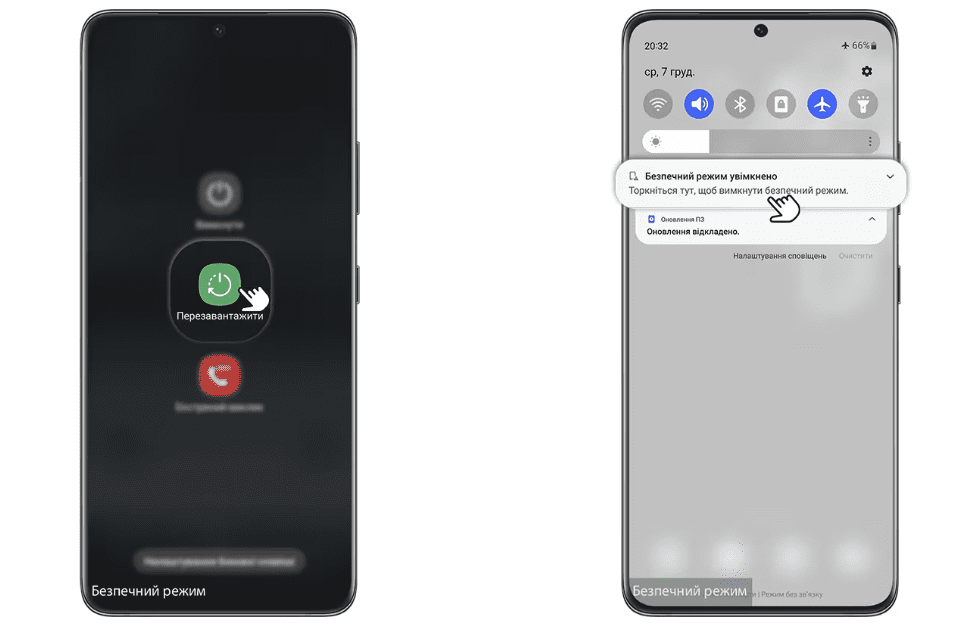
Смартфоны на Android – это карманные компьютеры, где безопасный режим помогает обнаружить проблемные приложения, но отключение его может быть хитрым из-за разнообразия производителей. На Samsung, Huawei или Google Pixel процесс схож, но с вариациями, как разные оттенки одного цвета.
Самый простой способ – перезагрузить устройство. Удерживайте кнопку питания, выберите “Перезагрузить” и режим исчезнет. Если нет, проверьте, не застряла ли кнопка громкости – иногда это триггер. Для более глубокого подхода зайдите в настройки, найдите “Приложения” и удалите подозрительные программы, так как они могут держать режим активным.
- Samsung: Удерживайте кнопку питания и громкость вниз во время перезагрузки, чтобы принудительно выйти.
- Google Pixel: Используйте ADB-команды через компьютер, если вы продвинутый пользователь – подключите устройство и введите “adb reboot” в терминале.
- Для всех: Если экран показывает “Безопасный режим” внизу, просто перезагрузите и проверьте, не активируется ли он снова через неисправную кнопку.
Эти шаги делают процесс быстрым, как щелчок пальцами, но помните о резервном копировании данных перед экспериментами. Android эволюционирует, и в 2025 году новые версии добавляют больше автоматизации для выхода.
Как отключить безопасный режим на macOS
Mac – это элегантная машина, где безопасный режим (Safe Boot) активируется нажатием Shift при включении, и отключение его требует понимания Apple-экосистемы. Он ограничивает расширение и кэш, делая систему "чистой", но возврат к норме – дело нескольких секунд.
Просто перезагрузите Mac без нажатия Shift. Если режим не выключается, проверьте NVRAM: удерживайте Command+Option+P+R при запуске, чтобы сбросить настройки. Для продвинутых пользователей Terminal становится другом – введите “nvram -d boot-args”, чтобы очистить параметры загрузки.
Иногда проблема в поврежденных файлах и воспользуйтесь Disk Utility в режиме восстановления (Command + R). Это как хирургическая операция, удаляющая ненужное. MacOS Ventura и более новые версии в 2025 году добавляют больше диагностики, делая процесс более интуитивным.
Безопасный режим других ОС: Linux и iOS
Linux – это открытый мир, где безопасный режим (recovery mode) зависит от дистрибутива, как Ubuntu или Fedora. В меню GRUB выберите “Advanced options” и загрузите нормальный режим. Для более глубокого: редактируйте /etc/default/grub и запустите update-grub, чтобы избежать цикла.
iOS безопасный режим редок, но джейлбрейкнутые устройства могут его иметь. Выключите перезагрузку или через Cydia, если вы в теме. iOS 18 в 2025 году усиливает безопасность, делая такие режимы менее распространенными.
Сравнение методов для разных ОС
| Операционная система | Основной способ отключения | Дополнительные инструменты | Потенциальные риски |
|---|---|---|---|
| ОС Windows 10 / 11 | Через msconfig или командную строку | PowerShell, меню восстановления | Ошибки в реестре |
| Android | Перезагрузка | ADB, настройка приложений | Утрата данных от удаления |
| MacOS | Обычная перезагрузка | Terminal, NVRAM reset | Сброс настроек |
| Linux | GRUB-меню | Редактирование конфигов | Повреждение загрузчика |
| iOS | Перезагрузка | Cydia для джейлбрейка | Нарушение гарантии |
Эта таблица основана на данных из официальных источников, таких как сайты microsoft.com и apple.com. Она показывает, как методы пересекаются, но адаптируются к экосистеме.
Типичные ошибки при отключении безопасного режима
Каждый пункт здесь – урок из реальных историй пользователей, чтобы вы избежали ловушек.
- 🚫 Игнорирование коренной причины: Многие просто перезагружают, но если вирус скрывается, режим возвращается, словно бумеранг. Всегда сканируйте систему после выхода.
- 🚫 Неправильные клавиши: На Windows нажатие F8 в новых версиях не работает – используйте Shift+Restart вместо того, чтобы не терять время.
- 🚫 Забвение о кнопках: На Android застряла кнопка громкости держит режим – проверьте аппаратную часть, потому что софт не всегда виноват.
- 🚫 Редактирование реестра без знаний: Продвинутые пользователи иногда ломают систему командами – делайте бекап перед этим.
- 🚫 Игнор обновлений: Старая ОС может циклически входить в режим – обновляйте, чтобы избежать этого круга.
Эти ошибки делают процесс болезненным, но с ними вы станете мудрее. Теперь, когда вы вооружены знаниями, экспериментируйте осторожно.
Советы для продвинутых пользователей и начинающих
Для новичков начинайте с простых перезагрузок, словно пробуя новое блюдо – без рисков. Продвинутые могут автоматизироваться через скрипты, например, в Windows создать бат-файл для быстрого выхода. Всегда делайте резервные копии, потому что ошибка может стереть данные, будто ветер сдувает листву.
Если режим не выключается, обратитесь к форумам или поддержке – сообщество часто делится уловками, которых нет в официальных гайдах. В 2025 году AI-инструменты, как встроенные в ОС, помогают диагностироваться автоматически.
Профилактика: Как избежать застревания в безопасном режиме
Лучше предотвратить, чем лечить – регулярно обновляйте систему, избегайте сомнительных приложений. В Windows используйте System File Checker (sfc /scannow) для проверки файлов. На Android держите кнопки чистыми, а на Mac – мониторе расширения.
Эти привычки превратят ваше устройство в надежного партнера, а не в капризного друга. С такими знаниями вы готовы к любым вызовам.