
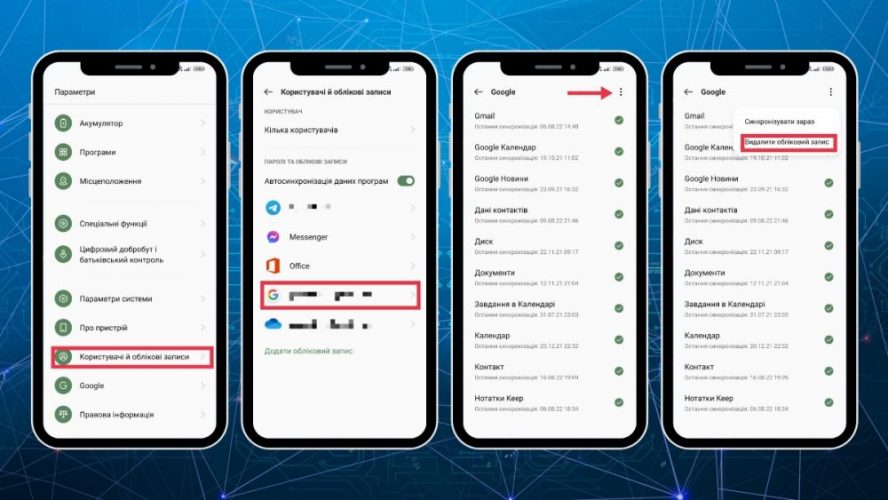
На більшості Android-смартфонів процес займає лічені хвилини. Відкрийте Налаштування, торкніться Паролі та облікові записи (або Облікові записи), оберіть Google, натисніть на потрібний акаунт і виберіть Видалити обліковий запис. Підтвердіть дію PIN-кодом чи паролем — і готово. Дані, синхронізовані з хмарою, залишаться недоторканими, але локальні копії контактів чи email зникнуть з пристрою.
Такий простий маневр звільняє телефон від зайвого акаунту, ніби ви викидаєте старі ключі від шафи, яку більше не відкриваєте. Але якщо ваш пристрій на iOS або з кастомною оболонкою на кшталт One UI від Samsung чи HyperOS від Xiaomi, шляхи трохи петляють. Далі розберемо кожну пастку, щоб ви не загрузли в меню, як у лабіринті.
Перед початком згадайте: видалення з телефону не стирає сам акаунт у Google. Він продовжує жити в хмарі, чекаючи на інший пристрій. Лише повне видалення акаунту знищує все безповоротно, тож обирайте свідомо.
Чому користувачі масово видаляють Google акаунти з телефонів
Приватність — головний двигун. У 2026 році, коли алгоритми Google сканують кожен клік, мільйони переходять на альтернативи на кшталт DuckDuckGo чи локальні сервіси. Телефон стає фортецею, а зайвий акаунт — лазівкою для трекінгу. Додайте сюди продаж старого гаджета чи перехід на iPhone, і мотивів вистачає.
Ще один поштовх — Factory Reset Protection (FRP), захисний механізм Google. Без видалення акаунту перед скиданням до заводських налаштувань телефон заблокується на екрані верифікації. Уявіть: ви даруєте девайс другові, а той не може ним скористатися через ваш забутий пароль. Жах, правда? Тепер до справи.
Видалення vs повне стирання: ключові відмінності
Видалення з телефону — локальна операція, як вилучення картки з гаманця. Акаунт лишається активним, доступним з ПК чи іншого смартфона. Повне стирання через myaccount.google.com — це апокаліпсис: Gmail, Drive, YouTube-покупки, ігрові досягнення — все йде в небытие. За даними support.google.com, відновлення можливе лише короткий час після видалення.
Ось таблиця для ясності:
| Дія | Що втрачається | Акаунт лишається? | Де робити |
|---|---|---|---|
| Видалення з телефону | Локальні дані (контакти, фото-синхронізація) | Так | Налаштування телефону |
| Повне видалення акаунту | Усе: email, файли, підписки | Ні | myaccount.google.com |
Джерела даних: support.google.com. Ця таблиця економить години читання форумів. Якщо сумніваєтеся, спершу завантажте архів даних з Takeout — сервіс Google пакує все в ZIP за хвилини.
Покрокова інструкція для Android: універсальний шлях
Стандартний рецепт діє на чистому Android 14 чи 15. Перед списком перевірте синхронізацію: зайдіть у Налаштування > Обліки > Google > Синхронізація, вимкніть непотрібне. Ось кроки:
- Запустіть Налаштування.
- Знайдіть Паролі та облікові записи, Облікові записи чи Користувачі та акаунти — назва варіюється.
- Торкніться Google, оберіть акаунт.
- Натисніть Видалити обліковий запис (три крапки > Видалити).
- Підтвердіть PIN-кодом чи біометрією.
Готово! Телефон “зітхне” вільніше, Play Store попросить увійти знову. Якщо акаунтів кілька, другий стане основним автоматично. На практиці це рятує від спаму нотифікацій, ніби очистили ящик від сміття.
Особливості для Samsung Galaxy з One UI 7 (Android 15)
Samsung додає шар шармом: Accounts and backup. Ось адаптований список:
- Налаштування > Обліки та резервне копіювання > Керувати обліками.
- Google > акаунт > Видалити.
- Додатково: перевірте Samsung Account окремо, бо він не зливається з Google.
На Galaxy S25 чи A55 це працює блискавично. За відгуками на форумах, користувачі хвалять інтуїтивність, але забувають про Knox — безпеку, яка блокує видалення без підтвердження.
Xiaomi на HyperOS: хитрощі з MIUI-нащадком
HyperOS від Xiaomi ховає акаунти глибше. Почніть з:
- Налаштування > Акаунти та синхронізація > Google.
- Акаунт > Видалити.
- Якщо заблоковано, перевірте Mi Account — Xiaomi іноді вимагає подвійне підтвердження.
На Redmi Note 14 чи Xiaomi 15 це норма. Плюс: HyperOS дозволяє видаляти без PIN, якщо увімкнено face unlock. Мінус: після видалення GetApps може глючити, тож перевстановіть.
Huawei без Google Services: альтернативний сценарій
HarmonyOS 4.2 на Pura 70 не має повного Google, але якщо AppGallery синхронізовано — йдіть у Налаштування > Користувачі та акаунти > Google (якщо є). Без GMS процес спрощений, але для повного очищення скиньте HMS через ті ж меню. Радість свободи без трекінгу!
Видалення Google акаунту з iPhone: просто та безболісно
Apple тримає Google на короткому повідку. Два шляхи: через Gmail-додаток чи системні налаштування. Перший швидший для початківців.
Через Gmail:
- Відкрийте Gmail app.
- Профіль > Керувати обліками на пристрої > Видалити з пристрою.
Системний:
- Налаштування > Паролі та акаунти (iOS 18) або Mail > Акаунти.
- Google/Gmail > Видалити акаунт.
- Введіть Apple ID-пароль для підтвердження.
На iPhone 16 Pro це займає 30 секунд. Синхронізовані фото в iCloud лишаються, але Google Photos вимагає повторного входу. Чудовий місток між екосистемами.
Наслідки: що зникає і як підготуватися
Видалення стирає локальні копії: контакти дуплюються в Google Contacts, фото — у Drive. Play Store блокує оновлення, доки не увійдете. FRP активується, якщо скинете телефон — видаляйте акаунт завчасно!
Підготовка: увімкніть резервне копіювання в Налаштування > Система > Резервне копіювання. Експортуйте дані через takeout.google.com. Тепер телефон чистий, як свіжий сніг.
Типові помилки новачків
Перша пастка — плутанина з повним видаленням. Користувачі стирають акаунт назавжди, втрачаючи тисячі фото. Друга: забули PIN — телефон в ступорі, доводиться скидати. Третя на Xiaomi: Mi Account блокує, бо думає, що крадуть девайс.
- Ігнор FRP: Скинули без видалення — привіт, верифікація на години.
- Не вимкнули синхронізацію: Дані летять у хмару під час видалення, сповільнюючи процес.
- Багаті акаунти: Видалили основний — другий не підхоплює, додатки крашаться.
Уникайте, роблячи скріншоти меню перед стартом. Це врятувало тисячі нервів!
Корисні поради для безпечного видалення
Завжди логіньтеся в myaccount.google.com > Безпека > Ваші пристрої, щоб побачити список гаджетів. Видаліть звідти вручну, якщо телефон offline. Для параноїдів: увімкніть 2FA на основному акаунті перед маніпуляціями.
Після очищення встановіть F-Droid для open-source додатків — прощання з Google як ковток свіжого повітря. Якщо телефон для дитини, створіть гостьовий профіль замість видалення.
Повернення акаунту: як додати назад без проблем
Змінили думку? Налаштування > Обліки > Додати акаунт > Google. Введіть email, пароль — синхронізація запуститься автоматично. На Android 15 це супроводжується анімацією, ніби телефон радіє возз’єднанню.
Порада: додайте як другий акаунт, щоб тестувати. Гнучкість — король сучасних смартфонів.
Альтернатива видаленню: вихід без стирання
Не хочете ризиків? Просто вийдіть: у Gmail чи YouTube > Профіль > Вийти. Дані лишаються, але синхронізація паузиться. Ідеально для тимчасового “розлучення”. На Samsung це в Accounts > Google > Синхронізувати зараз > Вийти.
У 2026 приватність — не примха, а необхідність. Очистивши телефон від зайвого, ви контролюєте свій цифровий слід. Спробуйте — і відчуєте легкість, ніби скинули рюкзак після марафону. А якщо застрягли, форуми Android на support.google.com завжди під рукою.