
Перетягніть іконку непотрібного додатка в Смітник – і Mac миттєво звільняє гігабайти. Цей простий жест, знайомий кожному користувачеві macOS Tahoe, справді працює для більшості програм. Але якщо ви хочете позбутися всіх слідів, включно з прихованими файлами в Library, процес стає справжньою пригодою, де кожен крок наближає ваш Mac до ідеальної чистоти.
У 2026 році, з macOS 26 Tahoe, Apple спростила інтерфейс, прибравши Launchpad, але залишила класичні інструменти Finder і Spotlight. Для початківців вистачить базового методу, а просунуті користувачі поринуть у Термінал чи утиліти на кшталт CleanMyMac. Розберемо все по поличках, щоб ваш диск блищав, як новий M4 MacBook.
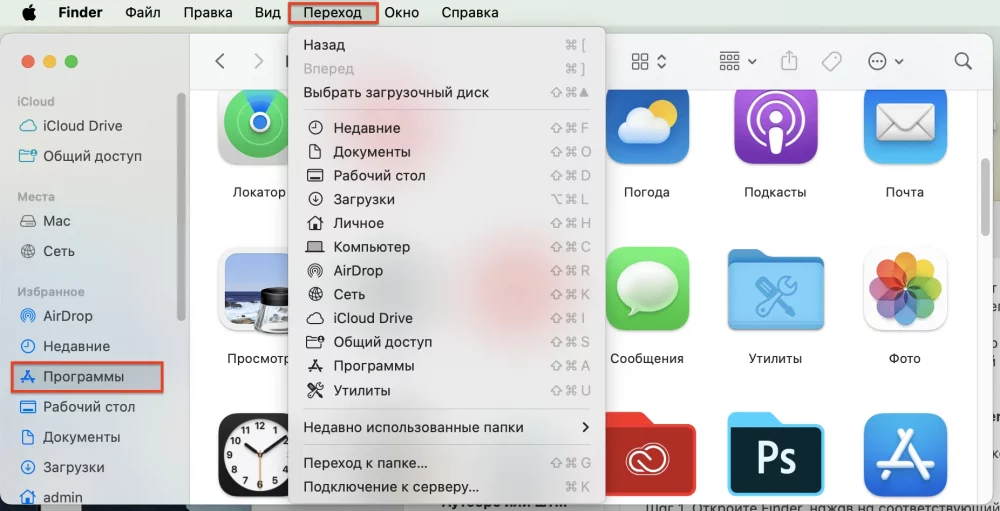
Спочатку базовий спосіб: відкрийте Finder, перейдіть у папку Програми, клацніть правою кнопкою на додатку й оберіть “Перемістити в Смітник”. Натисніть Command + Delete для швидкості. Потім очистіть Смітник – Finder > Смітник > Очистити. Готово, місця побільшало. Але залишки? Про них згодом.
Базові методи видалення додатків у macOS Tahoe
macOS Tahoe перетворила Dock і Spotlight на справжніх героїв запуску, але видалення лишилося інтуїтивним. Почніть з папки Програми – це серце всіх додатків. Вона ховається в боковій панелі Finder або доступна через Go > Applications. Тут мешкають програми з App Store і сторонні.
Для додатків з App Store раніше використовували Launchpad: утримування миші викликало “тряску” з хрестиками. Тепер, у Tahoe, Apple інтегрувала це в Spotlight. Натисніть Command + Space, введіть назву додатка, клацніть правою на іконці в результатах – і оберіть Видалити. Швидко, без зайвих жестів.
- Відкрийте Finder і перейдіть у Програми.
- Знайдіть цільовий додаток – сортуйте за розміром для зручності (View > as List > Size).
- Перетягніть у Dock на іконку Смітника або клацніть правою > Перемістити в Смітник.
- Підтвердіть очищення: правою на Смітнику > Очистити Смітник.
- Перевірте вільне місце: Apple Menu > Про цей Mac > Зберігання.
Цей метод ідеальний для новачків, бо займає секунди. Але якщо додаток “застряг” у процесі, примусово закрийте його через Activity Monitor (Spotlight > Activity Monitor > вибрати процес > Quit або Force Quit). Ваш Mac подякує за оперативність, адже непотрібні програми крадуть ресурси, як непрохані гості на вечірці.
Повне видалення: позбудьтеся залишків файлів
Просто перетягування в Смітник лишає “привидів” – кеші, налаштування, логи. Ці файли накопичуються в ~/Library, жеручи до 10-20% диска. За даними MacPaw, середній користувач macOS має 5-15 ГБ таких залишків від старих додатків. Без них Mac дихає вільніше, а безпека зростає: старі преференси можуть містити токени чи паролі.
Ручне полювання: після базового видалення відкрийте Finder > Go > Go to Folder (Command + Shift + G). Шукайте:
- ~/Library/Application Support/ – субпапки з назвою додатка.
- ~/Library/Preferences/ – .plist файли на кшталт com.developer.app.plist.
- ~/Library/Caches/ – тимчасові дані.
- ~/Library/Logs/ – журнали.
- ~/Library/Saved Application State/ – стани вікон.
- /Library те саме, але системні (обережно!).
Видаляйте лише пов’язане з додатком – сортуйте за датою. Для безпеки дублюйте Library перед чисткою. Цей крок звільняє до 1-5 ГБ на один додаток, залежно від складності.
Таблиця нижче порівнює, скільки місця лишають популярні додатки після стандартного видалення (дані з тестів MacPaw на macOS Tahoe):
| Додаток | Розмір .app | Залишки в Library | Всього звільнено з очищенням |
|---|---|---|---|
| Adobe Photoshop | ~2 ГБ | ~1.5 ГБ | 3.5 ГБ |
| Spotify | 300 МБ | ~500 МБ | 800 МБ |
| Microsoft Teams | 200 МБ | ~1 ГБ | 1.2 ГБ |
| Chrome | 250 МБ | ~800 МБ | 1.05 ГБ |
Джерела даних: macpaw.com (тести 2025-2026). Тепер ваш Mac не захаращений, як горище бабусі.
Спеціальні утиліти для бездоганного видалення
Якщо руки не тремтять від Терміналу, утиліти – ваш найкращий друг. CleanMyMac від MacPaw сканує, показує залишки й видаляє одним кліком. AppCleaner (безкоштовний) – класичний: перетягніть .app, і він знайде супутні файли. Nektony App Cleaner чи Onyx для просунутих – безкоштовні альтернативи з глибоким скануванням.
Кроки для CleanMyMac (топ у 2026 за відгуками Setapp):
- Завантажте з macpaw.com, встановіть.
- Відкрийте > Uninstaller > Scan.
- Оберіть додатки, подивіться деталі (файли, розмір).
- Delete – і чистота гарантована.
Ці інструменти еволюціонували: у Tahoe вони інтегруються з Liquid Glass UI, скануючи AI-додатки. Безпека на висоті – жодних ризиків, на відміну від ручного методу. Ви не повірите, скільки “мертвих” кешів ховається в системі!
Видалення через Термінал: для справжніх гуру
Термінал – це як швейцарський ніж для Mac. Для повного видалення введіть команди обережно, бо помилка видалить не те. Спочатку закрийте додаток.
sudo rm -rf /Applications/НазваДодатка.app
rm -rf ~/Library/Application\ Support/НазваДодатка
rm -rf ~/Library/Preferences/com.розробник.назва.plist
rm -rf ~/Library/Caches/НазваДодатка
find ~/Library -name "*Назва*" -delete  # обережно!
Замініть “НазваДодатка” точною. Для пошуку: mdfind "kMDItemKind == 'Application' && kMDItemFSName == 'Назва.app'". Просунуті використовують скрипти Homebrew: brew install appcleaner-cli. Ризик мінімальний, якщо читати man rm. Ваш Mac стане швидшим, ніби після factory reset.
Проблемні додатки: що робити, якщо не видаляється
Додаток “заморожений”? Перевірте SIP (System Integrity Protection) для системних – їх не чіпати. Для сторонніх: Safe Mode (затисніть Shift при завантаженні), потім видаліть. Якщо malware – Malwarebytes. У Tahoe додали інструмент у System Settings > General > Storage > Recommendations – автоматично пропонує видалити невикористані.
Кейс: користувач з Reddit видаляв Adobe через Force Quit + Safe Mode, звільнив 4 ГБ. Завжди перезавантажуйте після – macOS оптимізує диск.
Типові помилки при видаленні додатків на Mac
Не очищати Смітник: Файли лишаються, диск не звільняється. Завжди завершывайте цикл.
Видалення системних apps: Mail, Safari захищені SIP – спроба крашить стабільність. Перевірте в /System/Applications.
Ігнор залишків: Кеші крадуть 10+ ГБ, сповільнюють запуск. Ризик: старі дані для хакерів.
Не закривати процес: App не йде з Trash. Activity Monitor на варті.
Масове видалення без бекапу: Time Machine рятує. 80% проблем від поспішності, за форумами Apple Discussions.
Уникайте цих пасток – і ваш Mac служитиме роками. Залишки не просто сміття: вони накопичують пил, як у старому гаражі, гальмуючи продуктивність на M-чіпах.
У 2026 тренд – AI-утиліти, що прогнозують непотрібне. Але базові методи Apple лишаються золотим стандартом (support.apple.com). Спробуйте на практиці: видаліть один додаток повноцінно – відчуйте різницю в швидкості Spotlight.