
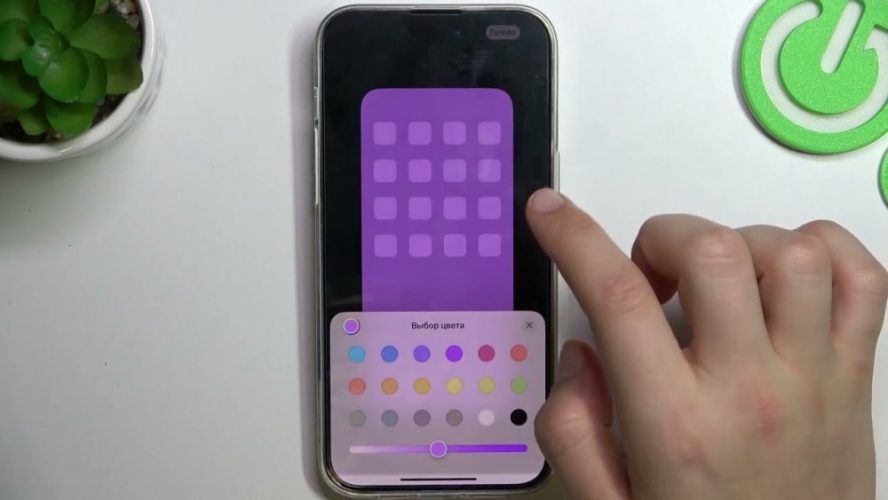
Кожен раз, коли ви розблоковуєте iPhone, перше, що кидається в очі, — це шпалери, які можуть перетворити звичайний екран на портал у ваш улюблений світ. Щоб швидко поміняти шпалери на iPhone, завітайте в Налаштування > Шпалери > Додати нову шпалеру, оберіть фото чи динамічний варіант і встановіть для екрану блокування чи головного. Цей простий трюк миттєво освіжає пристрій, ніби ранкова кава для вашого гаджета. А якщо хочете глибше зануритися в магію кастомізації, розберемо всі нюанси від базових кроків до передових фішок iOS 19 та 20.
Шпалери на iPhone — не просто картинка, а жива частина інтерфейсу, яка реагує на нахили, змінюється з погодою чи оживає дотиком. У 2026 році з появою Depth Effect та Liquid Glass ефекти стали ще реалістичнішими, ніби екран дихає глибиною. Розпочнемо з основ, щоб навіть новачок не заплутався, а досвідчений користувач знайшов свіжі ідеї для персоналізації.
Базовий спосіб: як швидко змінити шпалери через Налаштування
Представте, як ваш iPhone нудьгує під стандартними абстракціями, а ви готові додати вибух кольорів. Найпростіший шлях — прямуйте в Налаштування. Торкніться іконки з шестернею, прокрутіть до “Шпалери” і натисніть “Додати нову шпалеру”. Тут відкривається галерея варіантів: від спокійних градієнтів до космічних пейзажів Astronomy.
Оберіть тип, налаштуйте ефект — наприклад, увімкніть паралакс для легкого руху при нахилі телефону. Натисніть “Додати”, виберіть екрани (блокування, головний чи обидва), і готово! Екран миттєво перетворюється, ніби ви наділи на iPhone нову сукню. Цей метод працює на всіх моделях від iPhone 12 до свіжих iPhone 17 Pro Max, незалежно від iOS 18 чи 19.
- Відкрийте Налаштування — шукайте сіру іконку на головному екрані.
- Перейдіть у Шпалери — тут список ваших поточних варіантів.
- Натисніть Додати нову шпалеру — з’явиться меню з категоріями.
- Виберіть зразок, відрегулюйте позицію пінчем, додайте фільтр якщо потрібно.
- Встановіть: “Екран блокування”, “Головний екран” чи “Обидва”.
Після встановлення спробуйте нахилити телефон — шпалери танцюватимуть, додаючи чарівності. Якщо результат не тішить око, просто натисніть “Хрестик” і оберіть інший. Цей підхід ідеальний для щоденної ротації, бо займає лічені секунди.
Використання власних фото: від галереї до ідеальних шпалер
Ваші власні знімки — це скарбниця спогадів, яка чекає на велику сцену. У меню “Додати нову шпалеру” торкніться “Фото”, оберіть знімок з бібліотеки. iPhone автоматично оптимізує розмір, але ви можете зрушити чи масштабувати, щоб ключові деталі сяяли в центрі.
Хочете живості? Перейдіть у “Live Photo” — якщо фото зняте в цьому режимі (3 секунди руху), воно оживе натисканням на екран блокування. Не всі моделі підтримують: iPhone XR та новіші — так, старші SE — з обмеженнями. А для People-режиму iOS розпізнає обличчя і створює динамічний портрет з ефектом глибини.
- Переваги фото-шпалер: Унікальність, емоційний зв’язок, легке редагування вбудованими інструментами.
- Порада: Вибирайте знімки з високою роздільною здатністю (мінімум 1170×2532 для iPhone 14), щоб уникнути пікселізації.
- Мінус: Темні фото можуть зливатися з іконками — тестуйте в темній темі.
Завантажте фото з iCloud чи Telegram напряму в галерею, і воно готове до ролі зірки екрану. Такий підхід робить iPhone продовженням вашого життя, ніби кишеньковий альбом спогадів.
Динамічні та інтерактивні шпалери: Weather, Astronomy і Depth Effect
Забудьте статичні картинки — iOS 19 ввела справжню магію з Weather, де небо над вашим містом оживає хмарами та сонцем у реальному часі. Astronomy малює Землю з вашого місця, з зірками та орбітою, що реагують на гіроскоп. А Depth Effect на iPhone 15 Pro+ створює 3D-ілюзію, ніби фото вистрибує з екрану.
У 2026 році з Liquid Glass у iOS 20 шпалери набувають скляної прозорості, де іконки тінтуються кольорами фону. Оберіть у меню “Погода” — вкажіть місто, і дощ крапає віртуально. Для Astronomy прокрутіть планету пальцем, ніби тримаєте глобус.
| Тип шпалер | Сумісність | Особливості | Вплив на батарею |
|---|---|---|---|
| Weather | iOS 16+ | Реальна погода, анімація | Низький |
| Astronomy | iPhone 12+ | 3D-Земля, гіроскоп | Середній |
| Depth Effect | iPhone 15 Pro+, iOS 18+ | Глибина, тіні | Високий |
| Gradient/Color | Всі моделі | Кастомні кольори | Мінімальний |
Джерела даних: support.apple.com. Ці шпалери перетворюють iPhone на смарт-арт, де кожний погляд дарує нове враження.
Автоматична зміна шпалер: Photo Shuffle і Shortcuts
Нудно міняти вручну? Photo Shuffle робить це за вас — створіть альбом у Фото, оберіть у шпалерах “Photo Shuffle”, задайте інтервал (кожні годину, день). iPhone сам перемикатиме знімки, ніби слайд-шоу спогадів.
Для просунутих — Shortcuts (Швидкі команди). Створіть автоматизацію: “Змінити шпалеру” з альбому, прив’яжіть до часу чи локації. Наприклад, робочі шпалери в офісі, релаксові — вдома. У iOS 19 додали інтеграцію з Focus: шпалери міняються з режимами “Робота” чи “Сон”.
Ви не повірите, наскільки це зручно — прокидаєтесь, а екран вже в літніх тонах. Тестуйте на iPhone 14+, бо старі моделі гальмують з анімаціями.
Типові помилки та як їх уникнути
Помилка 1: Шпалери чорніють чи тьмяніють. Рішення: вимкніть Photo Shuffle у Налаштуваннях > Шпалери, перезавантажте. Часто в iOS 18 бло.
Помилка 2: Не встановлюється Live Photo. Перевірте модель — XR/SE обмежені. Конвертуйте через apps як intoLive.
Помилка 3: Автозміна не працює. Дозвольте Shortcuts доступ до Фото, оновіть iOS до 19.2+.
Бонус: Темні шпалери жеруть батарею менше на OLED-екранах iPhone 13+.
Різні шпалери для Lock Screen і Home Screen: тонкощі кастомізації
З iOS 16 Apple розділила екрани — на блокуванні фото з віджетами, на головному мінімалізм. Під час налаштування оберіть “Налаштувати” для кожного окремо. Додайте шари: фон + шар часу + віджети. У iOS 20 з’явився tinted mode — іконки забарвлюються під шпалери автоматично.
Практичний кейс: на Lock Screen — сімейне фото з Depth, на Home — абстрактний градієнт для фокусу на іконках. Нахиліть — шар рухається незалежно. Це як два світи в одному телефоні.
Сумісність моделей: від iPhone 11 до 17 Pro Max
Не всі фішки для всіх. Live Photo — з 6s, Depth — ProMotion дисплеї (13 Pro+), Liquid Glass — iPhone 16+. Старі моделі як iPhone 11 тримають базові динамічні, але без 120 Гц плавності. Оновіть до iOS 19 для повного набору (support.apple.com).
Таблиця сумісності розкриває карти: нові моделі отримують ексклюзив, але навіть SE 2022 радує Photo Shuffle.
Найкращі додатки для шпалер у 2026: Vellum, Glass Wallpapers та інші
Хочете тисячі варіантів? App Store переповнений скарбами. Vellum пропонує ручні 4K-пакети з Depth-сумісністю, Glass Wallpapers OS — скляні ефекти під iOS 20. Lockd фокусується на Lock Screen з віджетами.
- Vellum Wallpapers: безкоштовні щоденні оновлення, preview на пристрої.
- Wallpapers 26: 4K для iPhone 17, тематичні колекції.
- intoLive: конвертер відео в Live Photo, безкоштовно з водяним знаком.
Завантажуйте, зберігайте в Фото і встановлюйте стандартно. Ці apps додають шарів, яких немає в стокових — від абстрактних хвиль до фан-артів Marvel. Тільки уникайте сумнівних, щоб не нарватися на рекламу.
Експериментуйте з комбо: Depth + Widgets + Focus — і ваш iPhone стане унікальним шедевром. Кожен дотик відкриває нові грані, ніби розмова з розумним другом, який знає ваші смаки.