
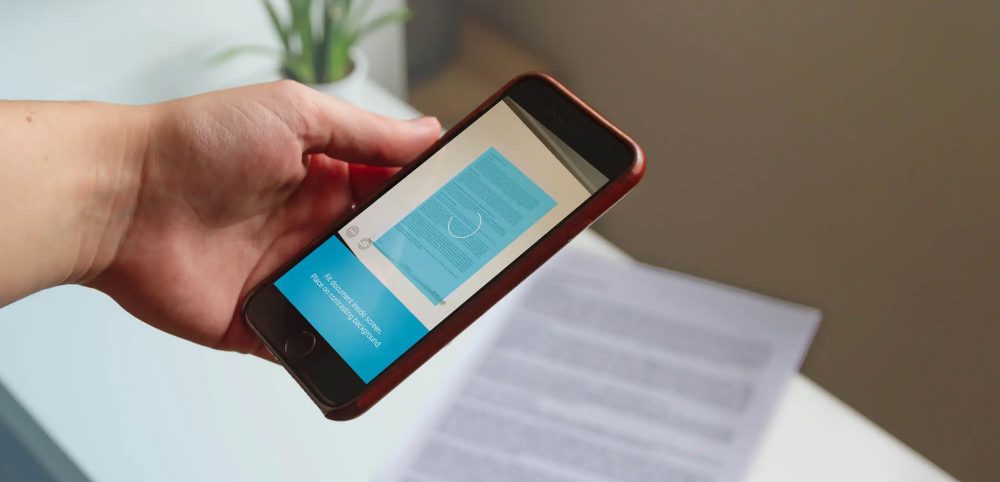
Смартфон в вашем кармане – это не просто устройство для звонков или фото, а настоящий цифровой помощник, способный превратить бумажный хаос в аккуратные файлы в считанные минуты. Представьте, как вы держите в руках важный договор, а уже через мгновение он становится четким PDF в вашем облаке, готовым к отправке. Этот процесс эволюционировал от громоздких сканеров до элегантных мобильных решений, и сегодня в 2025 году сканирование документов на телефоне стало нормой для миллионов людей. Мы разберем каждый шаг, от базовых инструментов до уловок профессионалов, чтобы вы могли овладеть этим навыком с легкостью и уверенностью.
Современные смартфоны оснащены камерами, которые по качеству превосходят многие офисные устройства, а встроенное программное обеспечение делает интуитивным сканирование. Согласно данным от Google, более 70% пользователей Android регулярно используют мобильные сканеры для работы, и эта тенденция только растет. Но чтобы добиться идеального результата, нужно знать нюансы – от освещения до выбора формата. Давайте погрузимся в детали, начиная с основных платформ.
Сканирование документов на Android: шаг за шагом
Android – это гибкая система, где встроенные инструменты сочетаются с множеством приложений, делая сканирование документов на телефоне настоящим наслаждением для тех, кто ценит скорость. Начните с Google Drive, который уже установлен на большинстве устройств: откройте приложение, нажмите плюс и выберите Сканировать. Камера активируется, и вы фиксируете документ, а алгоритм автоматически выравнивает края, удаляет тени и улучшает контраст – как волшебник, превращающий размытый снимок в профессиональный скан.
Если вы владелец Pixel, воспользуйтесь приложением Камера от Google, где функция сканирования интегрирована напрямую. По данным поддержки Google (support.google.com), это позволяет создавать цифровые копии с высоким разрешением, идеально для многостраничных документов. Для более глубокого контроля загрузите Adobe Scan или CamScanner – они предлагают OCR (распознавание текста), которое преобразует сканированный текст в редактируемый, будто вы набираете его заново. Помните, в 2025 году обновление этих приложений добавило поддержку AI для автоматической категоризации файлов, что экономит часы на сортировку.
А теперь о практических шагах: разместите документ на ровной поверхности с хорошим освещением, держите телефон параллельно во избежание искажений. После сканирования проверьте предварительный просмотр – если что-то не так, переснимите. Этот метод не только быстр, но и экологичен, уменьшая потребность в бумаге, как отмечают эксперты из Dropbox.
- Откройте приложение для сканирования, например Google Drive или специализированный сканер.
- Активируйте камеру и наведите на документ, держа рамку ровно – приложение само подскажет, когда снимок идеален, с точностью до миллиметра.
- Обработайте изображение: скорректируйте края, добавьте фильтры для четкости, и сохраните в PDF или JPEG, в зависимости от ваших потребностей – для архива лучше PDF, так как он сохраняет форматирование без потерь.
- Если документ многостраничный, добавьте страницы последовательно, и приложение соединит их в единый файл, словно склеивая пазл.
Эти шаги делают процесс интуитивным, но для профи советуем экспериментировать с ручными настройками, например баланс белого, чтобы скан выглядел профессионально даже при плохом освещении. Переходя к iOS, заметим, как Apple делает упор на интеграции с экосистемой.
Как отсканировать документ на iPhone: особенности iOS
На iPhone сканирование документов на телефоне превращается в элегантный ритуал благодаря встроенной программе "Заметки". Откройте ее, создайте новую заметку, нажмите на значок камеры и выберите “Сканировать документы” – и вот ваше устройство становится портативным сканером, автоматически фиксирующим края и регулирующим экспозицию. Это не просто фото, а разумный процесс, где iOS использует AI для удаления бликов, словно художник, ретуширующий полотно.
По информации официальной поддержки Apple (support.apple.com), эта функция поддерживает многостраничное сканирование и добавление подписей непосредственно в заметке. Для ищущих больше опций, Files app позволяет сканировать прямо в облако iCloud, обеспечивая синхронизацию с Mac или iPad. В 2025 году обновление iOS 19 добавило расширенное распознавание текста для 20+ языков, включая украинский, что делает его идеальным для международных документов.
По сравнению с Android, iOS менее гибка в посторонних приложениях, но ее нативные инструменты блестяще интегрированы. Например, после сканирования вы можете сразу подписать документ пальцем или Apple Pencil, превращая его в юридически действительный файл. Это особенно полезно для фрилансеров, подписывающих контракты на ходу, добавляя слой удобства в ежедневную рутину.
- Автоматический режим: iPhone сам определяет документ и снимает, когда все идеально, уменьшая ошибки до минимума.
- Ручная корректировка: Если авторежим не справляется, вручную отрегулируйте углы – это как точное кадрирование фото, но для бумаги.
- Экспорт: Сохраните в PDF и поделитесь через AirDrop или email с опцией шифрования для конфиденциальных данных.
Такая интеграция делает iPhone фаворитом для тех, кто ценит простоту, но не жертвует качеством. А если вы ищете универсальные инструменты, рассмотрим самые лучшие приложения для любой платформы.
Лучшие приложения для сканирования документов на смартфоне
Рынок приложений для сканирования документов на телефоне кипит от вариантов, каждый из которых добавляет уникальные штрихи в базовый процесс. Adobe Scan, например, выделяется мощным OCR, распознающим текст с точностью 99%, позволяя искать слова в сканированных файлах, словно в цифровом архиве. По данным из glavred.net, это приложение идеально для домашнего использования, где вы сканируете все от квитанций до книг.
CamScanner, с его 500 миллионами пользователей на 2025 год, предлагает облачное хранение и коллаборацию – представьте, как вы делитесь сканом с коллегой в реальном времени. Microsoft Lens интегрируется с Office, превращая сканированные таблицы в редактируемые Excel-файлы, спасающие бухгалтеров от рутинной переписки. Для iOS и Android совместно Dropbox Scan добавляет автоматическую загрузку в облако, обеспечивая доступ с любого устройства.
| Приложение | Платформа | Ключевые функции | Цена |
|---|---|---|---|
| Сканирование Adobe | Android/iOS | OCR, автообрезка, PDF-экспорт | Бесплатно с премиум |
| CamScanner | Android/iOS | Облачное хранение, коллаборация | Бесплатно с подпиской |
| Microsoft Lens | Android/iOS | Интеграция с Office, распознавание таблиц | бесплатно |
| Dropbox Scan | Android/iOS | Автозагрузка в облако, быстрый поиск | Бесплатно для базовых пользователей |
Источники данных: glavred.net и tsn.ua. Эта таблица показывает, как выбор зависит от ваших потребностей – для креативщиков Adobe, для бизнеса Microsoft. Каждое приложение эволюционирует, добавляя функции типа AI-удаления фона, что делает сканирование еще более точным.
Подписка и редактирование сканированных документов
После того, как вы отсканировали документ на телефоне, следующий шаг – подпись и редактирование, которое превращает простой скан в полноценный цифровой актив. На Android используйте встроенную функцию в Google Drive: после сканирования выберите Подписать, и рисуйте подпись пальцем – она сохраняется для будущего использования, как ваш личный штамп.
Для iPhone "Заметки" позволяют добавлять подпись напрямую, с опцией масштабирования для точности. Приложения типа DocuSign предлагают электронные подписи с юридической силой, интегрируя с банковскими системами для верификации. В 2025 году с распространением цифровых ID в Украине такие подписи стали стандартом для договоров, как отмечает tsn.ua.
Редактирование включает в себя коррекцию текста через OCR: представьте, как вы изменяете ошибки в сканированном контракте, не переписывая все заново. Это экономит время и придает гибкости, особенно для мобильных пользователей.
Типичные ошибки при сканировании документов по телефону
Многие игнорируют освещение, из-за чего скан выходит тусклым, словно снятый в сумерках – всегда используйте естественный свет или лампу без прямых лучей. Другое распространенное заблуждение – дрожь рук, приводящая к размытости; держите телефон стабильно или используйте штатив для идеальной четкости.
Не забывайте о формате: хранение в JPEG вместо PDF может исказить документ при печати, особенно для официальных бумаг. Также, игнорирование резервного копирования – риск потерять скан из-за сбоя; всегда скачивайте в облако. Наконец, недооценка конфиденциальности: для чувствительных документов активируйте шифрование во избежание утечек.
Избегая этих ловушек, вы поднимете качество сканирования на новый уровень. А теперь о советах, делающих процесс еще более эффективным.
Советы для идеального сканирования и хранения
Чтобы сканирование документов на телефоне давало результаты, достойные профессионалов, начинайте с подготовки: разгладьте бумагу во избежание морщин, которые алгоритмы не всегда корректируют. Используйте контрастный фон – белый стол для темных документов или черный для светлых, усиливая распознавание краев.
Для хранения выбирайте облако: Google Drive или iCloud предлагают бесплатные гигабайты с автоматическим бекапом. В 2025 году, с ростом киберугроз, активируйте двухфакторную аутентификацию. Если вы часто сканируете, создайте папки по категориям – «Работа», «Личное» – для быстрого поиска.
Экспериментируйте с разрешением: для текста 300 DPI достаточно, но для фото – повышайте до 600, чтобы детали сияли. И не забывайте об экологическом аспекте: цифровизация уменьшает бумагу, делая ваш вклад в устойчивое будущее ощутимым.
Эти советы превратят рутину в приятный процесс, позволяя фокусироваться на важном. А для тех, кто интересуется военно-учетными документами, как упоминается в новостях из zn.ua, электронные версии в приложениях типа Резерв+ становятся основными, с опцией сканирования бумажных для архива.