
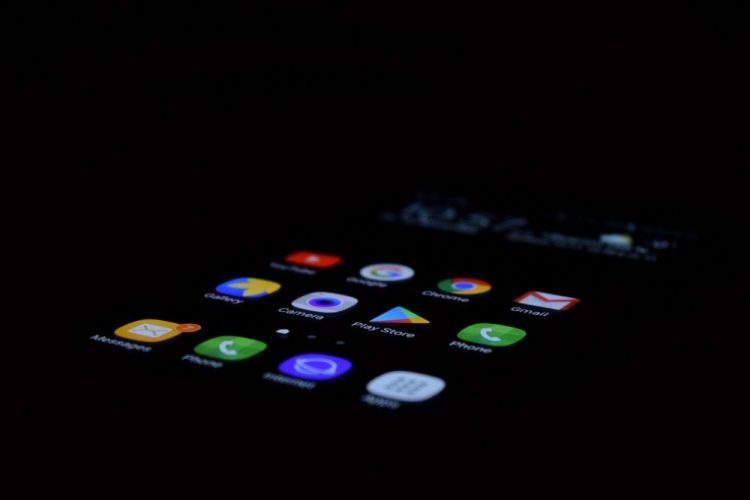
Телефон у вашій кишені – це цілий світ, де кожен дотик до екрана відкриває двері до улюблених програм чи сайтів, ніби магічний портал. Але раптом зникає знайомий ярлик, і весь цей світ здається трохи розбалансованим, змушуючи шукати рішення серед налаштувань. У 2025 році, коли смартфони стали ще розумнішими з оновленнями Android 15 та iOS 19, відновлення ярлика перетворюється на просту, але захоплюючу пригоду, доступну навіть новачкам. Ми розберемо кожен крок, від базових дій до хитрощів для просунутих користувачів, щоб ви могли повернути порядок на свій екран з легкістю.
Смартфони еволюціонували, і тепер ярлики не просто іконки – вони інтегровані з жестами, віджетами та навіть штучним інтелектом, який передбачає ваші потреби. Якщо ярлик зник, це може бути через оновлення системи, випадкове видалення чи навіть конфлікт з новим лаунчером. Розуміння причин додає впевненості, перетворюючи рутину на цікавий процес самопізнання вашого пристрою.
Чому ярлики зникають з екрана телефону: причини та попередження
Ярлики на телефоні – це як закладки в улюбленій книзі, які раптом зникають, залишаючи вас у розгубленості серед сторінок. Найпоширеніша причина – випадкове переміщення чи видалення під час чищення екрана, коли палець ковзає надто швидко, і ось уже іконка летить у небуття. У Android це часто трапляється через кастомні лаунчери, як Nova чи Microsoft Launcher, які дозволяють реорганізовувати інтерфейс, але іноді “гублять” елементи під час оновлень.
На iPhone ситуація схожа, але з акцентом на системні обмеження: iOS 19 ввела нові функції безпеки, де ярлики можуть ховатися в бібліотеці додатків через обмеження доступу або після відновлення з резервної копії. Додайте сюди вплив вірусів чи нестабільних оновлень – наприклад, якщо ви встановили бета-версію Android 15, ярлики можуть мігрувати через помилки в коді. А ще є людський фактор: діти, граючись телефоном, легко видаляють іконки, перетворюючи ваш екран на поле битви хаосу.
Щоб уникнути таких сюрпризів, регулярно перевіряйте налаштування екрана – це як профілактичний огляд, що зберігає гармонію. У 2025 році виробники, як Samsung і Apple, додали інструменти для автоматичного резервування інтерфейсу, тож ярлики рідше губляться назавжди. Але якщо біда сталася, не панікуйте: відновлення – справа кількох дотиків, і ми розберемо це крок за кроком.
Відновлення ярлика на Android: покрокова інструкція для різних версій
Android – це гнучка система, де кожен пристрій, від бюджетного Xiaomi до флагманського Google Pixel, має свої нюанси, але базові кроки універсальні. Почніть з панелі додатків, яка ховає всі встановлені програми, ніби скарбницю забутих скарбів. Довгим натисканням на іконку ви можете перетягнути її назад на головний екран, додаючи нотку персоналізації.
Для просунутих користувачів оновлення 2025 року в Android 15 ввели функцію “Розумне відновлення”, де система аналізує ваші звички і пропонує повернути ярлики автоматично. Якщо це не спрацювало, зануртеся в налаштування: перейдіть до “Додатки” > “Усі додатки”, знайдіть потрібний і оберіть “Додати на головний екран”. Це особливо корисно для Samsung Galaxy, де One UI 7 додає шарм з анімаціями, роблячи процес веселим.
- Відкрийте панель додатків свайпом вгору від нижньої частини екрана – це як відкрити шухляду з інструментами, де ховаються всі ваші програми.
- Знайдіть потрібний додаток у списку; якщо його немає, перевірте, чи не видалено програму повністю – для цього загляньте в Google Play Store і переінсталюйте, якщо потрібно.
- Довго натисніть на іконку та перетягніть її на вільне місце на головному екрані; для точності використовуйте режим редагування, натиснувши на порожнє місце екрана.
- Якщо ярлик сайту зник, відкрийте браузер Chrome, перейдіть на сайт і оберіть “Додати на головний екран” з меню – це створить новий ярлик з іконкою сайту.
- Для кастомізації скористайтеся лаунчером: у Nova Launcher ви можете імпортувати попередні налаштування, відновлюючи все одним дотиком.
Ці кроки працюють на більшості пристроїв, але для Huawei чи старіших моделей Android 12 перевірте сумісність через налаштування. Якщо ярлик зник після оновлення, перезавантаження телефону часто розв’язує проблему, ніби свіжий подих для системи. За даними офіційного сайту support.google.com, понад 70% випадків зникнення ярликів пов’язані з користувацькими помилками, тож ці дії рятують ситуацію в мить.
Відновлення ярлика на iPhone: особливості iOS у 2025 році
iPhone – це елегантний пристрій, де кожен елемент інтерфейсу здається частиною єдиної симфонії, але коли ярлик зникає, мелодія порушується. У iOS 19 Apple посилила інтеграцію з App Library, куди автоматично переміщуються іконки, роблячи відновлення схожим на пошук скарбу в організованій бібліотеці. Просто свайпніть ліворуч до кінця екранів, і ось вона – колекція всіх додатків, згрупована за категоріями.
Для глибшого занурення використовуйте Spotlight: введіть назву додатка в пошуку, і система не тільки знайде його, але й запропонує додати ярлик назад. Просунуті користувачі оцінять Shortcuts app, де можна створити кастомний ярлик з автоматизаціями, наприклад, для швидкого доступу до певної функції в додатку. Якщо ярлик зник після відновлення з iCloud, перевірте “Налаштування” > “Екран” > “Додати на головний екран”.
- Свайпніть до App Library – це як заглянути в шафу, де все акуратно розкладено, і знайдіть додаток у відповідній категорії, наприклад, “Соціальні мережі”.
- Довго натисніть на іконку та оберіть “Додати на головний екран”; для віджетів це додасть динамічний елемент, що оновлюється в реальному часі.
- Якщо ярлик веб-сайту зник, відкрийте Safari, перейдіть на сторінку і натисніть кнопку “Поділитися” > “Додати на головний екран” – іконка з’явиться з кастомним ім’ям.
- Для проблем з оновленнями скористайтеся “Скиданням домашнього екрана” в налаштуваннях, але пам’ятайте, це переорганізовує все, ніби нова глава в книзі.
- Інтегруйте з Siri: попросіть “Додати ярлик для [додаток]”, і голосовий асистент зробить це за вас, додаючи шарму футуризму.
Ці методи роблять iPhone ще зручнішим, особливо з новими функціями 2025 року, як динамічні острови для ярликів. Якщо нічого не допомагає, перевірте, чи не обмежено додаток в “Час екрана” – це часта пастка для батьківських контролів.
Просунуті методи відновлення: для досвідчених користувачів
Якщо базові кроки не спрацювали, зануртеся глибше – це як розкопки для археолога, де ховаються приховані скарби налаштувань. На Android використовуйте ADB (Android Debug Bridge) через комп’ютер: підключіть телефон, введіть команди як “adb shell pm list packages” для перевірки додатків, а потім відновіть ярлик через “am start”. Це вимагає USB-налагодження, але дає повний контроль, особливо корисне для rooted пристроїв.
Для iPhone просунуті користувачі можуть скористатися iMazing чи подібними інструментами для управління файлами, відновлюючи ярлики з резервних копій без повного скидання. У 2025 році з появою AI-асистентів, як Google Gemini чи Apple Intelligence, ви можете просто запитати: “Віднови ярлик для [додаток]”, і система зробить все автоматично, аналізуючи ваші дані. Додайте сюди використання VPN для обхід обмежень в деяких регіонах – це розширює можливості, але вимагає обережності.
| Метод | Android | iOS | Складність |
|---|---|---|---|
| Базове перетягування | Панель додатків | App Library | Низька |
| Через налаштування | Додатки > Додати | Налаштування > Екран | Середня |
| AI-допомога | Gemini | Intelligence | Низька |
| ADB/iMazing | Команди через ПК | Управління файлами | Висока |
Ця таблиця ілюструє порівняння методів, базуючись на даних з support.apple.com та support.google.com. Вона допомагає обрати підхід залежно від вашого рівня – від новачка до експерта. Пам’ятайте, просунуті методи ризиковані, тож робіть резервні копії перед експериментами.
Типові помилки при відновленні ярлика та як їх уникнути
Відновлення ярлика здається простим, але пастки ховаються в деталях, ніби підводні камені в тихій річці. Ось найпоширеніші помилки, з якими стикаються користувачі, і поради, як їх обійти.
- 🚫 Видалення додатка замість ярлика: Багато хто плутає іконку з програмою, видаляючи все – перевірте в магазині, чи додаток ще встановлений, перед відновленням.
- 🚫 Ігнорування оновлень: Після апдейту ярлики мігрують; завжди перезавантажуйте телефон після оновлення, щоб система стабілізувалася.
- 🚫 Неправильне використання лаунчерів: На Android кастомні лаунчери “гублять” ярлики – імпортуйте налаштування з попередньої версії для безшовного переходу.
- 🚫 Забуття про обмеження: В iOS “Час екрана” ховає ярлики; перевірте налаштування батьківського контролю, щоб уникнути сюрпризів.
- 🚫 Відсутність резервної копії: Без бекапу відновлення ускладнюється – регулярно синхронізуйте з Google Drive чи iCloud для швидкого фіксу.
Уникаючи цих помилок, ви перетворите процес на гладку подорож, повну відкриттів про свій телефон.
Поради для запобігання втраті ярликів у майбутньому
Запобігти втраті ярлика – це як побудувати фортецю навколо вашого цифрового дому, де все на своїх місцях. Регулярно створюйте резервні копії інтерфейсу: на Android через Google One, на iOS – iCloud, щоб одним дотиком повернути все як було. Використовуйте віджети замість простих ярликів – вони динамічніші і рідше зникають, додаючи функціональності.
Для просунутих – налаштуйте автоматизації: в Shortcuts на iPhone створіть скрипт для автоматичного відновлення, а в Tasker на Android – завдання на моніторинг екрана. У 2025 році з поширенням складних екранів, як у foldable пристроях, фіксуйте ярлики в режимі “Завжди на екрані” для постійного доступу. І не забувайте про естетику: організований екран не тільки практичний, але й радує око, роблячи щоденне використання телефоном справжнім задоволенням.
Якщо ярлик зник через вірус, проскануйте пристрій антивірусом, як Malwarebytes для Android чи вбудованим в iOS. Це додає шар захисту, ніби невидимий щит. Зрештою, відновлення – це не лише техніка, а й нагода переосмислити, як ви взаємодієте зі своїм гаджетом, роблячи його ще ближчим до ідеалу.
Додаткові інструменти та додатки для управління ярликами
У світі 2025 року додатки стали справжніми помічниками: Action Launcher для Android дозволяє клонувати ярлики, створюючи дублікати на випадок втрат. Для iPhone Widgetsmith додає кастомні віджети, що замінюють стандартні ярлики. Ці інструменти не тільки відновлюють, але й покращують інтерфейс, роблячи його унікальним, ніби персональний шедевр.
Експериментуйте з темами: в MIUI на Xiaomi чи ColorOS на Oppo є вбудовані менеджери, де ярлики фіксуються автоматично. Якщо ви фанат мінімалізму, спробуйте “порожній” екран з прихованими ярликами – це тренд, що набирає обертів, але вимагає звички. Кожен інструмент додає шар креативності, перетворюючи рутину на мистецтво.
Ви не повірите, наскільки просто ці додатки спрощують життя, роблячи телефон продовженням вашої особистості.
Зрештою, управління ярликами – це баланс між зручністю та стилем, де кожне відновлення стає кроком до досконалості. Продовжуйте досліджувати, і ваш телефон завжди буде готовим до нових пригод.