
Кожен раз, коли комп’ютер оживає з темряви екрану блокування і вимагає той самий набридливий пароль, здається, ніби машина грає в гру на витривалість. Особливо дратує це на домашньому ноутбуку, де ніхто крім вас не чіпає клавіатуру. Windows 10, попри завершення основної підтримки 14 жовтня 2025 року, все ще править на мільйонах пристроїв – за даними StatCounter, на початок 2026-го її частка сягає 60% у світі. Прибрати запит пароля можна кількома шляхами, але тільки якщо ви розумієте ризики: без захисту двері відчинені для будь-якого, хто опиниться поруч.
Локальні акаунти дають найбільшу свободу, на відміну від прив’язаних до Microsoft, де система чіпляється за онлайн-безпеку. Почнемо з найпростішого методу, який працює на всіх редакціях – Home, Pro чи Enterprise. Він перетворює завантаження на плавний ковзок без зайвих пауз.
Простий спосіб через netplwiz: класичний трюк для початківців
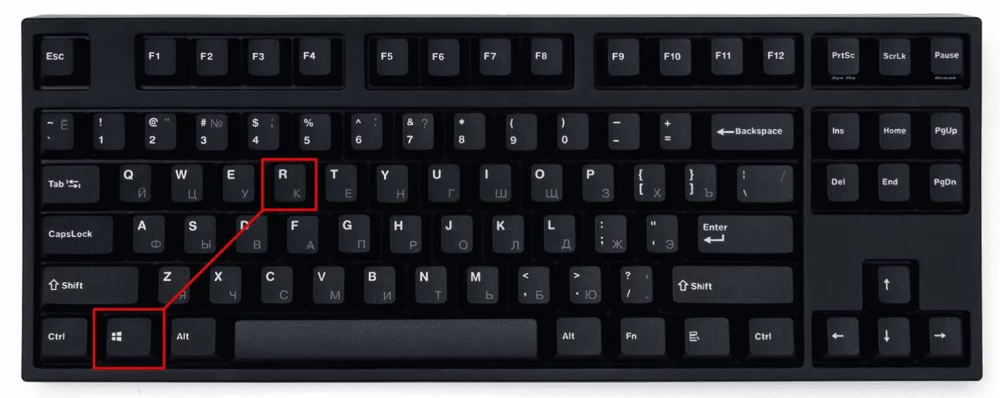
Ця утиліта ховається в системі з часів XP, але в Windows 10 сяє особливо яскраво своєю надійністю. Натисніть Win + R, введіть netplwiz і Enter. Перед вами відкриється вікно “Облікові записи користувачів”. Знайдіть галочку “Вимагати введення імені користувача та пароля” – саме вона стоїть на варті вашого спокою. Зніміть її, натисніть Застосувати, і система попросить підтвердити поточний пароль. Перезавантажте – вуаля, автоматичний вхід!
- Перевірте, чи ви адміністратор: якщо ні, увійдіть під ним спочатку.
- Для кількох користувачів оберіть потрібний профіль у списку.
- Якщо галочка сіра – вимкніть спочатку PIN-код у Параметрах > Облікові записи > Варианти входу.
Цей крок ідеальний для тих, хто не любить копирсатися в надрах реєстру. Але якщо у вас акаунт Microsoft, система може запротестувати – повернемося до цього нижче. Метод netplwiz безпечніший за реєстр, бо не лишає пароля у відкритому вигляді.
Через параметри системи: сучасний інтерфейс без команд
Windows 10 любить зручність, тож у Параметрах все на поверхні. Win + I відкриває меню, оберіть Облікові записи > Варианти входу. Тут панують Пароль, PIN, Windows Hello. Натисніть на Пароль > Змінити. Введіть старий, залишіть нові поля порожніми – система зрозуміє натяк і видалить вимогу. Для PIN просто “Видалити”.
Цей шлях плавний, як ранкова кава, але має підводні камені. Якщо активний Microsoft-акаунт, параметр може бути заблокований. Тоді переходьте на локальний: той самий розділ > “Увійти з локальним обліковим записом замість цього”. Введіть ім’я, пароль (порожній, якщо хочете), і готово. Перезавантаження перевірить магію.
- Перевага: не потребує прав адміністратора для базових змін.
- Недолік: не завжди блокує запит при сні – про це окремо.
- Додаток: увімкніть “Для підвищення безпеки дозвольте лише Windows Hello” тільки якщо є біометрія.
Офіційний сайт Microsoft (support.microsoft.com) підтверджує цей метод для переходу без пароля, але радить Hello для онлайн-акаунтів.
Нюанси з акаунтом Microsoft: як обійти хмару
Microsoft не дрімає – їхні акаунти прив’язані до хмари, де пароль грає роль ключа від сейфа. Просто видалити не вийде: система поверне запит після перезавантаження. Рішення? Перехід на локальний, як описано вище. Або скористайтеся безпарольним входом через Hello: Параметри > Облікові записи > Варианти входу > Додаткові параметри > увімкніть обмеження на Hello. PIN чи відбиток замінять пароль, але для чистого “без нічого” локальний – король.
Ви не повірите, скільки користувачів мучаться через це: форуми переповнені скаргами. Якщо забули пароль MS – скидання через account.microsoft.com, але для локального створіть диск відновлення заздалегідь (Панель керування > Облікові записи > Створити диск). У 2026-му, з ESU-підпискою, Win10 лишається актуальною, тож не поспішайте з апгрейдом.
Просунуті методи: реєстр і групова політика для профі
Коли базові інструменти пасують, реєстр стає вашим верстатом. Запустіть regedit як адмін, йдіть до HKEY_LOCAL_MACHINE\SOFTWARE\Microsoft\Windows NT\CurrentVersion\Winlogon. Створіть або змініть: AutoAdminLogon=1, DefaultUserName=ваше_ім’я, DefaultPassword=порожнє (якщо немає), DefaultDomainName=комп’ютер. Але обережно: пароль у regedit видно всім! Краще Autologon від Sysinternals – завантажте з docs.microsoft.com/sysinternals, введіть дані, увімкніть. Шифрує автоматично.
Для Pro-версій gpedit.msc сяє: Конфігурація комп’ютера > Адм. шаблони > Система > Вхід у систему > увімкніть “Не відображати екран входу”. Перезавантажте. Ці інструменти – як швейцарський ніж для сисадмінів, але новачки тримайтеся подалі.
Запит пароля при пробудженні: окрема битва
Комп’ютер засинає, а прокидається з примхами – типова історія. Параметри > Облікові записи > Варианти входу > Вимагати входу > “Ніколи”. Або Панель керування > Електроживлення > Налаштування схеми > Додаткові параметри > Зміна паролів увімкнено > “Ні”. Для Home без gpedit – реєстр: HKEY_LOCAL_MACHINE\SOFTWARE\Policies\Microsoft\Power\PowerSettings\0e796bdb-100d-47d6-a2d5-f7d2daa51f51, створіть AC/DCSettingIndex=0.
Заставка теж грає роль: Пуск > personalization > Lock screen > Screen saver settings > зніміть “On resume, display logon screen”. Тепер сон перетвориться на мить.
| Метод | Складність | Для кого | Ризики |
|---|---|---|---|
| netplwiz | Низька | Всі | Мінімальні |
| Параметри | Низька | Початківці | MS блокує |
| Реєстр | Висока | Профі | Пароль видимий |
| gpedit | Середня | Pro | Низькі |
Джерела даних: learn.microsoft.com та tenforums.com. Таблиця показує, чому netplwiz – золотий стандарт для більшості.
Типові помилки, які коштують нервів
Перша пастка – ігнор MS-акаунту: змінюєте все, а запит лишається. Рішення: локальний перехід. Друга – редагування реєстру без бекапу: експорт гілки перед змінами рятує від brick’у. Третя – забули про сон: прибрали при вході, але ноут прокидається з паролем. Четверта – BitLocker активний: видалення пароля блокує диск, тож деактивуйте спершу. І найгірша: прибрали пароль на shared-ПК – привіт, чужі очі в ваших файлах.
Після цих змін уявіть свободу: комп’ютер вітає вас посмішкою робочого столу, без бар’єрів. Але додайте шар безпеки – BitLocker для диска чи Defender у реальному часі. Статистика з Microsoft Security показує: 80% breach через слабкі локальні паролі, тож на публічних машинах не ризикуйте. Для ноутбуків увімкніть динамічну блокировку після 1 хв. А якщо Win10 з ESU, оновлення все ще захищають до 2028.
Експериментуйте з Hello, якщо є камера чи сканер – це компроміс між зручністю та фортецею. Тепер ваш ПК слухняний, як старий друг, готовий до нових завдань без зайвих питань.