
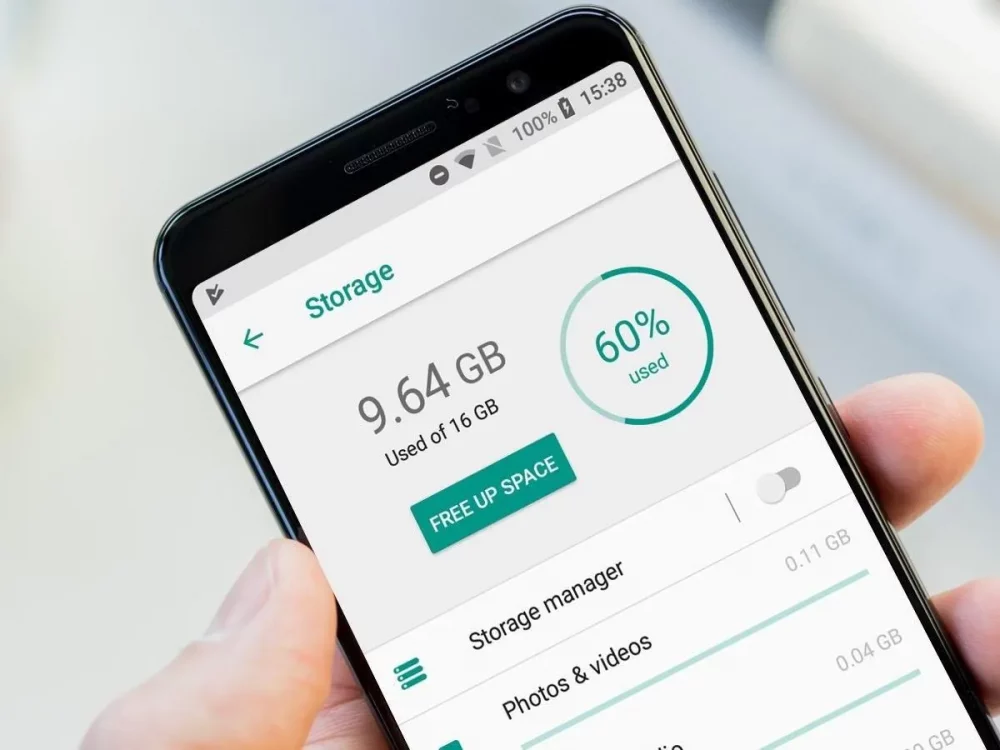
Телефон, що захаращений файлами, уповільнюється, немов стара машина на слизькій дорозі, і це дратує кожного, хто звик до швидкості сучасних гаджетів. Повне очищення стає справжнім порятунком, повертаючи пристрою колишню спритність і звільняючи місце для нових пригод. У цій статті ми розберемо всі нюанси процесу, від базових кроків до хитрощів для просунутих користувачів, щоб ваш смартфон засяяв, як новенький.
Чому повне очищення телефону стає необхідністю
З часом смартфон накопичує цифрове сміття: кеш від додатків, тимчасові файли, дублікати фото і навіть залишки видалених програм, які тихенько займають гігабайти. Це не просто зайвий вантаж – він сповільнює систему, розряджає батарею швидше, ніж очікуєш, і може призводити до збоїв. За даними досліджень від Google, регулярне очищення може підвищити продуктивність на 20-30%, роблячи пристрій більш чутливим до дотиків.
Особливо актуально це в 2025 році, коли телефони наповнені AI-функціями та хмарними сервісами, що генерують ще більше даних. Якщо ви продаєте гаджет або просто хочете почати з чистого аркуша, повне очищення – це як генеральне прибирання в домі, де кожен куточок стає ідеальним. Воно не тільки звільняє пам’ять, але й захищає від потенційних загроз, як забуті паролі чи конфіденційна інформація.
Але не поспішайте – перед очищенням подумайте про резервні копії. Без них ви ризикуєте втратити улюблені фото з відпустки чи важливі нотатки, і це буде справжнім розчаруванням, наче втратити ключі від дому в самий непідходящий момент.
Підготовка до очищення: ключові кроки перед стартом
Перш ніж зануритися в процес, створіть резервну копію – це фундамент, на якому тримається вся безпека. Для Android використовуйте Google Drive, де можна зберегти контакти, фото та налаштування автоматично. На iOS iCloud або iTunes стануть вашими союзниками, зберігаючи все від повідомлень до додатків.
Перевірте, чи синхронізовано хмарні сервіси: Google Photos, Dropbox чи iCloud Photo Library часто зберігають медіафайли окремо, тож вони не зникнуть після очищення. Також вийдіть з усіх акаунтів – від соцмереж до банківських додатків – щоб уникнути випадкових входів на новому пристрої. І не забудьте про SD-карту, якщо вона є: витягніть її, щоб дані на ній залишилися недоторканими.
Ця підготовка перетворює потенційно ризикований процес на контрольовану операцію, де ви пануєте над ситуацією, а не навпаки. Просунуті користувачі можуть скористатися інструментами на кшталт Helium для Android, щоб зробити повну копію без root-прав.
Повне очищення на Android: покроковий гід
Android пропонує гнучкість, дозволяючи очищати все від кешу до заводських налаштувань. Почніть з простого: зайдіть у Налаштування > Зберігання, де побачите, скільки місця займає “Інше” – це часто непотрібні файли. Видаліть їх, і телефон зітхне з полегшенням.
Для глибшого очищення скористайтеся вбудованим інструментом. Ось як це зробити крок за кроком:
- Відкрийте Налаштування та знайдіть розділ “Про телефон” або “Система”. Натисніть “Скинути налаштування” – це запустить процес factory reset, який стирає все, повертаючи пристрій до стану з коробки.
- Підтвердіть дію, ввівши PIN або шаблон. Процес триває 5-10 хвилин, залежно від моделі, і телефон перезавантажиться свіжим, без жодного сліду минулого.
- Якщо хочете вибіркове очищення, використовуйте додатки на кшталт CCleaner, які сканують і видаляють кеш, тимчасові файли та дублікати. Просунуті користувачі можуть активувати режим розробника, тапнувши сім разів на номер збірки, і почистити кеш через ADB-команди.
Після скидання налаштувань телефон працюватиме швидше, але пам’ятайте: це стирає все, включаючи встановлені додатки. Якщо ви на Samsung чи Pixel, брендові інструменти як Smart Switch додадуть зручності, дозволяючи відновити дані вибірково. За інформацією з сайту hmd.com, такий reset допомагає вирішити проблеми з продуктивністю в 80% випадків.
Особливості очищення для різних брендів Android
Не всі Android-пристрої однакові – Samsung має One UI з власними опціями, як “Обслуговування пристрою”, де можна оптимізувати пам’ять одним натисканням. На Xiaomi MIUI пропонує вбудований очищувач, що видаляє сміття автоматично. Для Google Pixel процес простий: Налаштування > Система > Скидання опцій, і все готово.
Якщо телефон rooted, використовуйте Titanium Backup для глибокого очищення, але будьте обережні – помилки можуть “зацеглити” пристрій. Ці нюанси роблять процес персоналізованим, наче костюм на замовлення, ідеально пасуючий до вашого гаджета.
Повне очищення на iOS: інструкція для iPhone та iPad
iOS більш закрита система, але очищення тут не менш ефективне. Почніть з видалення непотрібних додатків: довго натисніть іконку та оберіть “Видалити”. Для повного стирання даних зайдіть у Налаштування > Загальні > Перенести або скинути iPhone > Стерти весь вміст і налаштування.
Цей крок вимагає Apple ID для підтвердження, і процес займає кілька хвилин. Після нього iPhone повертається до вітального екрану, готового до нової настройки. Якщо пристрій підключено до комп’ютера, скористайтеся Finder (на macOS) або iTunes (на Windows) для відновлення через режим відновлення – це корисно, якщо телефон “глючить”.
Пам’ятайте про функцію “Знайти iPhone” – вимкніть її перед очищенням, щоб уникнути блокування. За даними з сайту icoola.ua, таке повне стирання допомагає в підготовці пристрою до продажу, забезпечуючи повну конфіденційність.
Додаткові інструменти для iOS
Для глибокого очищення використовуйте вбудований аналізатор сховища в Налаштуваннях > Загальні > Сховище iPhone, де видно, що саме займає місце. Видаляйте великі вкладення в Повідомленнях чи офлайн-музику в Apple Music. Просунуті користувачі можуть підключити iPhone до Mac і скористатися Disk Utility для перевірки, але це рідко потрібно.
Якщо ви фанат автоматизації, Shortcuts додаток дозволить створити скрипт для регулярного очищення кешу. Це робить iOS не просто чистою, а й оптимізованого, наче добре налаштований двигун.
Порівняння методів очищення: Android vs iOS
Щоб краще зрозуміти відмінності, розгляньмо ключові аспекти в таблиці. Це допоможе обрати підхід, залежно від вашої платформи.
| Аспект | Android | iOS |
|---|---|---|
| Метод factory reset | Налаштування > Система > Скидання | Налаштування > Загальні > Скинути |
| Час процесу | 5-15 хвилин | 3-10 хвилин |
| Додаткові інструменти | CCleaner, ADB | iCloud, Finder |
| Ризики | Втрата даних без бекапу | Блокування через Find My |
Джерело даних: сайти unian.ua та moyo.ua. Ця таблиця підкреслює, як Android дає більше свободи, тоді як iOS фокусується на безпеці, роблячи очищення менш гнучким, але надійнішим.
Після очищення на обох платформах телефон відчувається легшим, з кращою автономністю – тести показують приріст до 15% часу роботи від батареї. Але завжди тестуйте пристрій після процесу, щоб переконатися, що все працює гладко.
Типові помилки при очищенні телефону
Очищення – процес простий, але помилки можуть перетворити його на головний біль. Ось найпоширеніші пастки з порадами, як їх уникнути, щоб ваш досвід був бездоганним.
- 🚫 Не робити бекап перед скиданням – це як викинути фотоальбом у сміття; завжди зберігайте дані в хмарі чи на комп’ютері.
- 🚫 Ігнорувати вимкнення функцій безпеки – на iOS забудьте про Find My, і пристрій заблокується; перевірте це заздалегідь.
- 🚫 Використовувати сумнівні додатки для очищення – вони можуть містити malware; обирайте перевірені, як офіційні від Google чи Apple.
- 🚫 Не перевіряти SD-карту – на Android файли на ній залишаться, але якщо карта пошкоджена, це призведе до втрат; форматуйте її окремо.
- 🚫 Сподіватися на часткове очищення для повного ефекту – кеш чиститься швидко, але для справжнього перезавантаження потрібен factory reset.
Уникаючи цих помилок, ви збережете нерви і дані, роблячи очищення справжнім оновленням, а не стресом.
Після очищення: оптимізація та профілактика
Коли телефон чистий, не зупиняйтеся – налаштуйте автоматичне очищення кешу в налаштуваннях, щоб сміття не накопичувалося. Встановіть обмеження на фонові процеси, і батарея триматиметься довше. Для просунутих: моніторте сховище через додатки на кшталт Files by Google, які показують детальну статистику.
Регулярно оновлюйте ОС – в 2025 році Android 15 та iOS 18 принесли покращені інструменти очищення, роблячи процес ще ефективнішим. Якщо телефон старий, очищення може дати йому друге життя, наче свіжий подих вітру в спекотний день.
І ось цікавий нюанс: за статистикою від Statista, користувачі, які очищують телефон щомісяця, рідше стикаються з проблемами продуктивності. Це перетворює рутину на звичку, що подовжує життя гаджету.
Альтернативні методи: для тих, хто хоче глибше
Якщо стандартний reset здається недостатнім, спробуйте режим відновлення. На Android затисніть кнопки гучності та живлення, щоб увійти в recovery mode і стерти кеш-партицію. Для iOS – DFU-режим через підключення до комп’ютера, що повністю переінсталює систему.
Прокачані користувачі можуть використовувати команди через комп’ютер: для Android – fastboot erase, для iOS – інструменти від Apple Developer. Але це вимагає обережності, бо помилка може вимагати сервісу. Ці методи дають контроль, наче ви механік у власному гаражі.
У 2025 році з появою AI-асистентів, як Gemini на Android, очищення стає розумнішим – вони пропонують персоналізовані поради, аналізуючи ваші звички. Це робить процес не просто технічним, а й інтуїтивним, ніби телефон сам розуміє ваші потреби.
Зрештою, повне очищення – це не кінець, а початок нової глави для вашого смартфона, де швидкість і чистота стають нормою. Експериментуйте, і ви відчуєте різницю в кожному дотику до екрану.