
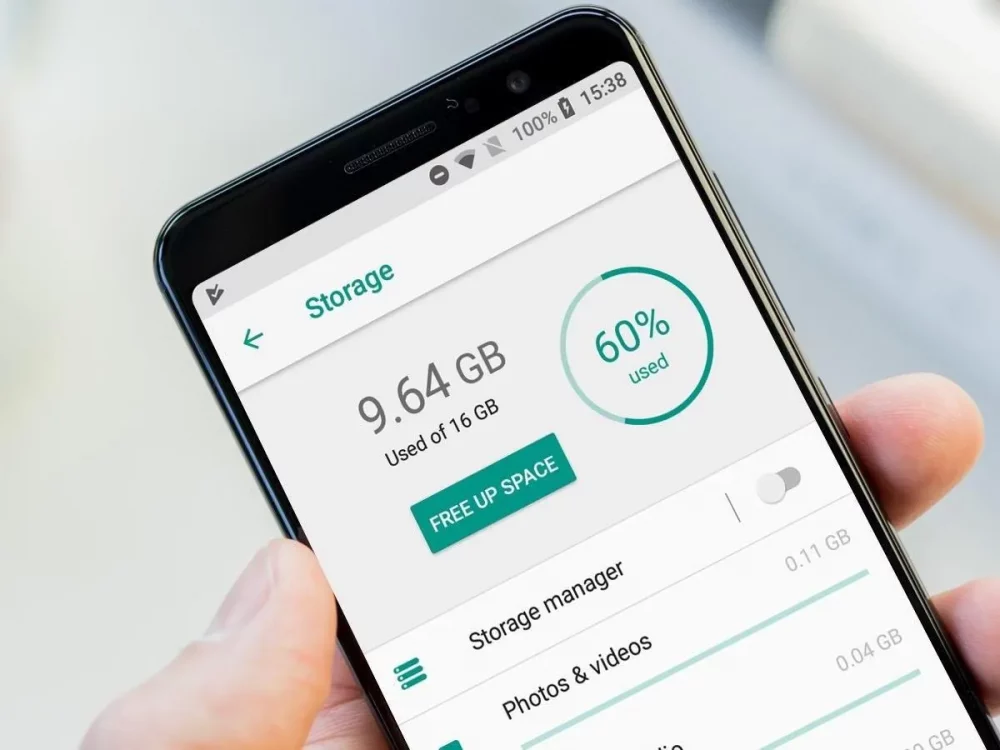
Телефон, захламленный файлами, замедляется, словно старая машина на скользкой дороге, и это раздражает каждого, кто привык к скорости современных гаджетов. Полное очищение становится настоящим спасением, возвращая устройству былую ловкость и освобождая место для новых приключений. В этой статье мы разберем все нюансы процесса, от базовых шагов до уловок для продвинутых пользователей, чтобы ваш смартфон засиял, как новенький.
Почему полная очистка телефона становится необходимостью
Со временем смартфон накапливает цифровой мусор: кэш от приложений, временные файлы, дубликаты фото и даже остатки удаленных программ, тихонько занимающих гигабайты. Это не просто лишний груз – он замедляет систему, разряжает батарею быстрее, чем ожидаешь, и может приводить к сбоям. По данным исследований от Google, регулярная очистка может повысить производительность на 20-30%, делая устройство более чувствительным к прикосновениям.
Особенно актуально это в 2025 году, когда телефоны наполнены AI-функциями и облачными сервисами, генерирующими еще больше данных. Если вы продаете гаджет или просто хотите начать с чистого листа, полная очистка – это как генеральная уборка в доме, где каждый уголок становится идеальным. Оно не только освобождает память, но и защищает от потенциальных угроз, как забытые пароли или конфиденциальная информация.
Но не торопитесь – перед очисткой подумайте о резервных копиях. Без них вы рискуете потерять любимые фото из отпуска или важные заметки, и это будет настоящим разочарованием, словно потерять ключи от дома в самый неподходящий момент.
Подготовка к очистке: ключевые шаги перед стартом
Прежде чем погрузиться в процесс, создайте резервную копию – это фундамент, на котором держится вся безопасность. Для Android используйте Google Drive, где можно сохранить контакты, фотографии и настройки автоматически. На iOS iCloud или iTunes станут вашими союзниками, сохраняя все от сообщений к приложениям.
Убедитесь, что облачные сервисы синхронизированы: Google Photos, Dropbox или iCloud Photo Library часто сохраняют файлы мультимедиа отдельно, поэтому они не исчезнут после очистки. Также выйдите из всех аккаунтов – от соцсетей до банковских приложений – чтобы избежать случайных входов на новом устройстве. И не забудьте о SD-карте, если она есть: извлеките ее, чтобы данные на ней остались неприкосновенными.
Эта подготовка превращает потенциально рискованный процесс в контролируемую операцию, где вы властвуете над ситуацией, а не наоборот. Продвинутые пользователи могут использовать инструменты типа Helium для Android, чтобы сделать полную копию без root-прав.
Полная очистка на Android: пошаговый гид
Android предлагает гибкость, позволяя очищать все от кэша до заводских настроек. Начните с простого: зайдите в Настройки > Хранение, где увидите, сколько места занимает Другое – это часто ненужные файлы. Удалите их и телефон вздохнет с облегчением.
Для более глубокой очистки воспользуйтесь встроенным инструментом. Вот как это сделать шаг за шагом:
- Откройте Настройки и найдите раздел “Телефон” или “Система”. Нажмите “Сброс настроек” – это запустит процесс factory reset, который стирает все, возвращая устройство к состоянию из коробки.
- Подтвердите действие, введя PIN или шаблон. Процесс длится 5-10 минут, в зависимости от модели, и телефон перезагрузится свежим, без следа прошлого.
- Если хотите выборочную очистку, используйте приложения наподобие CCleaner, которые сканируют и удаляют кэш, временные файлы и дубликаты. Продвинутые пользователи могут активировать режим разработчика, топнув семь раз в номер сборки, и почистить кэш через ADB-команды.
После сброса настроек телефон будет работать быстрее, но помните: это стирает все, включая установленные приложения. Если вы на Samsung или Pixel, брендовые инструменты, как Smart Switch, добавят удобства, позволяя восстановить данные выборочно. По информации сайта hmd.com, такой reset помогает решить проблемы с производительностью в 80% случаев.
Особенности очистки для разных брендов Android
Не все Android-устройства одинаковы – Samsung имеет One UI с собственными опциями, как "Обслуживание устройства", где можно оптимизировать память одним нажатием. Xiaomi MIUI предлагает встроенный очиститель, удаляющий мусор автоматически. Для Google Pixel процесс прост: Настройки > Система > Сброс опций и все готово.
Если телефон rooted, используйте Titanium Backup для глубокой очистки, но будьте осторожны – ошибки могут "закинуть" устройство. Эти нюансы делают процесс персонализированным, как костюм на заказ, идеально подходящий для вашего гаджета.
Полная очистка на iOS: инструкция для iPhone и iPad
iOS более закрытая система, но очистка здесь не менее эффективна. Начните с удаления ненужных приложений: нажмите иконку и выберите “Удалить”. Для полного удаления данных выделите Настройки > Общие > Перенести или сбросить iPhone > Удалить все содержимое и настройки.
Этот шаг требует Apple ID для подтверждения и процесс занимает несколько минут. После него iPhone возвращается к приветственному экрану, готовому к новой настройке. Если устройство подключено к компьютеру, воспользуйтесь Finder (на macOS) или iTunes (на Windows) для восстановления через режим восстановления – это полезно, если телефон "глючит".
Помните функцию “Найти iPhone” – выключите ее перед очисткой во избежание блокировки. По данным с сайта icoola.ua, такое полное истирание помогает в подготовке устройства к продаже, обеспечивая полную конфиденциальность.
Дополнительные инструменты для iOS
Для глубокой очистки используйте встроенный анализатор хранилища в Настройках > Общие > Хранилище iPhone, где видно, что занимает место. Удаляйте большие вложения в сообщениях или офлайн-музыку в Apple Music. Продвинутые пользователи могут подключить iPhone к Mac и использовать Disk Utility для проверки, но это редко требуется.
Если вы фанат автоматизации, Shortcuts приложение позволит создать скрипт для регулярной очистки кэша. Это делает iOS не просто чистой, но и оптимизированной, как хорошо настроенный двигатель.
Сравнение методов очистки: Android vs iOS
Чтобы лучше понять отличия, рассмотрим ключевые аспекты в таблице. Это поможет выбрать подход в зависимости от вашей платформы.
| аспект | Android | iOS |
|---|---|---|
| Метод factory reset | Настройки > Система > Сброс | Настройки > Общие > Сброс |
| Время процесса | 5-15 минут | 3-10 минут |
| Дополнительные инструменты | CCleaner, ADB | iCloud, Finder |
| Риски | Потеря данных без бекапа | Блокировка через Find My |
Источник данных: сайты unian.ua и moyo.ua. Эта таблица подчеркивает, как Android дает больше свободы, тогда как iOS фокусируется на безопасности, делая очищение менее гибким, но более надежным.
После очистки на обеих платформах телефон ощущается более легким, с лучшей автономностью – тесты показывают прирост до 15% времени работы от батареи. Но всегда тестируйте устройство после процесса, чтобы убедиться, что все работает гладко.
Типичные ошибки при очистке телефона
Очистка – процесс простой, но ошибки могут превратить его в головную боль. Вот самые распространенные ловушки с советами, как их избежать, чтобы ваш опыт был безупречен.
- 🚫 Не делать бекап перед сбросом – это как выбросить фотоальбом в мусор; всегда храните данные в облаке или на компьютере.
- 🚫 Игнорировать выключение функций безопасности – на iOS забудьте о Find My, и устройство заблокируется; проверьте это заранее.
- 🚫 Использовать сомнительные приложения для очистки – они могут содержать malware; выбирайте проверенные, как официальные от Google или Apple.
- 🚫 Не проверять SD-карту – на Android файлы на ней останутся, но если карта повреждена, это приведет к потерям; форматируйте ее по отдельности.
- 🚫 Надеяться на частичную очистку для полного эффекта – кэш чистится быстро, но для настоящей перезагрузки требуется factory reset.
Избегая этих ошибок, вы сохраните нервы и данные, производя очищение настоящим обновлением, а не стрессом.
После очищения: оптимизация и профилактика
Когда телефон чист, не останавливайтесь – настройте автоматическую очистку кэша в настройках, чтобы мусор не накапливался. Установите ограничения на фоновые процессы, и батарея будет держаться дольше. Для продвинутых: мониторите хранилище через приложения типа Files by Google, которые показывают подробную статистику.
Регулярно обновляйте ОС – в 2025 году Android 15 и iOS 18 принесли улучшенные инструменты очистки, делая процесс еще более эффективным. Если телефон старый, очистка может дать ему вторую жизнь, как свежее дыхание ветра в жаркий день.
И вот интересный нюанс: по статистике от Statista, пользователи, ежемесячно очищающие телефон, реже сталкиваются с проблемами производительности. Это превращает рутину в привычку, продлевающую жизнь гаджету.
Альтернативные методы: для тех, кто хочет глубже
Если стандартный reset кажется недостаточным, повторите попытку восстановления. На Android зажмите кнопки громкости и питания, чтобы войти в recovery mode и стереть кэш-партицию. Для iOS – DFU-режим через подключение к компьютеру, полностью переустановившему систему.
Прокачанные пользователи могут использовать команды через компьютер: для Android – fastboot erase, для iOS – инструменты от Apple Developer. Но это требует осторожности, потому что ошибка может потребовать сервиса. Эти методы дают контроль, как вы механик в собственном гараже.
В 2025 году с появлением AI-ассистентов, как Gemini на Android, очищение становится умнее – они предлагают персонализированные советы, анализируя ваши привычки. Это делает процесс не просто техническим, но и интуитивным, как будто телефон сам понимает ваши потребности.
В конце концов, полная очистка – это не конец, а начало новой главы для вашего смартфона, где скорость и чистота становятся нормой. Экспериментируйте, и вы почувствуете разницу в каждом касании экрана.