
Розширення екрану – це як магічне дзеркало вашого цифрового світу, яке визначає, наскільки чітко й просторо ви бачите картинку! Чи замислювалися ви, як дізнатися розширення екрану – ці загадкові цифри типу 1920×1080, що ховаються у вашому комп’ютері, телефоні чи телевізорі? У цій статті ми розкриємо всі способи – від простих кліків до хитрих трюків, щоб ви стали справжнім майстром екранних таємниць.
Це не просто інструкція – це захоплююча подорож у світ пікселів, де ми розберемо кожен метод, додамо технічних деталей, історичних фактів і практичних порад. Ми зануримося так глибоко, що ви не лише дізнаєтеся своє розширення, а й зрозумієте, як воно впливає на ваше цифрове життя. Тож увімкніть монітор, налаштуйтеся на хвилю технологій – ми починаємо!
Що таке розширення екрану: основи для новачків
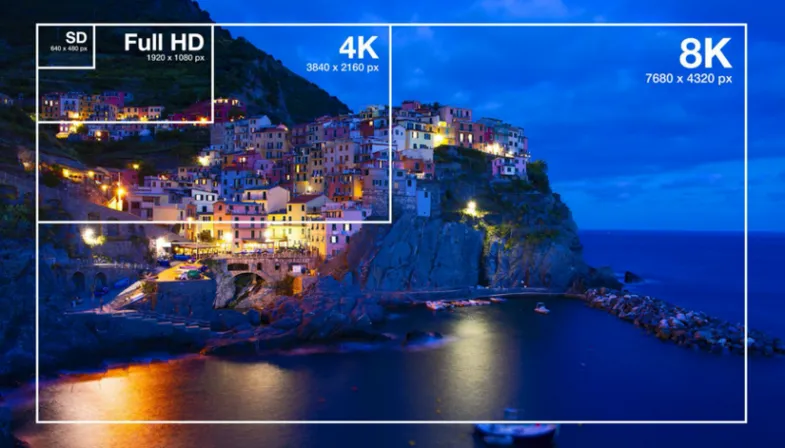
Розширення екрану – це кількість пікселів (маленьких світлових точок), які ваш дисплей може показати по горизонталі й вертикалі. Уявіть: це як сітка, де кожен піксель – це крихітна цеглинка, що будує зображення. Наприклад, 1920×1080 означає 1920 пікселів у ширину й 1080 у висоту – разом майже 2 мільйони точок!
Чим вище розширення, тим чіткіша картинка – від розмитих пікселів старих моніторів до кристальної ясності 4K. Але знати своє розширення – це не просто цікавість, а ключ до комфортної роботи, ігор чи перегляду фільмів.
Ось базові факти:
- Формат: записується як “ширина x висота” (наприклад, 1366×768).
- Пікселі: одиниці зображення – більше пікселів = більше деталей.
- Співвідношення: популярні – 16:9 (широкоекранне), 4:3 (класичне).
- Значення: впливає на якість, розмір тексту й продуктивність.
Тепер, коли ми розібралися з основами, давайте дізнаємося, як “зазирнути” в цю сітку на вашому пристрої!
Як дізнатися розширення екрану на комп’ютері: покрокові методи
Комп’ютер – це ваш вірний помічник, і він із радістю поділиться інформацією про свій екран. У 2025 році операційні системи пропонують купу способів – від простих налаштувань до технічних команд. Ми розберемо все для Windows, macOS і Linux!
Windows: від Windows 10 до 11
Windows – це як відкрита книга, де розширення екрану чекає вас у кількох кліках. Ось найпростіший шлях:
- Крок 1: клацніть правою кнопкою миші на робочому столі – з’явиться меню.
- Крок 2: виберіть “Параметри екрана” (або “Налаштування дисплея”).
- Крок 3: прокрутіть до розділу “Розширення екрана” – там будуть цифри, наприклад, 1920×1080.
- Порада: якщо у вас кілька моніторів, виберіть потрібний у верхній частині вікна.
Це займає 10 секунд – як знайти ключ у кишені!
Через “Системну інформацію”
Хочете більше деталей? Windows має секретну “шпаргалку”.
- Крок 1: натисніть Win + R, введіть “msinfo32” і Enter.
- Крок 2: у вікні “Відомості про систему” знайдіть “Компоненти” > “Дисплей”.
- Крок 3: шукайте рядок “Роздільна здатність” – ось ваше розширення!
Командний рядок
Для техно-гуру є “хакерський” спосіб:
- Крок 1: відкрийте CMD (Win + R, введіть “cmd”).
- Крок 2: введіть “wmic desktopmonitor get screenwidth, screenheight”.
- Крок 3: отримайте цифри – наприклад, 1920 і 1080.
macOS: елегантність Apple
Mac – це стиль і простота, і розширення екрану тут знайти – як прогулянка парком.
- Крок 1: клацніть на логотип Apple у верхньому лівому куті.
- Крок 2: виберіть “Про цей Mac”.
- Крок 3: перейдіть у вкладку “Дисплеї” – побачите розширення (наприклад, 2560×1600).
Додатковий спосіб
- Крок 1: зайдіть у “Системні налаштування” > “Дисплей”.
- Крок 2: у розділі “Роздільна здатність” буде вказано поточне значення.
Для Retina-дисплеїв Apple показує “ефективне” розширення – реальне може бути вдвічі більшим (наприклад, 5120×3200).
Linux: гнучкість для ентузіастів
Linux – це як конструктор, де все залежить від дистрибутива. Ось універсальний метод:
- Крок 1: відкрийте термінал (Ctrl + Alt + T).
- Крок 2: введіть “xrandr”.
- Крок 3: знайдіть рядок із зірочкою (*) – наприклад, “1920×1080*”.
Альтернатива: у графічних оболонках (GNOME, KDE) зайдіть у “Налаштування” > “Дисплей”.
Як дізнатися розширення екрану на телефоні чи планшеті
Смартфони й планшети – це ваші кишенькові світи, і їхнє розширення теж легко знайти!
Android: від Samsung до Xiaomi
- Крок 1: зайдіть у “Налаштування” > “Про телефон”.
- Крок 2: шукайте “Інформація про екран” або “Роздільна здатність” (наприклад, 2400×1080).
- Альтернатива: завантажте додаток типу “Device Info HW” – він покаже все.
iOS (iPhone, iPad)
Apple не показує розширення прямо, але є обхідний шлях:
- Крок 1: зайдіть на сайт whatismyresolution.com через Safari.
- Крок 2: отримайте результат – наприклад, 2532×1170 для iPhone 14.
- Альтернатива: перевірте специфікацію моделі на apple.com.
Онлайн-інструменти: універсальний спосіб
Не хочете копатися в налаштуваннях? Інтернет прийде на допомогу!
- Сайти: whatismyscreenresolution.com, displaytest.online.
- Як працює: відкрийте сайт у браузері – він одразу покаже ваше розширення.
- Плюс: працює на всіх пристроях – від ПК до телевізора.
Це як магічний сканер – швидко й без зусиль!
Розширення екрану на телевізорі
Телевізор – це ваш домашній кінотеатр, і знати його розширення корисно для ігор чи стрімінгу.
- Меню: зайдіть у “Налаштування” > “Дисплей” або “Інформація” – шукайте 4K (3840×2160), Full HD (1920×1080).
- Коробка: перевірте специфікацію на упаковці чи в інструкції.
- Пристрій: підключіть ПК і дізнайтесь через “Параметри екрана”.
Популярні розширення: таблиця
Щоб усе стало зрозуміліше, ось таблиця з типовими розширеннями у 2025 році:
| Розширення | Назва | Пристрої | Співвідношення |
|---|---|---|---|
| 1366×768 | HD | Бюджетні ноутбуки | 16:9 |
| 1920×1080 | Full HD | ПК, телевізори, телефони | 16:9 |
| 2560×1440 | 2K/QHD | Монітори, флагманські смартфони | 16:9 |
| 3840×2160 | 4K/UHD | Телевізори, топові ПК | 16:9 |
| 5120×2880 | 5K | Mac, професійні монітори | 16:9 |
Чому важливо знати розширення екрану
Розширення – це не просто цифри, а ключ до вашого комфорту й продуктивності!
- Ігри: низьке розширення = низький FPS, високе = потрібна потужна відеокарта.
- Робота: більше пікселів – більше вікон на екрані.
- Фільми: 4K потребує відповідного контенту.
- Дизайн: точність кольорів і деталей залежить від розширення.
Історія розширень: від минулого до 2025
Розширення екрану пройшло довгий шлях – від піксельних монстрів до сучасних шедеврів.
- 1980-ті: 320×200 – перші монітори, як піксельні картини.
- 1990-ті: 800×600 – стандарт для Windows 95.
- 2000-ні: 1024×768 – ера CRT-моніторів.
- 2010-ті: 1920×1080 – Full HD захоплює світ.
- 2025: 8K (7680×4320) – майбутнє для ентузіастів.
Технічні нюанси: DPI, частота, адаптивність
- DPI/PPI: щільність пікселів – на 5-дюймовому телефоні 1920×1080 чіткіше, ніж на 27-дюймовому моніторі.
- Частота оновлення: 60 Гц, 120 Гц – впливає на плавність, але не на розширення.
- Адаптивність: сучасні пристрої “масштабують” розширення (наприклад, 125% у Windows).
Як перевірити розширення вручну
- Лінійка: порахуйте пікселі на сайті типу pixelcount.com.
- Гра: увімкніть гру з відображенням розширення (F3 у Minecraft).
Поради для 2025 року
- Оновлення: перевірте драйвери – старі можуть “брехати”.
- Тест: використовуйте 4K-відео – якщо розмите, ваш екран не 4K.
- Майбутнє: готуйтеся до 8K – це вже на горизонті!
Тепер ви – експерт із розширення екрану, готовий до будь-яких цифрових пригод!