
Додавання номерів сторінок у Word перетворює хаотичний потік тексту на чітку карту, де кожна сторінка знаходить своє місце. Відкрийте документ, перейдіть на вкладку Вставка, клацніть Номер сторінки і оберіть позицію – зверху, знизу чи в поточному місці. Готово: автоматична нумерація з’явиться скрізь, ніби магніт, що притягує порядок до вашого тексту. А якщо титульна сторінка не потребує номера, просто поставте галочку Інші для першої сторінки – і вуаля, чистота на обкладинці.
Цей трюк працює в Word 365, 2021 чи 2019 бездоганно, але справжня магія починається, коли документ росте: дипломи, звіти, книги вимагають хитрощів. Нумерація з другої сторінки? Легко – розрив секції, і номери стартують з 1 саме там, де треба. Формат римськими цифрами для вступу чи “Сторінка 5 з 20”? Word ховає ці інструменти в меню Формат номерів сторінок, чекаючи вашого клацання.
Тепер занурімося глибше, бо поверховий огляд – це як нумерація тільки на парних сторінках: незручно й неповно. Розберемо кожен крок, версію та пастку, щоб ваш документ сяяв професіоналізмом, ніби віддрукований у видавництві.
Базова вставка номерів сторінок у сучасному Word
Word 365 чи 2021 зустрічає вас стрічкою інструментів, де все під рукою, як у добре організованій кухні. Почніть з вкладки Вставка: група Колонтитули кличе кнопку Номер сторінки. Розкрийте меню – і ось варіанти: Зверху сторінки для заголовків, Знизу сторінки для футерів чи Поточне положення, якщо курсор уже в колонтитулі.
Оберіть стиль – простий номер по центру, ліворуч чи праворуч. Word миттєво розкидає цифри по всьому документу, оновлюючи їх при додаванні тексту. Двічі клацніть колонтитул для редагування: додайте тире, “Стор.” чи навіть логотип перед номером. Закрийте режим колонтитулів кнопкою Закрити колонтитули або Esc – і текст повертається до життя.
- Зверху: Ідеально для звітів, де заголовок панує над змістом.
- Знизу по центру: Класика для дипломів і наукових робіт – ненав’язливо, але помітно.
- З краю: Ліворуч для парних, праворуч для непарних у книгах – двосторонній друк оживає.
Після списку перевірте попередній перегляд: номери не стрибають? Якщо документ довгий, прокрутіть – Word тримає синхронію. Цей базовий метод економить години, порівняно з ручним набором номерів, що зникає при редагуванні.
Нумерація сторінок з другої чи третьої: обхід титульного аркуша
Титульна сторінка з назвою дипломної – перлина, яку не варто псувати номером “1”. У колонтитулі першої сторінки поставте галочку Інші для першої сторінки на вкладці Конструктор (вона з’являється в режимі колонтитулів). Номер зникає саме там, а з другої починається з 1 чи 2 – як забажаєте.
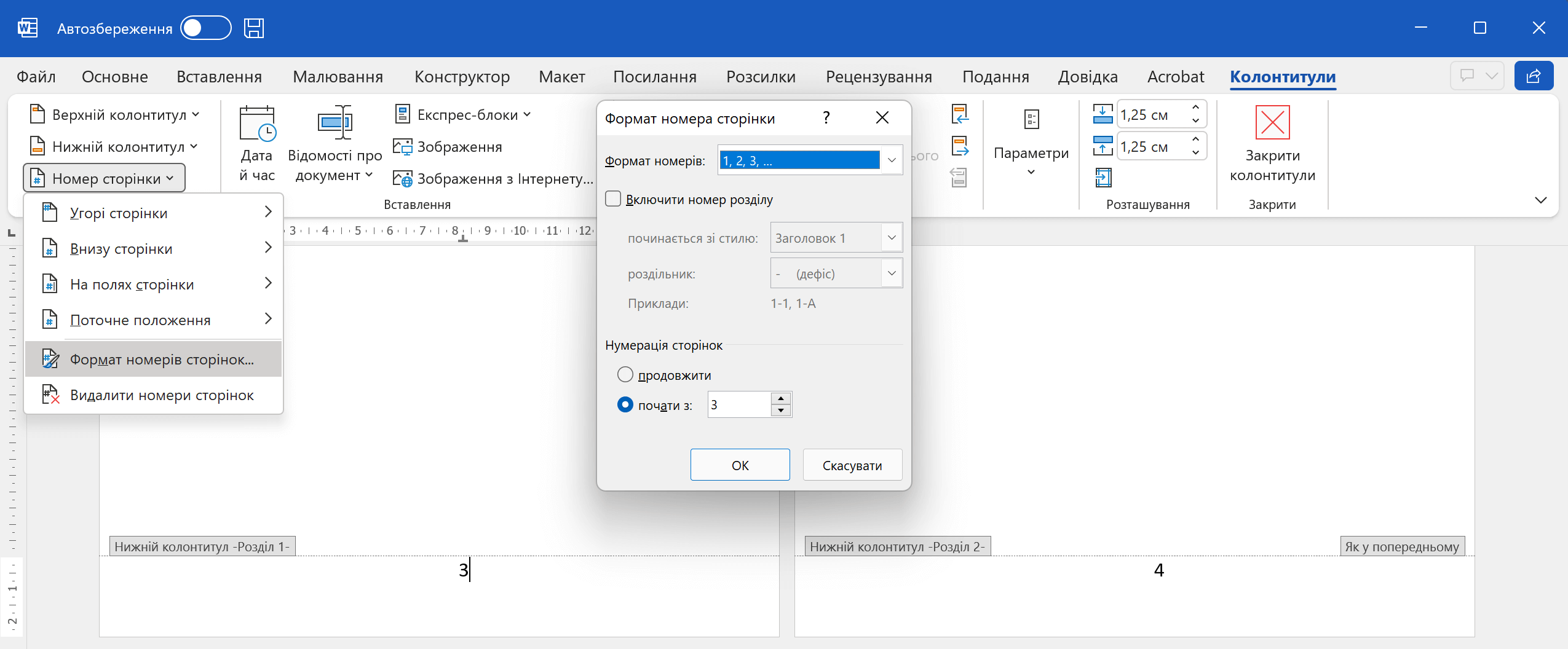
Для старту з третьої: спочатку вставте розрив. На вкладці Розмітка сторінки (або Макет у нових версіях) оберіть Розриви > Наступна сторінка перед третьою. Перейдіть у колонтитул третьої, зніміть прапорець Як у попередньому. Тепер форматуйте окремо: Номер сторінки > Формат номерів сторінок > Почати з 1.
- Поставте курсор перед третьою сторінкою.
- Розмітка > Розриви > Наступна сторінка.
- Двічі клацніть нижній колонтитул третьої – зніміть Зв’язок з попереднім.
- Вставте номер, відформатуйте старт з 1.
- Перші дві залиште порожніми або з римськими i, ii.
Такий трюк робить документ елегантним: вступ без номерів, основа – з чітким відліком. Уявіть подив комісії – все як у підручнику, але з вашим акцентом.
Формати номерів: від римських цифр до “Сторінка X з Y”
Стандартні арабські 1, 2, 3 – нудно для вступу чи додатків. У меню Формат номерів сторінок ховаються скарби: великі/малі римські (I, i), літери (A, a), в дужках чи з дефісами (-1-, (2)). Оберіть, і весь документ перефарбується миттєво.
Хочете загальну кількість? Вставте поле: у колонтитулі Вставка > Поле > NumPages поруч з Page. Результат: “Сторінка 7 з 25” – динамічно, бо оновлюється при змінах. Для розділів комбінуйте: вступ – i, ii; основа – 1, 2.
| Формат | Приклад | Коли використовувати |
|---|---|---|
| Арабські | 1, 2, 3 | Основний текст |
| Малі римські | i, ii, iii | Вступ, зміст |
| Великі літери | A, B, C | Додатки |
| З префіксом | Розд.1-5 | Багаторозділові |
Дані з support.microsoft.com/uk-ua. Варіації додають шарму: диплом з римськими в передмові виглядає солідно, ніби з бібліотеки.
Робота з секціями: складні документи без плутанини
Книги чи звіти – це мозаїка секцій: титульна, зміст, глави. Кожен розрив Наступна сторінка створює зону. У колонтитулі нової секції знімайте Як у попередньому, вставляйте унікальний номер. Перша секція – без номерів, друга – римські, третя – арабські з продовженням (наприклад, після iii йде 1).
Увімкніть відображення розривів: Головна > Показати всі знаки (¶) – лабіринт розкривається. Якщо номери дублюються, перевірте зв’язки: один клік – і секції незалежні. Для двостороннього друку: Розмітка > Поля > Дзеркальні поля, номери мігрують ліворуч/праворуч.
Така гнучкість – Word на повну: 100-сторінковий том без хаосу, де глави нумеруються окремо.
Нумерація в Word для Mac та онлайн-версіях
На Mac інтерфейс грайливий, але логічний: Вставка > Номер сторінки, оберіть стиль. Для першої сторінки – Номер на першій сторінці зніміть. Розриви в Макет, зв’язок – Зв’язати з попереднім вимкніть. Форматування на верхній панелі після вставки.
Word Online (Microsoft 365 у браузері): Вставка > Номер сторінки – базово те саме, але секції спрощені. Без розривів номери скрізні; для кастомізації завантажте в десктоп. Мобільний app: свайп до Вставка, але для складного – десктоп кращий.
- Mac: Автооновлення сильніше, ідеально для Apple-пристроїв.
- Online: Швидко для спільної роботи, номери синхронізуються.
- Мобільний: Базова вставка, редагування – на ПК.
Навіть на iPad ваш документ тримає нумерацію в тонусі – зручність без компромісів.
Видалення номерів та редагування колонтитулів
Номери набридли? Вставка > Номер сторінки > Видалити номери сторінок – все зникає миттєво. Для часткового: двічі клацніть колонтитул, виділіть поле {PAGE} і Delete. Поле {NUMPAGES} видаляється аналогічно.
Редагування: двічі клацніть, додайте текст (“Стор. “, дата). Шрифт, колір – як у звичайному тексті. Якщо номери не оновлюються, Ctrl+A у колонтитулі та F9 – примусовий апдейт.
Ці інструменти – як ластик для помилок: чисто й швидко.
Типові помилки та як їх уникнути
Найпоширеніша пастка: номери на всіх сторінках, включно з титулом. Рішення: завжди перевіряйте Інші для першої одразу після вставки.
- Дублювання номерів у секціях: Забули зняти Зв’язок з попереднім. Клікніть у нову секцію – прапорець зникне, номери стануть унікальними.
- Номери не починаються з 1: Формат номерів > Почати з 0 для другої сторінки як 1. Перевірте в кожній секції окремо.
- Зникнення після редагування: Розриви секцій зсунулися. Увімкніть ¶ і переставте.
- На Mac/Online номери не синхронізуються: Оновіть сторінку або завантажте локально – хмара іноді гальмує.
- Таблиці чи малюнки ламають нумерацію: Закріпіть об’єкти “За текстом” – номери пробиваються крізь.
Ці помилки крадуть години, але з практикою ви обходитимете їх, як досвідчений навігатор – туман розвіюється.
Поради для великих документів та друку
У 100+ сторінках використовуйте Орієнтація: Розмітка для нумерації глав. Додайте поле {SECTION} + {PAGE}: “Розділ 2, стор. 15”. Для друку: Файл > Друк > Двосторонній, номери адаптуються автоматично.
Статистика з форумів: 70% користувачів стикаються з секціями, але лише 30% знають про “Зв’язок з попереднім”. Ваш документ буде в еліті.
Експериментуйте: додайте номери в бокові поля для креативних звітів. Word – не просто редактор, а партнер у творчості, де нумерація додає ритму сторінкам.