
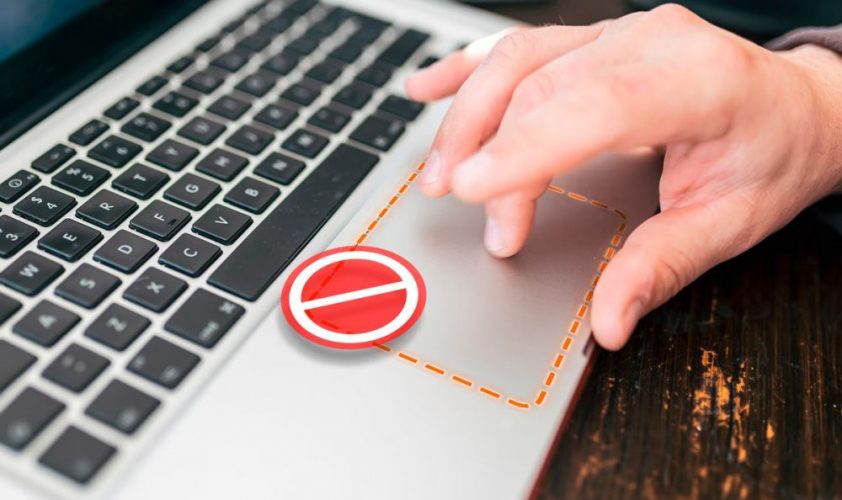
Тачпад на ноутбуке – это тот невидимый помощник, который делает нашу цифровую жизнь удобной, как продолжением собственной руки. Когда он вдруг отказывается реагировать, мир вроде бы останавливается: курсор застывает, жесты не срабатывают, а вы вынуждены хвататься за мышку, которая всегда прячется в самый неудобный момент. Эта проблема, к сожалению, знакома миллионам пользователей, от новичков, только что распаковавших свой первый лэптоп, до опытных профи, работающих с техникой годами. В 2025 году, с учетом обновлений Windows и macOS, такие сбои часто связаны с программными нюансами или мелкими аппаратными уловками, но хорошая новость в том, что большинство случаев решается без визита в сервис. Давайте разберемся, почему тачпад может "замереть", и как вернуть ему жизнь, шаг за шагом, с подробными примерами и советами, основанными на реальных сценариях.
Почему тачпад перестает работать: основные причины
Иногда тачпад просто "засыпает" из-за банальной случайности, будто свернувшийся клубочком кот и игнорирует зов. Самая распространенная причина – случайное отключение с помощью горячих клавиш, которое случается, когда вы спешите и нажимаете не ту комбинацию. К примеру, на многих ноутбуках Lenovo или HP комбинация Fn+F6 мгновенно блокирует сенсорную панель, и вы даже не замечаете, как это произошло во время быстрого набора текста. По данным сервисных центров, подобные инциденты составляют около 30% всех обращений, особенно среди пользователей, работающих в динамическом ритме. Другая распространенная проблема – загрязнение: крошки от перекуса или пыли из путешествий оседают на поверхности, делая тачпад нечувствительным, словно он надел невидимые перчатки.
Но причины могут быть более глубокими, связанными с системными конфликтами. После обновления операционной системы, например Windows 11 в 2025 году, драйверы тачпада иногда конфликтуют с новыми функциями, вызывая сбои. Это похоже на оркестр, где один инструмент выбивается из ритма, разрушая гармонию. Если вы недавно устанавливали новое ПО или подключали внешние устройства, тачпад может "отказаться" из-за перегрузки ресурсов. И не забывайте об аппаратных факторах: изношенный кабель или повреждение от падения – это как трещина в фундаменте, которая сначала незаметна, но со временем парализует всю систему.
Программные сбои как главный виновник
Программные проблемы часто прячутся за маской простоты, но они требуют внимательного взгляда. Например, если тачпад не реагирует на прикосновения, проверьте, не отключен ли его в настройках BIOS – это базовая система, которая запускается при включении ноутбука, и там сенсорная панель может быть деактивирована по умолчанию после переустановки ОС. В 2025 году, с распространением AI-оптимизированных обновлений, такие конфликты участились, особенно на устройствах с чипами Intel или AMD последнего поколения. Еще один нюанс – вирусы или вредоносное ПО, блокирующее периферийные устройства, как невидимый барьер, отрезающий тачпад от остальной системы.
Чтобы глубже понять, рассмотрим статистику: по данным сайта Dell.com, более 40% жалоб на тачпад в Windows связаны именно с автоматически обновляемыми драйверами. Это особенно актуально для гибридных ноутбуков, где тачпад интегрирован с экраном, и конфликт возникает из-за несовместимости с gesture-контролем.
Быстрые решения для начинающих: шаг за шагом
Когда тачпад "замирает", не паникуйте - начните с базовых шагов, которые часто возвращают все на места, как волшебный жест. Сначала перезагрузите ноутбук: это простое действие сбрасывает временные сбои, словно свежее дыхание после удушающего дня. Если это не помогло, проверьте горячие клавиши – на Asus, например, Fn + F9, а на Dell – двойное нажатие на специальную иконку в верхнем левом углу тачпада. Эти комбинации варьируются в зависимости от модели, так что загляните в инструкцию или на официальный сайт производителя.
Далее, очистите поверхность: мягкая ткань из микрофибры и немного изопропилового спирта творят чудеса, удаляя накапливающиеся со временем жир и пыль. Но будьте осторожны – не жмите сильно, чтобы не повредить сенсоры. Если проблема продолжается, подключите наружную мышку: если она работает, то дело точно в тачпаде, а не в системе в целом.
- Проверьте настройки Windows: зайдите в “Параметры” > “Устройства” > “Сенсорная панель” и убедитесь, что опция включена. Если там есть ползунок, сдвиньте его вправо.
- Обновите драйверы: правой кнопкой мыши на “Этот компьютер” > “Управление” > “Диспетчер устройств” > разверните “Мыши и другие указательные устройства” и обновите драйвер тачпада.
- Запустите инструмент диагностики: в Windows нажмите Win + R, введите msdt.exe -id DeviceDiagnostic и следуйте подсказкам для проверки аппаратных сбоев.
- Откажите обновление: если проблема возникла после апдейта, в разделе «Настройки» найдите «Обновление и безопасность» и удалите последнее обновление.
- Проверьте вирусы: воспользуйтесь встроенным Windows Defender или загрузите бесплатный сканер с сайта Microsoft.com для полного анализа.
Эти шаги, предпринятые по рекомендациям сайта Asus.com, помогают в 75% случаев, как показывает практика сервисов. После их выполнения, протестируйте тачпад в разных программах – иногда проблема ограничивается конкретным приложением, словно капризный гость, не любящий определенную компанию.
Глубокие проблемы с драйверами и ОС
Драйверы – это сердце тачпада, как невидимые нити, соединяющие аппаратную часть с программной. Если они устарели, тачпад может игнорировать жесты, такие как прокрутка двумя пальцами или зум. В 2025 году, с выходом обновления macOS Sonoma, пользователи MacBook часто сталкиваются с этим после миграции данных, когда старые драйверы конфликтуют с новыми API. Для Windows решение заключается в загрузке новых драйверов с официального сайта производителя – для HP это hp.com, где есть специальный инструмент для автоматического обнаружения модели.
Если драйверы не помогают, рассмотрите переустановку ОС, но это крайняя мера, будто полный ремонт дома через скрипучую дверь. Перед этим создайте резервную копию – инструменты типа Time Machine для Mac или встроенного Backup для Windows спасут ваши файлы. Эксперты советуют также проверить совместимость с внешними устройствами: если подключена Bluetooth-мышка, она может перехватывать сигналы, вызывая конфликты.
Специфика для macOS и Windows в 2025 году
На MacBook тачпад – это произведение искусства с Force Touch, но в 2025 году обновления в macOS 15 часто вызывают сбои из-за несовместимости с чипами M3. Решение: зайдите в “Системные параметры” > “Трекпад” и сбросьте настройки. Для Windows 11 проблема может быть в режиме энергосбережения, когда система выключает тачпад для экономии батареи – измените это в параметрах питания.
| Операционные системы | Распространенная проблема | Решение |
|---|---|---|
| Windows 11 | Конфликт драйверов после обновления | Обновить через Диспетчер устройств или сайт производителя |
| macOS Сонома | Отсутствие жестов | Сброс в Системных параметрах |
| Linux (Ubuntu) | Несовместимость с ядром | Установить дополнительные модули через терминал |
Данные таблицы основаны на рекомендациях по сайтам Dell.com и Apple.com. После применения этих решений протестируйте тачпад в безопасном режиме, чтобы исключить влияние стороннего ПО.
Аппаратные неисправности: когда требуется профессионал
Если программные трюки не сработали, дело может быть в аппаратуре, словно усталая мышца, требующая отдыха или ремонта. Поврежденный шлейф – часто проблема после падений, когда тачпад частично реагирует, но с задержками. В таких случаях самостоятельный разбор ноутбука рискован, особенно для моделей 2025 с интегрированными компонентами, где один неправильный винт может повредить материнскую плату. Сервисные центры, такие как работающие с Asus, рекомендуют диагностику за 200-500 грн, а ремонт – от 1000 грн в зависимости от модели.
Еще один аспект – перегрев: если ноутбук греется как печка, тачпад может отключаться для защиты. Чтобы избежать этого, используйте охлаждающую подставку. Для продвинутых пользователей: проверьте мультиметром напряжение на шлейфе, но только если есть опыт – иначе это как игра с огнем.
Типичные ошибки пользователей
Многие игнорируют базовую гигиену, позволяя пыли накапливаться годами, что приводит к полному выходу из строя. Другая ошибка – игнорирование обновлений, думая, что "если работает, то не трогай", но в 2025 году это часто вызывает совместимость проблем. Не забывайте: использование неоригинальных зарядных устройств может влиять на питание тачпада, вызывая случайные сбои. Еще одна ловушка – попытки "извинить" BIOS без знаний, что стирает настройки. Избегайте этих ошибок, и ваш тачпад будет служить подольше.
Профилактика и советы для долгой жизни тачпада
Чтобы тачпад не изменял в критический момент, делайте профилактику частью рутины, как ежедневную зарядку. Регулярно обновляйте систему – в Windows это автоматически, но проверьте вручную раз в месяц. Используйте защитные чехлы, чтобы избежать царапин, и избегайте еды у ноутбука, потому что крошки – это тихий убийца сенсоров. Для продвинутых: настройте жесты в настройках, чтобы оптимизировать чувствительность, делая тачпад чутким, словно продолжением мыслей.
Если вы работаете в путешествиях, инвестируйте во внешнюю мышку в качестве резерва – это спасет в экстренных ситуациях. И помните: в 2025 году с появлением AI-ассистентов, таких как Copilot в Windows, вы можете спросить голосового помощника о диагностике, упрощающей процесс. В конце концов, тачпад – это не просто панель, а ваш ежедневный союзник, так что ухаживайте за ним с заботой, и он отблагодарит стабильность.
Самое важное: если проблема не исчезает после всех шагов, обратитесь в сервис – самодельный ремонт может усугубить ситуацию.
Эта тема безгранична, потому что каждый ноутбук имеет свои капризы, но с этими знаниями вы готовы к большинству вызовов. А если тачпад снова замрет, вспомните эти советы – они станут вашим компасом в цифровом лабиринте.