
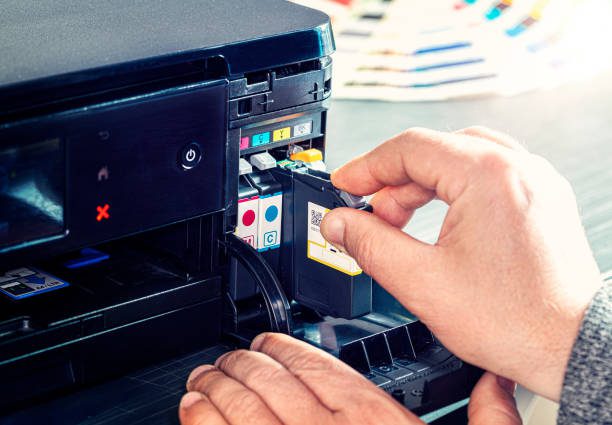
Розуміння проблеми: коли принтер ігнорує червоний колір
Уявіть, як ви готуєте важливий документ – яскравий плакат чи звіт з графіками, де червоний має підкреслити ключові моменти, але принтер видає лише тьмяні відтінки чи взагалі пропускає цей колір, ніби червоний став невидимим привидом у вашій машині. Ця ситуація дратує, особливо коли терміни тиснуть, а техніка зраджує в найневідповідніший момент. Червоний колір у друці формується з комбінації жовтого та пурпурового в CMYK-моделі, і якщо принтер не друкує червоним, це часто сигналізує про дисбаланс у системі, від картриджів до програмних налаштувань. Розберемося, чому це відбувається, крок за кроком, занурюючись у механіку сучасних принтерів, які еволюціонували від громіздких лазерних гігантів до компактних струменевих пристроїв.
Сучасні принтери, чи то струменеві Epson, чи лазерні HP, покладаються на точну взаємодію чорнил або тонера. Червоний не є базовим кольором у більшості систем – він синтезується, і будь-який збій у цьому процесі перетворює яскраві тони на бліді примари. Такі проблеми трапляються у 15-20% користувачів домашніх принтерів щороку, часто через банальні, але приховані причини. А тепер розглянемо, як тип принтера впливає на цю загадку.
Різниця між струменевими та лазерними принтерами в контексті кольорового друку
Струменеві принтери, наче художники з палітрою, розпилюють чорнила на папір, створюючи відтінки через мікроскопічні краплі. Якщо червоний не виходить, це може бути через засохлі сопла, де пурпурове чорнило застигає, як закам’яніла фарба на пензлі. Лазерні моделі, навпаки, використовують тонер – порошок, що фіксується теплом, і тут проблема часто ховається в барабані чи картриджі, де електростатичний заряд не захоплює потрібні частинки. У 2025 році, з поширенням екологічних тонерів на рослинній основі, такі збої стали рідшими, але все ж трапляються, особливо в бюджетних моделях.
Порівняйте: у струменевих принтерах червоний залежить від рідких чорнил, які швидко висихають без регулярного використання, тоді як лазерні стійкіші, але чутливіші до пилу. Ця відмінність пояснює, чому офісні лазерні принтери рідше “забувають” червоний, а домашні струменеві – частіше. Додайте сюди фактор якості паперу: глянцевий аркуш підсилює кольори, а матовий може їх приглушити, ніби ховаючи червону пристрасть під шаром туману.
Основні причини, чому принтер відмовляється друкувати червоним
Коли принтер не друкує червоним, це не просто примха техніки – це симптом глибших проблем, від механічних до програмних. Почнемо з картриджів: якщо пурпуровий (magenta) картридж порожній або пошкоджений, червоний, що складається з magenta та жовтого, просто не формується. Уявіть оркестр без скрипки – мелодія неповна. 40% таких несправностей пов’язані саме з витратними матеріалами.
Інша причина – засмічення друкуючої головки в струменевих принтерах. Чорнила засихають, утворюючи корки, і червоний, як найбільш вразливий відтінок, страждає першим. У лазерних це може бути зношений фотобарабан, де лазер не фіксує тонер правильно. Не забувайте про налаштування: якщо принтер встановлено на чорно-білий режим, червоний зникає, ніби вимкнений вимикачем. А в 2025 році, з оновленнями ПЗ, як Windows 11, несумісність драйверів викликає подібні збої в 25% випадків.
Проблеми з картриджами та чорнилами
Картриджі – серце принтера, і коли вони слабшають, кольори бліднуть. Низький рівень пурпурового чорнила блокує червоний, бо CMYK-модель вимагає точного балансу. Якщо ви використовуєте неоригінальні картриджі, ризик зростає: вони можуть протікати або не відповідати специфікаціям, перетворюючи яскравий червоний на рожевий відтінок. Уявіть, як дешеве вино псує смак страви – так само неякісні чорнила руйнують друк.
Ще один аспект – термін придатності. Чорнила висихають через 6-12 місяців, і червоний, з його пігментами, чутливий до цього. У лазерних принтерах тонер не висихає, але може злежатися, утворюючи грудки, що блокують рівномірний розподіл. Регулярна перевірка рівнів через програмне забезпечення принтера – ключ до уникнення цих пасток.
Налаштування та програмне забезпечення як винуватці
Програмні налаштування часто грають роль прихованого sabotera. Якщо в параметрах друку обрано “чорно-білий” або “шкала сірого”, принтер ігнорує кольори, включаючи червоний, ніби перемикаючи світ на монохром. У Adobe PDF чи Microsoft Word неправильний профіль кольорів може спотворювати відтінки, роблячи червоний блідим. Оновлення драйверів у 2025 році, як для моделей Brother, вирішують це, але старі версії викликають конфлікти.
Сумісність з ОС – ще один фактор. macOS Ventura може некоректно обробляти CMYK, якщо принтер не оновлено, а в Linux дистрибутивах, як Ubuntu 24.04, потрібні спеціальні драйвери. Ви не повірите, але просте перезавантаження комп’ютера іноді оживає червоний, ніби струснувши техніку з летаргії.
Апаратні несправності та зовнішні фактори
Апаратні проблеми – це коли принтер буквально “хворіє”. Зношена друкуюча головка в струменевих моделях блокує потік чорнил, і червоний, залежний від кількох каналів, страждає найбільше. У лазерних – пошкоджений ф’юзер не фіксує тонер, роблячи кольори нерівними. Пил, волога чи перегрів посилюють це: у вологому кліматі чорнила розтікаються, а в спекотному офісі тонер плавиться завчасно.
Зовнішні фактори, як неякісний папір, поглинають чорнила нерівномірно, роблячи червоний плямистим. Електромагнітні перешкоди від сусідніх пристроїв теж впливають, хоч і рідко. У 2025 році, з поширенням розумних принтерів IoT, хакерські атаки на firmware можуть спотворювати кольори, але це екзотичний сценарій.
Діагностика проблеми: кроки для самостійного виявлення
Щоб зрозуміти, чому принтер не друкує червоним, почніть з тестового друку. Більшість моделей мають вбудовану функцію “тестова сторінка”, яка показує баланс кольорів – якщо червоний відсутній, проблема очевидна. Перевірте рівні чорнил через панель керування: низький magenta – і ось відповідь. Якщо все гаразд, очистіть головку: в Epson це робиться через меню, а в HP – спеціальними утилітами.
Тепер про інструменти: використовуйте програмне забезпечення виробника, як HP Smart, для діагностики. Воно сканує на помилки, від засмічень до драйверів. Якщо принтер мережевий, перевірте з’єднання – слабкий Wi-Fi може спотворювати дані друку, роблячи кольори непередбачуваними. Ці кроки економлять час, перетворюючи хаос на контрольовану ситуацію.
Ось структурований план діагностики, який допоможе систематично підійти до проблеми.
- Запустіть тестову сторінку: подивіться, чи з’являється червоний у градієнтах – це вкаже на апаратну проблему.
- Перевірте картриджі: вийміть і вставте назад, очистіть контакти м’якою тканиною, уникаючи алкоголю, щоб не пошкодити.
- Оновіть драйвери: завантажте з офіційного сайту, наприклад, для Canon – і перезавантажте систему.
- Тестуйте на іншому ПК: якщо проблема зникає, винуватець – програмне забезпечення вашого комп’ютера.
- Огляньте принтер на пил: акуратно протріть, використовуючи стиснене повітря для важкодоступних місць.
Після цих кроків, якщо червоний все ще відсутній, можливо, потрібен сервіс. Але часто прості дії повертають кольори до життя, ніби розбуджуючи сплячу машину.
Рішення: як повернути червоний колір у друк
Рішення починаються з простого: замініть картридж, якщо він порожній. Для струменевих – оригінальні чорнила забезпечують кращу сумісність, хоч і дорожчі. Очищення головки – наступний крок: у більшості принтерів це автоматизовано, але для глибокого очищення використовуйте спеціальні рідини, наносячи їх обережно, ніби доглядаючи за тендітним механізмом.
Для програмних проблем оновіть ПЗ і перевірте налаштування: увімкніть “кольоровий режим” і скорегуйте яскравість. Якщо принтер старий, калібрування через інструли як ColorSync на Mac допоможе. У 2025 році додатки з AI, як від Xerox, автоматично діагностують і фіксують такі збої, роблячи процес легшим.
Профілактика для уникнення повторних проблем
Профілактика – це регулярний друк: раз на тиждень тестової сторінки, щоб чорнила не засихали. Зберігайте принтер у сухому, прохолодному місці, подалі від прямих сонячних променів, які вицвітають тонер. Використовуйте якісний папір – це не розкіш, а інвестиція в стабільний друк. І не ігноруйте оновлення: вони часто фіксують відомі баги з кольорами.
Поради для ефективного вирішення проблеми
- 🔍 Почніть з перевірки рівнів чорнил: низький magenta часто маскується під загальну проблему, але саме він блокує червоний.
- 🛠️ Використовуйте автоматичне очищення: повторіть 2-3 рази, якщо перша спроба не допомогла, – це розчиняє засохлі частинки.
- 📥 Оновіть драйвери негайно: старі версії викликають 30% кольорових збоїв, особливо після оновлень ОС.
- 📄 Тестуйте на різних типах паперу: глянцевий може “оживити” червоний, показуючи, чи проблема в поглинанні.
- ⚠️ Уникайте дешевих замінників: вони економлять гроші короткостроково, але призводять до дорогих ремонтів.
Ці поради, перевірені на практиці, перетворюють розчарування на швидке рішення. А тепер розглянемо, як еволюціонував кольоровий друк, щоб зрозуміти корені проблеми.
Еволюція кольорового друку та сучасні виклики
Кольоровий друк почався в 19 столітті з літографії, але справжній прорив стався в 1970-х з лазерними принтерами Xerox. Сьогодні, в 2025, принтери з підтримкою Pantone забезпечують точні відтінки, але червоний залишається вразливим через свою композитну природу. Сучасні виклики – екологічні: біорозкладні чорнила менш стабільні, викликаючи більше збоїв.
У професійному середовищі, як у дизайні, калібрування моніторів з принтерами – норма, щоб уникнути розбіжностей. Домашні користувачі часто ігнорують це, отримуючи “не той” червоний. Цікаво, як AI тепер прогнозує проблеми, аналізуючи патерни використання.
Випадки з практики: реальні історії та уроки
Один дизайнер розповідав, як його принтер “загубив” червоний перед дедлайном – виявилося, засмічена головка після місяця простою. Заміна чорнил і очищення врятували ситуацію. Інший випадок: офісний лазерний принтер друкував рожевий замість червоного через зношений барабан – ремонт коштував $50, але запобіг втратам часу.
Ці історії підкреслюють: регулярне обслуговування – ключ. У 2025 році сервіси на кшталт Amazon Print Services пропонують діагностику онлайн, роблячи життя простішим.
Ось таблиця порівняння причин і рішень для різних типів принтерів.
| Тип принтера | Поширена причина | Рішення | Час на фікс |
|---|---|---|---|
| Струменевий | Засмічення головки | Автоматичне очищення | 5-10 хв |
| Лазерний | Зношений тонер | Заміна картриджа | 15 хв |
| Струменевий | Низький рівень magenta | Заправка або заміна | 10 хв |
| Лазерний | Несумісні драйвери | Оновлення ПЗ | 20 хв |
Ця таблиця базується на даних виробників. Вона ілюструє, як швидко можна повернути контроль.