
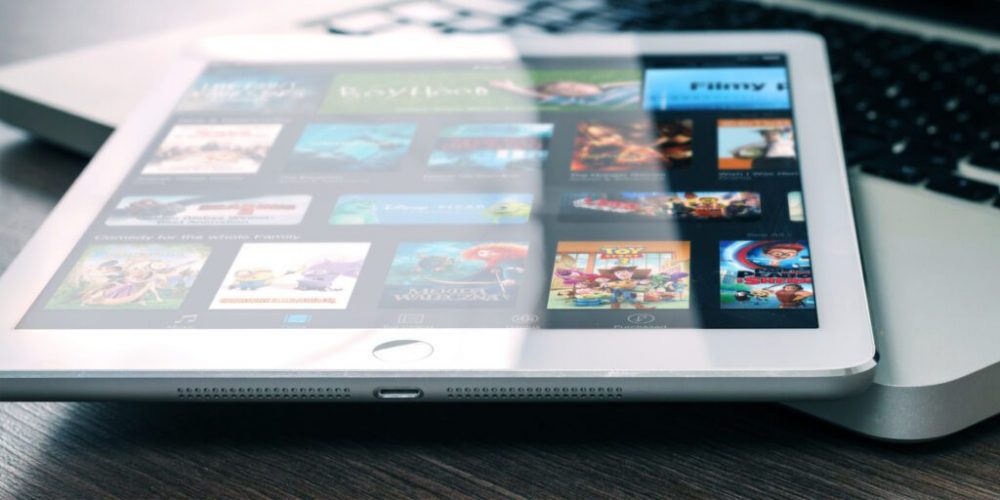
Скинути відео на iPhone можна кількома зручними способами: через кабель з комп’ютера за допомогою Finder (на macOS) або iTunes/Apple Devices (на Windows), бездротово за допомогою AirDrop, через хмарні сервіси типу iCloud Drive чи Google Drive, а також шляхом прямого завантаження з інтернету у Safari чи спеціальних додатках типу Documents від Readdle. Найшвидший варіант для невеликих файлів — AirDrop або “Поділитися” → “Зберегти у Фотографії”, тоді як для великих фільмів ідеально підходить перенесення через кабель або VLC для прямих завантажень без обмежень. У 2025–2026 роках Apple суттєво спростила роботу з файлами завдяки додатку “Файли”, тому більшість відео легко опиняються в локальному сховищі або iCloud без зайвих нервів.
Кожен метод має свої сильні сторони залежно від джерела відео — чи це ваш комп’ютер, інший телефон, YouTube, Instagram чи просто посилання в браузері. Головне — вибрати той, який мінімізує втрату якості та не з’їдає зайвий трафік.
Коли ви бачите крутий ролик, а місця в пам’яті телефону катастрофічно мало, або навпаки — хочеться зберегти фільм у повній якості, щоб переглядати офлайн у літаку, питання “як скинути відео на iPhone” стає раптово дуже болючим. Екосистема Apple любить тримати все під контролем, але це не означає, що варіанти обмежені. Навпаки — їх настільки багато, що можна заплутатися. Від класичного кабелю до магії AirDrop і хитрих трюків у Safari — ось реальні, перевірені способи, які працюють навіть на найновіших моделях з iOS 19+.
Найшвидший бездротовий спосіб: AirDrop з Mac або іншого iPhone
Якщо у вас Mac поруч, AirDrop перетворює перенесення на чисту насолоду. Відкриваєте відео у Finder (або QuickTime), клацаєте правою кнопкою → “Поділитися” → AirDrop → обираєте свій iPhone. На телефоні з’являється сповіщення — приймаєте, і через кілька секунд файл уже в “Файлах” або “Фотографіях”, залежно від формату.
Для Windows ситуація трохи складніша, але є обхід: встановіть iCloud для Windows, увімкніть iCloud Drive, киньте відео туди з ПК — і воно миттєво з’явиться в однойменному додатку на iPhone. Швидкість залежить від Wi-Fi, але для 4K-ролика в 2–3 ГБ це займає хвилини, а не години.
AirDrop блискавично передає навіть 10-гігабайтні фільми без стиснення, якщо пристрої в одній кімнаті. Тільки не забудьте увімкнути його в Центрі керування: довге натискання на блок мережі → AirDrop → “Для всіх” або “Тільки контакти”.
Класика жанру: перенесення через кабель з комп’ютера
Підключаєте iPhone кабелем (USB-C на нових моделях — справжній порятунок, бо швидкість шалена). На Mac відкривається Finder — обираєте пристрій у бічній панелі, переходите у вкладку “Файли”. Там видно програми, які підтримують file sharing: VLC, Documents, Infuse тощо. Перетягуєте відео прямо в потрібну програму — і готово.
На Windows тепер працює окрема програма Apple Devices (замість старого iTunes). Синхронізуєте відео через розділ “Файли”, аналогічно. Якщо хочете, щоб ролики потрапили саме в “Фотографії” — імпортуєте їх як медіафайли, але для повнометражних фільмів краще VLC або nPlayer — вони не переймаються кодеками і відтворюють майже все.
Цей метод незамінний, коли інтернет слабкий або відео величезне. Ніяких обмежень на розмір, ніякої компресії — чиста якість оригіналу.
Завантаження відео з інтернету прямо на iPhone
Safari став значно розумнішим. Відкриваєте сайт з відео, довго натискаєте на нього (або на кнопку завантаження) → “Завантажити пов’язаний файл”. Файл автоматично падає в “Файли” → “Завантаження”. Якщо опція не з’являється — сайт блокує пряме завантаження, тоді на допомогу приходять додатки.
- Встановіть безкоштовний Documents від Readdle — це справжній файловий менеджер з вбудованим браузером.
- Відкриваєте вбудований браузер у Documents, заходите на сайт, починаєте відтворення відео.
- Натискуєте “Завантажити” (або довге натискання) — файл зберігається в Documents → “Завантаження”.
- Звідти легко перекидаєте в “Фотографії”, VLC чи iCloud Drive.
Documents підтримує навіть складні сайти, де звичайний Safari пасує. Плюс, можна підключити Google Drive, Dropbox — і відео одразу йде в хмару.
Спеціальні програми для завантаження з YouTube, Instagram, TikTok
Пряме завантаження з YouTube офіційно дозволено лише через YouTube Premium — тоді ролики зберігаються в додатку для офлайн-перегляду. Без підписки доводиться використовувати обхідні шляхи: копіюєте посилання → вставляєте в Documents або спеціалізовані додатки типу MyMedia, Video Saver.
Для Instagram і TikTok ще простіше: відкриваєте пост → “Поділитися” → “Копіювати посилання” → вставляєте в Documents → завантажуєте. Багато хто використовує ярлики Shortcuts (є готові на RoutineHub), які автоматизують процес до одного натискання.
Важливо: завантажуйте лише те, що не порушує авторські права. Для особистих архівів — ідеально, для комерційного використання — краще Premium.
Типові помилки, які крадуть час і нерви
Помилка 1: Зберігати велике відео в “Фотографії” — програма починає глючити, а місце закінчується миттєво. Краще використовуйте “Файли” або VLC.
Помилка 2: Забувати про формати. Якщо відео в .mkv або .avi, “Фотографії” його не зрозуміє — тільки MP4, MOV, M4V без проблем.
Помилка 3: Не перевіряти iCloud-ліміти. Безкоштовні 5 ГБ закінчуються швидко — купіть хоча б 50 ГБ за копійки, якщо плануєте багато синхронізувати.
Помилка 4: Завантажувати через мобільний інтернет без Wi-Fi — гігабайти вилітають за хвилини, а ролик ще не докачався.
Уникайте цих пасток — і процес стає легким, майже медитативним.
Поради, які роблять життя простішим
Оптимізуйте сховище: у “Налаштування” → “Загальні” → “Сховище iPhone” бачите, скільки важать відео. Видаляйте дублі автоматично через “Оптимізувати сховище”.
Для любителів кіно — встановіть Infuse або VLC: вони не тільки відтворюють будь-який формат, а й дозволяють стрімити з ПК по локальній мережі без перенесення файлу.
Якщо часто скидаєте з Android — використовуйте “Перехід на iOS” при першому налаштуванні, або просто Google Фото / Drive як місток.
А найголовніше — тримайте систему оновленою. Кожне нове iOS приносить приємні дрібниці: швидше завантаження, краща сумісність, менше глюків з великими файлами.
Тепер у вас є повний арсенал — від класики до хитрощів. Оберіть свій улюблений метод і насолоджуйтеся улюбленими роликами без обмежень. А якщо раптом щось не вийде — пишіть у коментарях, розберемося разом.