
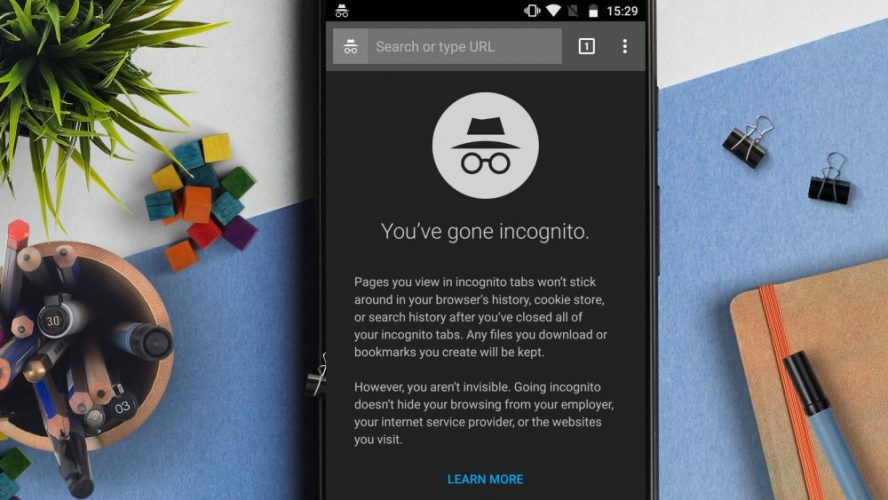
Режим інкогніто на телефоні — це швидкий спосіб переглядати інтернет, не залишаючи слідів у історії браузера, кеші чи файлах cookie на вашому пристрої. Він не робить вас повністю невидимим для провайдера, сайтів чи пошукових систем, але захищає від сторонніх очей на самому смартфоні — ідеально, коли хтось просить «подивися щось швидко» або ви не хочете, щоб рекомендації YouTube раптом почали підказувати дивні речі. На Android і iOS активація займає лічені секунди, а в 2025–2026 роках браузери додали ще більше зручностей, як автоматичне блокування вкладок чи біометрію для приватних сесій.
Більшість людей використовують саме Google Chrome на Android та Safari на iPhone, тому ці інструкції працюють для 80–90% користувачів. Режим допомагає уникнути незручних автозаповнень, несподіваних нагадувань чи просто дає відчуття свіжого старту в цифровому світі.
Темний фон анонімної вкладки в Chrome завжди виглядає трохи загадково — ніби браузер шепоче: «тут ніхто не дізнається». Саме цей режим рятує, коли потрібно швидко перевірити ціну на подарунок, не спойлерити сюрприз, або просто почитати щось, що не хочеться бачити в історії.
Що насправді робить режим інкогніто (і чого він НЕ робить)
Коли ви запускаєте приватну вкладку, телефон перестає зберігати:
- історію відвідуваних сторінок,
- дані форм (логіни, паролі з автозаповнення),
- тимчасові файли cookie та кеш.
Завантажені файли, закладки та налаштування облікового запису залишаються недоторканими. Але ось ключовий момент: ваш інтернет-провайдер, роботодавець, мобільний оператор, сам сайт та рекламні мережі все одно бачать вашу активність. Режим — це локальний щит для пристрою, а не VPN чи повна анонімність.
У 2025–2026 роках Google і Apple посилили захист: Chrome блокує сторонні cookie за замовчуванням у звичайному режимі, а Safari в приватному режимі взагалі забороняє відстеження через відомі методи fingerprinting. Тому різниця між звичайним і приватним переглядом стала меншою, але все одно помітною саме на рівні самого телефону.
Як увімкнути режим інкогніто в Google Chrome на Android
Chrome — беззаперечний лідер на Android, і його анонімний режим викликає посмішку щоразу, коли з’являється той самий шпигунський значок.
Ось покроково (актуально на 2026 рік):
- Відкрийте додаток Google Chrome.
- Натисніть на три вертикальні крапки в правому верхньому куті.
- Оберіть пункт Нова вкладка інкогніто (або Нова анонімна вкладка в україномовній версії).
- З’явиться темне вікно з повідомленням, що Chrome не зберігатиме вашу історію.
Готово! Тепер можна шукати будь-що — від сюрпризів до «незручних» запитів. Щоб вийти — просто закрийте всі анонімні вкладки: натисніть на квадрат вкладок і смахніть або оберіть «Закрити всі анонімні вкладки».
Додаткові фішки 2025–2026:
- У налаштуваннях (три крапки → Налаштування → Конфіденційність і безпека) увімкніть Блокувати анонімні вкладки після закриття Chrome — тоді режим вимагатиме розблокування біометрією при повторному відкритті.
- Довге натискання на іконку Chrome на робочому столі відкриває швидке меню з опцією «Нова вкладка інкогніто» — зручно, коли потрібно за секунду.
Пам’ятайте: якщо ви ввійдете в Google-акаунт у приватній вкладці, синхронізація все одно працюватиме — історія не збережеться локально, але дії прив’яжуться до профілю.
Режим приватного перегляду в Safari на iPhone (iOS)
На iPhone приватний режим називається просто «Приватний» — і він став ще елегантнішим після оновлень iOS 18–19.
Покрокова інструкція:
- Запустіть Safari.
- Натисніть на іконку вкладок (два квадратики) внизу праворуч.
- У нижній частині екрана торкніться напису [кількість] вкладок або Початкова сторінка.
- Оберіть Приватний (або свайпніть до групи «Приватний»).
- Натисніть Готово — адресний рядок стане темним.
Щоб повернутися в звичайний режим — повторіть кроки і оберіть Всі вкладки або іншу групу.
Нові можливості:
- Safari може вимагати Face ID / Touch ID для перегляду закритих приватних вкладок (Налаштування → Safari → Вимагати Face ID для розблокування приватного перегляду).
- У приватному режимі посилання на iMessage відкриваються автоматично в приватній вкладці.
Інші популярні браузери: коротко і чітко
Багато хто ставить альтернативні браузери — ось як активувати приватний режим у них.
- Mozilla Firefox: відкрийте додаток → натисніть на три крапки (або маску внизу) → Нова приватна вкладка. Темна тема з’являється миттєво, плюс вбудований блокувальник трекерів.
- Opera: три горизонтальні лінії внизу або вгорі → Нове приватне вікно. Opera часто додає VPN всередині — це вже ближче до справжньої анонімності.
- Яндекс Браузер: іконка маски або три смуги внизу → Інкогніто вкладка. На Android кнопка інкогніто часто прямо на головному екрані.
- DuckDuckGo Browser: просто відкрийте додаток — він за замовчуванням приватний, без потреби вмикати щось окремо.
Кожен з них має свій «темний» стиль — від глибокого чорного в Firefox до синьо-фіолетового в Opera.
Типові помилки, яких припускаються навіть досвідчені користувачі
Типові помилки та як їх уникнути
– Думають, що режим ховає IP-адресу. Ні — для цього потрібен VPN або Tor.
– Залишають вкладку відкритою після використання. Закривайте всі анонімні вкладки, інакше дані можуть залишитися в RAM.
– Вмикають режим, але вводять Google-акаунт. Синхронізація працює — тому уникайте входу, якщо мета максимальна приватність.
– Забувають, що скріншоти зберігаються в галереї. Так, навіть у приватному режимі знімок екрана потрапляє в звичайну фотоплівку.
– Очікують захисту від вірусів чи фішингу. Режим не блокує шкідливі сайти — для цього використовуйте вбудовані захисники браузера.
Кілька практичних порад, які реально рятують нерви
Коли купуєте подарунок партнеру — відкривайте саме інкогніто, щоб не зіпсувати сюрприз таргетованою рекламою.
Перевіряєте ціни на квитки в різних вкладках? Одна звичайна, інші приватні — уникнете накрутки динамічного ціноутворення.
Дитина грається з телефоном? Дайте їй приватну вкладку з YouTube Kids — менше шансів, що в історії залишаться «дорослі» рекомендації.
Режим інкогніто — не чарівна паличка, але маленька деталь, яка робить цифрове життя трохи спокійнішим і контрольованішим. Відкриваєш темне вікно — і на мить відчуваєш себе цифровим ніндзя. А потім просто закриваєш вкладки й повертаєшся до звичного світу.