
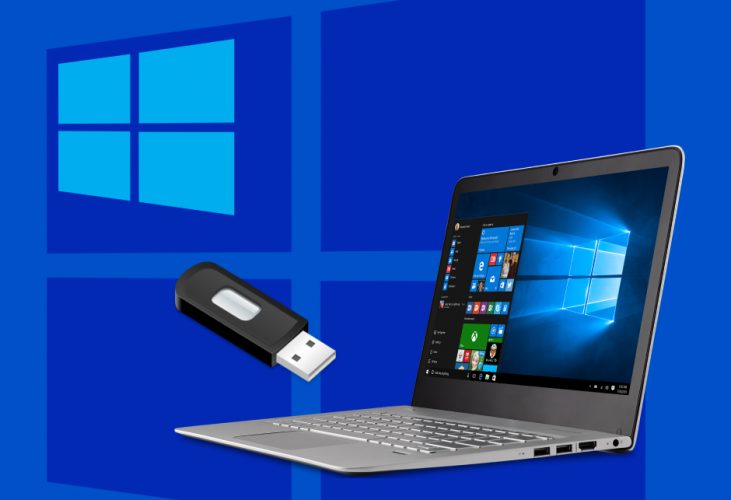
Свіжий диск, блискучий інтерфейс і жодних глюків минулого — ось що чекає після правильної установки Windows. Особливо зараз, коли підтримка Windows 10 завершилася 14 жовтня 2025 року, за даними microsoft.com, мільйони користувачів шукають шлях до Windows 11. Ця система не просто оновлення, а справжній стрибок: AI-функції в Copilot, покращена багатозадачність і безпека на рівні фортеці. Але почати потрібно з перевірки, бо інакше чекають сюрпризи.
Перевірка сумісності: чи витримає ваш комп’ютер Windows 11?
Спочатку зазирніть у специфікації. Процесор — 64-бітний з частотою від 1 ГГц і двома ядрами мінімум, 4 ГБ оперативки, 64 ГБ на диску, TPM 2.0 увімкнено, Secure Boot активний, графіка з DirectX 12 і UEFI-режим. Здається суворо? Та ні, більшість ПК з 2018 року проходять тест. Завантажте з microsoft.com програму PC Health Check — вона миттєво скаже, чи все гаразд.
Якщо TPM спить, залізьте в BIOS (клавіша Del чи F2 при старті) і увімкніть його. На старих машинах це може знадобитися хак: Rufus обходить перевірки автоматично. А от якщо процесор старший за Intel 8-го покоління чи AMD Ryzen 2000 — готуйтеся до модифікацій, бо офіційно Microsoft не радить. За статистикою Statcounter на початок 2026, Windows 11 вже на 45% пристроїв у світі, але в Україні ще тримається 10-ка на 60% ПК.
- Процесор: Intel Core i3 8-го+ або AMD Ryzen 2000+ — серце системи.
- Пам’ять: 4 ГБ мінімум, але 8 ГБ для комфорту, бо з 4 гігами браузер буде хрипіти.
- Диск: SSD кращий за HDD — установка втричі швидша, а Windows летить.
Після списку запустіть перевірку ще раз. Якщо зелений сигнал — вперед, час готувати інструменти. А якщо червоний, подумайте про апгрейд: нова RAM коштує копійки порівняно з новими ризиками безпеки.
Підготовка: резервне копіювання, яке рятує нерви
Один клік — і фото з відпустки зникають назавжди. Не повторюйте цю драму. Почніть з OneDrive чи Google Drive: завантажте ключові файли автоматично. Для повного бекапу скористайтеся Macrium Reflect Free — безкоштовно клонують диск за 20 хвилин на зовнішній HDD.
- Відкрийте Провідник, оберіть диск C:, скопіюйте Documents, Pictures, Desktop на флешку чи хмарку.
- Запустіть “Резервне копіювання та відновлення” в Windows: створіть образ системи.
- Перевірте ключ продукту в Налаштуваннях > Оновлення > Активація — він прив’яжеться автоматично після установки.
Тепер спокійно. Цей ритуал займає годину, але заощаджує тижні пошуків даних. Особливо якщо плануєте чисту установку — вона стирає все, наче шкільний зошит.
Завантаження офіційного образу Windows 11
Забудьте торенти — ризик вірусів не вартий. Ідіть на microsoft.com/uk-ua/software-download/windows11. Оберіть Media Creation Tool для флешки чи ISO для Rufus. Версія 25H2 — найсвіжіша на 2026, з оновленнями до 2027. Файл важить 5-6 ГБ, тож запасіться інтернетом.
Запустили інструмент? Він сам вибере мову (українська на борту), редакцію (Home чи Pro) і архітектуру. Для Pro введіть ключ, якщо є. Готово — ISO на диску, як свіжий пиріг.
Створення завантажувальної флешки: Rufus чи Media Tool?
Флешка від 8 ГБ — ваш герой дня. Media Creation Tool пише все автоматично: вставте USB, запустіть, оберіть носій — і чекайте 15 хвилин. Але для старих ПК Rufus кращий: завантажте з rufus.ie, оберіть ISO, схему GPT для UEFI, і галочку “Remove requirement for 4GB+ RAM, Secure Boot і TPM”. Готова флешка оживає миттєво.
| Інструмент | Переваги | Недоліки |
|---|---|---|
| Media Creation Tool | Офіційний, простий, оновлює сам | Не байпасить вимоги TPM |
| Rufus | Байпас для старих ПК, швидкий | Потрібно завантажувати окремо |
Джерела даних: support.microsoft.com та rufus.ie. Після створення перевірте: перезавантажтеся з флешкою, якщо меню завантаження з’явилося — супер.
Налаштування BIOS: ключ до успіху
Вимикайте комп’ютер, вставте флешку, натисніть F12 чи Del для Boot Menu. Оберіть USB. Якщо не бачить — в BIOS увімкніть UEFI, вимкніть CSM/Legacy, активуйте Secure Boot (якщо сумісний ПК). Збережіть F10 + Enter. Тепер машина готова ковтати Windows.
Покрокове встановлення: від нуля до десктопа
Екран сяє логотипом Windows — вітаю в процесі. Оберіть мову, час, клавіатуру. Натисніть “Встановити зараз”. Ключ? Пропустіть, активується пізніше. Ліцензію прийміть. Тип установки — “Власна: лише Windows (розширено)”.
Диски з’явилися? Виділіть системний (зазвичай 500+ ГБ), “Видалити” старі розділи, “Новий” — Windows створить потрібні (EFI, MSR, Primary). Форматуйте Primary, далі — магія. 20-40 хвилин копіювання, перезавантаження, і ви на екрані OOBE: оберіть регіон Україна, клавіатуру, мережу (можна пропустити командою Shift+F10, oobe\bypassnro, Enter, перезавантажити).
Створіть локальний акаунт: ім’я, пароль. Готово! Перший логін — як перша кава зранку.
Після встановлення: драйвери, оновлення, оптимізація
Десктоп порожній? Спочатку мережа — Wi-Fi через налаштування. Оновлення: Налаштування > Windows Update, перевірте все. Драйвери: не чекайте дива, завантажте з сайту виробника (Dell, HP, ASUS) чи Snappy Driver Installer Origin — сканує і ставить 100+ за годину.
Деактивуйте зайве: Task Manager > Startup, вимкніть OneDrive якщо не треба. Встановіть браузер, антивірус (Windows Defender вистачає 99%). Активація: slmgr /ato в cmd як адмін. Тепер машина муркоче.
Типові помилки та як їх уникнути
Помилка “ПК не відповідає вимогам”: Rufus з байпасом або редагування reg-файлу в ISO. Найпоширеніша на старих ПК — 70% випадків.
- Флешка не завантажується: Перевірте USB 2.0 порт, перезапишіть.
- “Не вдалося створити розділ”: Конвертуйте MBR в GPT через mbr2gpt.exe перед установкою.
- Чорний екран після: Драйвери графіки — Intel/AMD першими.
- Зависає на 64%: Відключіть зайві диски в BIOS.
Ці пастки ламають 40% спроб, за відгуками на support.microsoft.com, але з підготовкою — нуль ризиків.
Поради профі: зробіть Windows літати
Ви не повірите, але дефолтна Windows жере 30% ресурсів на тлі. Вимкніть телеметрію через O&O ShutUp10, додайте RAM-диск для тимчасових файлів. Для геймерів — увімкніть Auto HDR, для роботи — віртуальні десктопи. Оновіть BIOS з сайту материнки — додає стабільності. А якщо Mac чи Linux — Dual Boot через Ventoy.
Тепер ваш ПК — машина мрії. Експериментуйте з Copilot+, тестуйте нові фічі 25H2. Якщо щось піде шкереберть, бекап врятує. Готові до свіжого старту?