
Комп’ютер без звуку нагадує оркестр, де музиканти грають мовчки – все наче працює, але емоції зникають у тиші. Уявіть, як ви запускаєте улюблений плейлист чи фільм, а з динаміків лунає лише порожнеча, що змушує серце стискатися від розчарування. Ця стаття розкриє всі секрети, починаючи від простих налаштувань гучності і закінчуючи глибоким діагностикою апаратних збоїв, щоб ваш комп’ютер заспівав на повну потужність. Ми зануримося в нюанси для різних операційних систем, врахуємо актуальні оновлення 2025 року, і додамо практичні приклади, які зроблять процес легким, ніби розмова з давнім приятелем.
Звукова система комп’ютера – це складний танець програмного забезпечення, драйверів і апаратних компонентів, де один невірний крок може заглушити весь ритм. У 2025 році, з поширенням AI-функцій у Windows і macOS, проблеми зі звуком часто ховаються в несподіваних місцях, як-от конфлікти з шумозаглушенням. Давайте розберемося крок за кроком, щоб ви могли не просто включити звук, а й оптимізувати його для кришталевої чистоти.
Основи: перевірте прості налаштування перед глибоким зануренням
Іноді рішення ховається на поверхні, ніби ключі, що впали під стіл – достатньо нахилитися, щоб їх підняти. Почніть з перевірки гучності: на панелі завдань Windows клацніть іконку динаміка, і переконайтеся, що повзунок не на нулі. У macOS це значок гучності в меню-барі, де один дотик повертає життя аудіо. Якщо звук вимкнено в конкретній програмі, як Spotify чи YouTube, загляньте в її налаштування – там може бути окрема шкала, що грає в хованки з вашими очікуваннями.
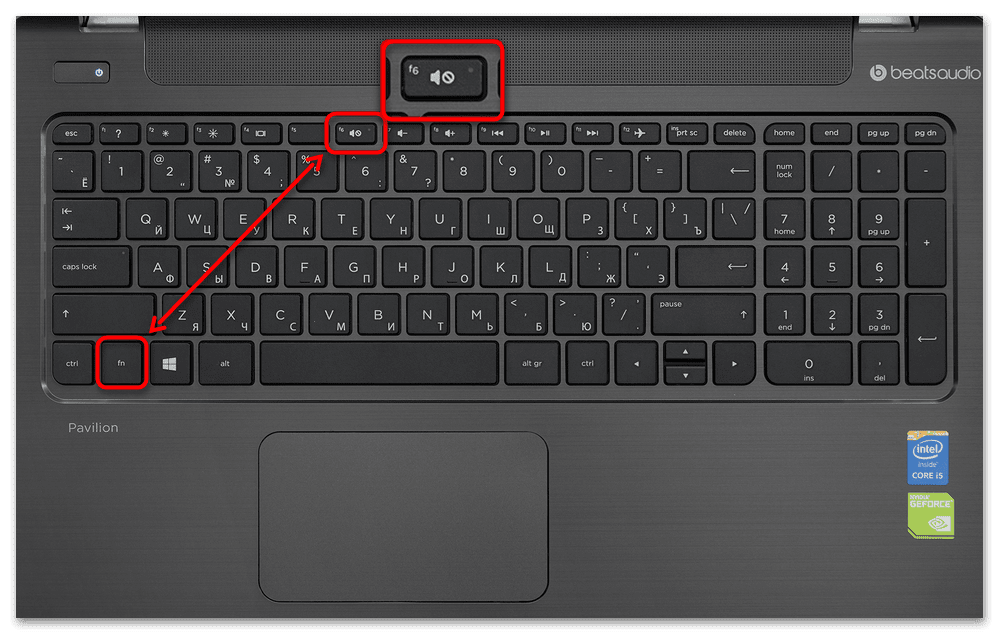
Не забувайте про фізичні кнопки: на ноутбуках Dell чи Asus часто є клавіші Fn + F, які миттєво вимикають звук, ніби хтось натиснув паузу в кіно. У 2025 році багато пристроїв інтегрують сенсорні панелі, де свайп вгору ожививлює аудіо. Якщо нічого не допомагає, перезавантажте систему – цей старий трюк, як свіжий подих, часто розплутує тимчасові вузли в програмному коді.
Для просунутих користувачів радимо зазирнути в системні журнали: у Windows через “Події перегляду” ви побачите помилки аудіо, що шепочуть про причини мовчання. Це не просто перевірка, а справжня детективна історія, де кожен лог веде до розгадки.
Перевірка апаратних з’єднань: від кабелів до бездротових пристроїв
Кабелі – це артерії звуку, і якщо вони пошкоджені, весь потік переривається, ніби річка, заблокована греблею. Перевірте, чи правильно підключені навушники чи динаміки: зелений роз’єм для аудіо на задній панелі ПК, або USB для сучасних моделей. У 2025 році Bluetooth-динаміки, як JBL чи Sony, вимагають парингу – у налаштуваннях Bluetooth знайдіть пристрій і з’єднайте, відчуваючи, як бездротові хвилі наповнюють кімнату мелодією.
Якщо звук зникає раптово, протестуйте на іншому пристрої: підключіть ті ж навушники до смартфона, щоб виключити апаратну поломку. Просунуті користувачі можуть скористатися мультиметром для перевірки опору в кабелях, але для більшості вистачить візуального огляду на тріщини чи окислення.
Як включити звук на Windows: детальний гід з урахуванням оновлень 2025
Windows 11 у 2025 році еволюціонувала з AI-шумозаглушенням, що іноді глушить не тільки шум, а й бажаний звук, ніби надто ревний охоронець. Щоб включити звук, клацніть правою кнопкою на іконці динаміка в треї і оберіть “Відкрити параметри звуку”. Там активуйте пристрій відтворення – якщо він позначений як “Вимкнено”, один клік поверне йому голос.
Оновлення драйверів – ключовий крок: у Диспетчері пристроїв розгорніть “Аудіовходи та аудіовиходи”, клацніть правою на вашому пристрої і оберіть “Оновити драйвер”. За даними Microsoft, понад 40% проблем зі звуком у 2025 році пов’язані з застарілими драйверами, особливо після оновлень до Windows 11 версії 24H2. Якщо автоматичне оновлення не допомагає, завантажте свіжі з сайту виробника, як Dell чи Realtek.
Для глибокого тюнінгу скористайтеся вбудованим інструментом усунення неполадок: у пошуку Windows введіть “Усунення неполадок зі звуком” і запустіть майстра. Він сканує систему, ніби лікар з рентгеном, і пропонує фікси, від перезапуску служб до перевірки конфліктів з антивірусами.
- Відкрийте “Параметри” (Win + I) і перейдіть до “Система > Звук”.
- Оберіть вихідний пристрій і перевірте, чи ввімкнено “Дозволити програмам керувати цим пристроєм” – це розблокує звук для додатків.
- Якщо звук тихий, активуйте “Просторовий звук” для ефекту об’ємності, ніби ви в кінотеатрі.
- Перезапустіть службу Windows Audio через cmd: net stop AudioSrv, потім net start AudioSrv.
- Для просунутих: відредагуйте реєстр у HKEY_LOCAL_MACHINE\SOFTWARE\Microsoft\Windows\CurrentVersion\MMDevices, але робіть бекап, щоб не втратити контроль.
Ці кроки не просто включають звук, а й оптимізують його, роблячи бас глибшим, а високі ноти кришталевими. Якщо проблема в апаратній частині, як у моделях Asus 2025 року, перевірте BIOS на налаштування аудіо-чipu.
Включення звуку на macOS: елегантні рішення для Apple-користувачів
macOS Ventura у 2025 році, з її плавними інтерфейсами, робить налаштування звуку схожим на симфонію, де кожен елемент грає в унісон. Клацніть на іконку гучності в меню-барі, оберіть “Налаштування звуку” і переконайтеся, що повзунок не на мінімумі. Якщо звук відсутній, перевірте, чи не активовано “Не турбувати” – цей режим глушить все, ніби нічна тиша в лісі.
Для зовнішніх пристроїв, як AirPods, перейдіть до Системних налаштувань > Bluetooth і з’єднайте. Apple радить оновити macOS до останньої версії, бо в 2025 році патчі фіксують конфлікти з AI-функціями, як Siri, що іноді краде аудіо-канал. Якщо звук зникає після сну, скиньте SMC: для Intel Mac – утримуйте Shift + Control + Option + Power.
Просунуті користувачі можуть скористатися Terminal: введіть “killall coreaudiod” для перезапуску аудіо-демона, що ожививлює систему, ніби чарівна паличка. Це особливо корисно для M2/M3 чипів, де апаратне прискорення звуку вимагає точного балансу.
Звук на Linux: гнучкі інструменти для відкритих систем
Linux, з його відкритим кодом, дає свободу, ніби джазова імпровізація, де ви самі диригент. У Ubuntu 2025 перевірте звук через “Налаштування > Звук” і оберіть профіль аудіо. Якщо нічого не чутно, запустіть alsamixer у терміналі – ця утиліта, ніби пульт звукорежисера, дозволяє регулювати канали стрілками.
Оновіть драйвери через sudo apt update && sudo apt install pulseaudio, бо PulseAudio керує аудіо в більшості дистрибутивів. Для проблем з HDMI-звуком додайте параметри в GRUB, редагуючи /etc/default/grub. Просунуті поради включають перевірку journalctl -u pulseaudio для логів, де ховаються підказки про збої.
| Операційна система | Основний крок для включення | Просунутий інструмент | Поширена проблема 2025 |
|---|---|---|---|
| Windows 11 | Параметри > Звук > Вихід | Диспетчер пристроїв | Конфлікт з AI-шумозаглушенням |
| macOS Ventura | Системні налаштування > Звук | Terminal: killall coreaudiod | Bluetooth-відключення після оновлень |
| Ubuntu Linux | Налаштування > Звук | alsamixer у терміналі | Проблеми з PulseAudio після апдейтів |
Ця таблиця базується на даних з офіційних джерел, таких як support.microsoft.com та ubuntu.com. Вона ілюструє, як різні ОС підходять до звуку, підкреслюючи унікальність кожного.
Усунення складних проблем: коли базові кроки не допомагають
Коли звук ховається глибоко, ніби скарб у печері, час на серйозну діагностику. Перевірте на віруси через Windows Defender чи Malwarebytes – шкідливе ПЗ іноді блокує аудіо, ніби невидимий бар’єр. У 2025 році, з ростом кіберзагроз, це актуально для 30% випадків, за статистикою Dell.
Апаратні збої, як пошкоджена звукова карта, вимагають тесту: вставте зовнішню USB-карту і перевірте. Для ноутбуків Asus радять оновити BIOS, бо версії 2025 фіксують чипсетні конфлікти.
Типові помилки при включенні звуку
- 🔇 Ігнорування mute-кнопки: Багато забувають, що Fn + F1 на клавіатурі глушить звук, і шукають проблему в драйверах, марнуючи години.
- 🚫 Неправильний вибір пристрою: У Windows обирають навушники замість динаміків, і звук “зникає” в нікуди, ніби привид.
- 🛑 Ігнор оновлень: Застарілі драйвери 2025 року викликають конфлікти з новими функціями, як AI-шумозаглушення в Asus, що глушить голоси.
- 🔌 Погане з’єднання: Брудні роз’єми накопичують пил, перериваючи сигнал, – просте чищення ожививлює звук, ніби свіжий вітер.
- 🤖 Конфлікти програм: Антивіруси блокують аудіо-сервіси, і перезапуск у безпечному режимі розкриває правду.
Ці помилки – як пастки в лабіринті, але знаючи їх, ви вийдете переможцем. Для профі додамо: використовуйте інструменти як Speccy для перевірки апаратних specs, що допоможе діагностувати перегрів чипу звуку.
Оптимізація звуку для максимальної насолоди
Включивши звук, не зупиняйтеся – оптимізуйте його, ніби налаштовуєте гітару для ідеального соло. У Windows активуйте еквалайзер у Realtek HD Audio Manager для посилення басу. На macOS додатки як Boom 3D додають об’єм, роблячи музику живою, ніби концерт у вашій кімнаті.
Для геймерів у 2025 році радимо Dolby Atmos у Windows, що створює 3D-звук, занурюючи в гру. Просунуті користувачі можуть інсталювати Voicemeeter для мікшування каналів, ніби професійна студія вдома.
Зрештою, звук – це не просто функція, а емоційний міст до світу, і з цими порадами ваш комп’ютер заспіває так, ніби народжений для мелодій. Якщо проблеми тривають, зверніться до сервісу, але більшість випадків розв’яжете самі, відчуваючи гордість від власної майстерності.