
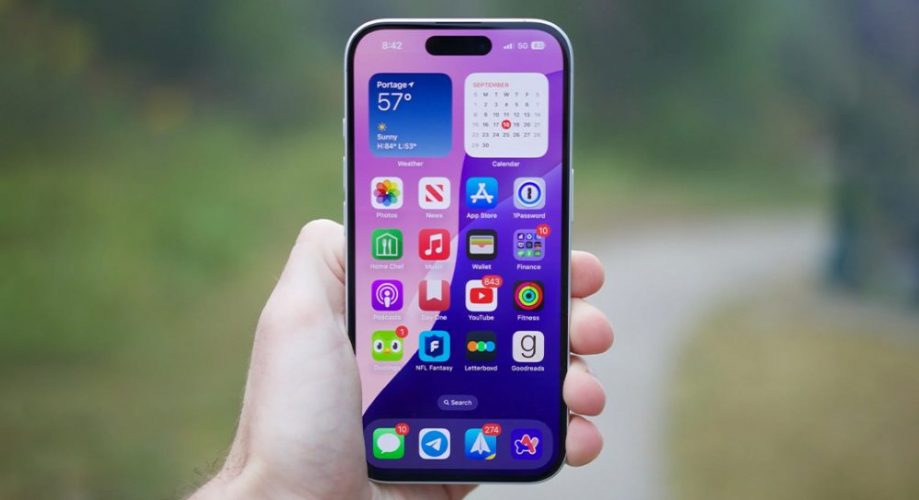
Лівий верхній куток екрана смартфона – це ніби панель приладів у кабіні пілота, де блимають вогники статусу вашого пристрою. Тут зазвичай ховається час, сила сигналу мережі та перші ключові іконки, які сигналізують про з’єднання, режим роботи чи навіть приховані процеси. На Android це часто стовпчики сигналу поряд з Wi-Fi чи VPN, а на iPhone – стрілка локації чи символ режиму польоту. Ці малюнки не просто прикраса: вони рятують від несподіваних витрат трафіку чи розряду батареї, попереджають про активну камеру в фоні.
Розберемо типовий набір. Сигнал мережі – стовпчики ліворуч – показує, чи є зв’язок з оператором: повні смуги обіцяють стабільний інтернет, порожні – час шукати Wi-Fi. Поруч мерехтить Wi-Fi-іконка з хвильками, якщо ви онлайн без мобільного трафіку. А якщо з’явилася стрілка чи ключ – це про локацію чи VPN, які можуть жерти батарею непомітно. Далі зануримося глибше, з прикладами з реального життя та нюансами для кожної ОС.
Чому саме лівий кут? Розробники Android та iOS розміщують тут найкритичніші дані для швидкого погляду – без потреби свайпати. На Samsung Galaxy чи Google Pixel вони можуть зсунутися праворуч, але базовий сетап лишає мережу ліворуч. Тепер розберемо по платформах, щоб ви точно знали, що робити з кожним пікселем.
Значки статус-бару на Android: від сигналу до прихованих режимів
Android-статус-бар гнучкий, як гума: виробники на кшталт Samsung чи Xiaomi додають свої фішки, але основа стандартна з Android 12 і вище. Лівий верхній куток зазвичай займає час, сигнал мережі та перші статуси з’єднань. Почніть з найпоширеніших – вони з’являються першими, бо критичні для зв’язку.
Сигнал стільникового зв’язку – класичні стовпчики або кружечки. Повні – супершвидкий 5G, напівпорожні – EDGE чи 3G, порожні – “немає сервісу”. У роумінгу з’являється трикутник з плюсом: сигнал є, але тарифи кусаються, тож вимикайте дані негайно! На Samsung Galaxy це часто ліворуч від часу, поряд з Wi-Fi-хвилями.
- Wi-Fi підключено: Хвилі сигналізують стабільний інтернет. Без інтернету – хвиля з хрестиком: мережа є, трафік – ні. Перевірте роутер або перезавантажте.
- Bluetooth: Маленька B з хвилькою. Активний – значить навушники чи смарт-годинник жеруть енергію. Вимикайте, якщо не юзаєте.
- VPN активний: Ключ або тунель – дані шифруються через сервер. Корисно для банківських аппів, але сповільнює швидкість. Знайти в налаштуваннях > Мережа > VPN.
Ці базові іконки еволюціонували: в Android 16 QPR1 сегменти стали чіткішими, Wi-Fi і мобільний сигнал помінялися місцями на Pixel. Тепер про специфічні для брендів. На Samsung Galaxy в One UI 7+ ліворуч мережа, VPN, точка доступу – все для швидкого контролю.
| Значок | Опис (Samsung Galaxy / Стандартний Android) | Де з’являється / Як вимкнути |
|---|---|---|
| 5G / 5G+ | Швидка мережа п’ятого покоління. На Samsung – з позначкою UC для ультрашвидкості. | Лівий куток при сильному сигналі. Вимкнути: Налаштування > Мережа > Мобільні дані. |
| Режим польоту | Самоліт: все бездротове відключено. Ідеально в літаку чи для сну. | Ліворуч від сигналу. Свайп вниз > Кнопка режиму польоту. |
| GPS / Локація | Стрілка або супутник: Maps чи аппи трекають вас. | Активний процес. Налаштування > Локація > Вимкнути. |
| Мікрофон / Камера | Зелена чи чорна точка (з Android 12): апп слухає/дивиться. На Samsung – коло з камерою. | Лівий/правий кут. Торкніть для деталей, заблокуйте дозвіл. |
Таблиця базується на даних з samsung.com станом на 2025 рік. На Xiaomi чи OnePlus додаються іконки MIUI: наприклад, Game Turbo чи темний режим. Якщо значок невідомий – свайпніть вниз, торкніть іконку: система покаже апп-винуватця. У реальному кейсі: їхав у метро, побачив “!” біля Wi-Fi – значить, тунель блокує інтернет, перейшов на офлайн-карти.
Іконки на iPhone: лаконічно, але інформативно
iPhone тримає статус-бар мінімалістичним – лівий верхній куток для часу та мережевих статусів, права сторона для батареї. З iOS 18 додалися нюанси приватності та запису дзвінків. Почніть з лівої частини: тут сигнал, Wi-Fi, 5G – все для зв’язку на льоту.
Стільниковий сигнал – смуги ліворуч. Дві пари – Dual SIM: верхні для даних, нижні для голосу. “Лише SOS” – екстрений режим, де лише дзвінки 112 працюють. Режим польоту – іконка літака блокує все, але дозволяє Wi-Fi вручну. Цікаво: у iOS 18 під час дзвінка з’являється waveform-іконка для запису – оголошує “цей дзвінок записується” і зберігає в Notes з транскриптом.
- VPN: ключ або щит – захищений тунель. Корисно для публічних Wi-Fi, але гальмує FaceTime.
- Локація: чорна/біла стрілка. Повна – апп трекає постійно, порожня – разово. Перевірте в Центрі керування.
- Запис екрана: коло з точкою – відео йде. Стопніть свайпом.
- Камера/мікрофон: зелена чи оранжева точка (з iOS 14). Зелена – камера, оранжева – мікрофон. Торкніть для деталей аппа.
Ці індикатори – як охоронці: зелена крапка врятувала не одного від шпигунських аппів. На iPhone 16+ з супутниковим зв’язком з’являється антена – для SOS у глушині. У повсякденності: їдете в таксі, стрілка локації блимає – Uber оптимізує маршрут, але батарея тане.
Індикатори приватності: чому крапки рятують день
З Android 12 та iOS 14 статус-бар став фортецею приватності. Зелена точка (або коло) ліворуч/праворуч кричить: “камера увімкнена!”. Оранжева/чорна – мікрофон чує все. На Samsung це повне коло з іконкою камери, на Pixel – сегментоване. Не ігноруйте: у 2025 році фішинг-аппи ховаються в Telegram-ботах, активуючи мікрофон непомітно.
Приклад: граєте в PUBG, зелена крапка – не гра, а сусідній чат записує голос. Торкніть – побачите апп, заблокуйте дозвіл у налаштуваннях. Тренд 2026: AI-аппи використовують більше сенсорів, тож крапки блиматимуть частіше. За даними support.apple.com, це стандарт для всіх iPhone з Face ID.
Типові помилки користувачів та як їх уникнути
Багато хто ігнорує ці пікселі, доки не стане пізно. Ось топ-пасток з мого досвіду та форумів.
- Паніка від “невідомої стрілки”: Це локація від Google Maps чи Waze. Вимкніть: Налаштування > Приватність > Локація > Обмежити. Не видаляйте аппи одразу – перевірте уведомлення.
- Зелена крапка не зникає: Фоновий процес у Zoom чи Instagram. Оновіть iOS/Android, очистіть кеш. На Samsung: Good Lock > Task Changer для контролю.
- VPN-іконка без причини: Корпоративний профіль чи авто-VPN. Видаліть у Налаштуваннях > VPN. Економить 20% батареї!
- Сигнал 5G жере батарею: Перейдіть на 4G: Налаштування > Мобільні мережі > Режим мережі. У місті 5G не критичний.
- Подвійний сигнал на Dual SIM плутає: Верхній – дані, нижній – дзвінки. Міняйте в Центрі керування (iPhone) чи SIM-меню (Android).
Порада: увімкніть “Показувати дозволи” в налаштуваннях приватності – побачите статистику за тиждень. Це як щоденний аудит безпеки, без параної.
Порівняння Android та iOS: що спільного в лівому кутку
Обидві платформи тримають мережу ліворуч, але нюанси різні. Android гнучкіший – модулі від виробників, iOS – єдиний дизайн. Ось розбір.
| Значок | Android (Samsung/Pixel) | iOS (iPhone) | Спільне рішення |
|---|---|---|---|
| Сигнал мережі | Стовпчики + 5G/4G | Смуги, Dual SIM пари | Свайп для деталей оператора |
| Wi-Fi | Хвилі з ! (без інету) | Хвилі | Торк для мережі |
| Приватність (cam/mic) | Зелена/чорна точка (Android 12+) | Зелена/оранжева (iOS 14+) | Торк – список аппів |
| VPN | Ключ/тунель | Ключ | Налаштування > VPN |
Таблиця спирається на офіційні описи з samsung.com. Різниця: Android показує більше (NFC, S Pen), iOS – лаконічніше з супутниковим SOS. У 2026 на Galaxy S26+ з One UI 8 статус-бар став сегментованим, як у Pixel.
Нові тренди 2026: AI та екологічні іконки
Статус-бар еволюціонує з AI: на Samsung Galaxy AI додає іконку “Galaxy AI активний” під час обробки фото. На iPhone 19 (очікувано) – індикатор Apple Intelligence. Екологічно: іконка “чистий заряд” (зелена батарея) на Pixel, коли сонце заряджає. Батарея з блискавкою – зарядка, жовта – економ-режим.
Практичний кейс: у відпустці режим польоту + Wi-Fi аптеки – іконка літака ліворуч рятує трафік. Або ніч: Do Not Disturb (місяць) блокує сповіщення, крапка не блимає. Налаштуйте: на Android – “Не турбувати” з винятками, на iOS – Focus-моди.
Ще один трюк: якщо значків забагато – на Android Taskbar ховає, на iPhone редагуйте Control Center. Ваш телефон шепоче секрети лівим кутком – слухайте уважно, і гаджет служитиме роками без сюрпризів. Експериментуйте з налаштуваннями, тестуйте в реальних сценаріях – від метро до гірських прогулянок.