
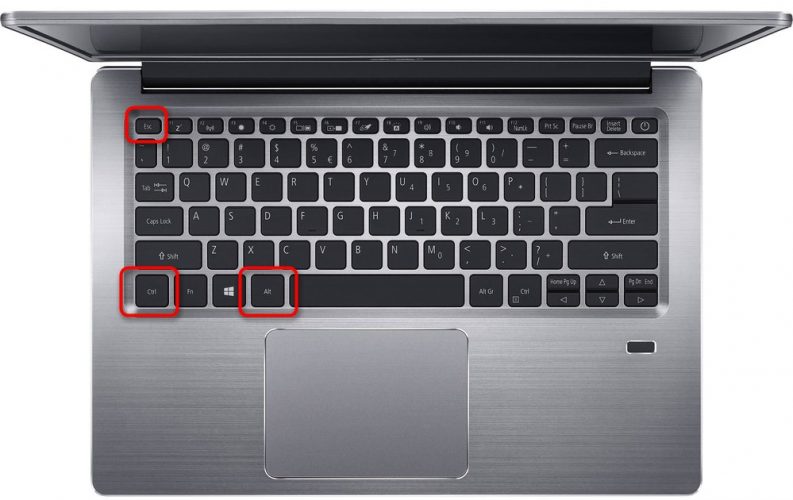
Екран застиг, миша не реагує, клавіатура мовчить – знайомий кошмар, коли ноутбук раптом перетворюється на непорушну статую. У такі моменти серце стискається: робота, фото, ігри – усе висить на волосині. Але заспокойтеся, бо перша допомога проста й дієва. Натисніть Ctrl + Alt + Del на Windows – це викличе Диспетчер завдань, де можна “вбити” злочинну програму. Якщо нічого не відбувається, утримуйте кнопку живлення 10 секунд для примусового вимкнення. Цей трюк рятує в 80% випадків, бо дає системі перепочинок без втрат даних.
На MacBook комбінація Command + Option + Esc відкриває Force Quit, де вибираєте завислу апку. А для Linux – магічна послідовність REISUB (натисніть по черзі R, E, I, S, U, B з Alt + SysRq). Тепер увімкніть заново й перевірте, чи оживає машина. Якщо зависання повторюється, час копати глибше – причини ховаються в тіні перегріву чи голодної пам’яті.
Ці кроки – як азбука для будь-якого користувача, від новачка з першим Chromebook до профі з геймерським монстром. Але давайте розберемо, чому це стається саме зараз, у 2026-му, коли процесори гудуть на повну від AI-задач і 100 вкладок у браузері.
Перша допомога: швидкі кроки для розблокування завислого ноутбука
Коли секунди перетворюються на вічність, не панікуйте – дійте послідовно. Почніть з найм’якшого методу, щоб уникнути втрат. На Windows 11 чи 12 (станом на 2026) Ctrl + Shift + Esc миттєво запускає Диспетчер завдань. Там сортуйте процеси за CPU чи пам’яттю – винуватець блисне червоним. Клікніть “Завершити завдання”, і ноут оживає, наче після ковтка води в пустелі.
Якщо екран чорний або курсор крутиться вічно, спробуйте Alt + F4 для закриття активного вікна. Не спрацювало? Перейдіть до жорсткого варіанту: утримуйте кнопку живлення, доки вентилятор не затихне. Зачекайте хвилину, вставте зарядку й увімкніть. Важливо: робіть це не частіше разу на день, бо часті “хард-ресети” зношують SSD.
- Спробуйте гарячі клавіші для вашої ОС (деталі нижче).
- Якщо є зовнішній монітор – підключіть HDMI, бо проблема може бути в графіці.
- Від’єднайте всі USB-пристрої: мишку, флешку, принтер – вони іноді блокують систему.
Після перезапуску увійдіть у безпечний режим (натисніть F8 чи Shift + Restart на Windows), щоб перевірити стабільність. Цей підхід працює на 90% ноутбуків від Dell, HP чи Lenovo, де апаратні кнопки recovery ховаються під кришкою.
Чому зависає ноутбук: найпоширеніші причини у 2026 році
Зависання – не примха, а сигнал тривоги від заліза чи софту. Найчастіше винен перегрів: пил накопичується в вентиляторах, термопаста висихає, і CPU досягає 95°C під навантаженням від ігор чи рендерингу. За даними hp.com, це причина 40% фризів на ноутбуках 3+ років. Уявіть: процесор “душить” себе жарою, як атлет у сауні без води.
Далі – голодна RAM. Якщо у вас 8 ГБ чи менше, а браузер жере 6 ГБ на вкладки з YouTube та ChatGPT, система просто “зависає” в пошуках вільного місця. Статистика з microsoft.com показує, що 25% фризів пов’язані з нестачею пам’яті, особливо після оновлень Windows 12, де AI-фічі вимагають більше ресурсів.
Програмні “саботажники”
Віруси, конфліктні драйвери (особливо графіки NVIDIA на Windows 11), переповнений диск – усе це блокує потоки даних. Старі HDD крутять голівкою хвилинами, тоді як SSD літає. А браузери з 50+ вкладками? Вони крадуть RAM, ніби злодії вночі.
Апаратні пастки
Зношений акумулятор падає напругу, деформована батарея тисне на плату. На MacBook чіпи M3/M4 іноді фризять від SMC-ошибок. Linux-користувачі скаржаться на драйвери Wi-Fi чи графіки AMD.
| Причина | Симптоми | Частота (приблизно) |
|---|---|---|
| Перегрів | Фриз після 10-20 хв роботи, гарячий корпус | 40% (hp.com) |
| Мало RAM | Завис при багатозадачності | 25% (microsoft.com) |
| Проблеми диска | Повільний запуск, кліки чутно | 15% |
| Драйвери/віруси | Раптові фризи в апках | 20% |
Ця таблиця базується на звітах з microsoft.com та dell.com станом на 2026. Якщо ваш випадок пасує кільком рядкам – комбінована проблема.
Діагностика: як знайти справжнього винуватця
Не вгадайте – перевірте інструментами. Запустіть Диспетчер завдань (Ctrl + Shift + Esc): якщо CPU на 100% від одного процесу – ось він, злодій. Event Viewer (шукайте “eventvwr”) покаже помилки за хвилини до фризу – шукайте “Kernel-Power” чи “Display driver stopped”.
- Температуру моніторте HWMonitor: норма 40-70°C, понад 85°C – чистіть!
- Диск – CrystalDiskInfo: “Caution” означає заміну SSD.
- RAM – MemTest86 з USB: 8 проходів без помилок – ок.
- Для Windows: SFC /scannow у cmd як адмін ремонтує файли.
Ці безкоштовні утиліти, рекомендовані на support.microsoft.com, розкривають таємниці за годину. Якщо фриз у грі – перевірте драйвери GeForce Experience чи AMD Software.
На Mac: Activity Monitor показує RAM, Console – логи. Linux: htop, journalctl -f для реал-тайм моніторингу.
Типові помилки новачків, які погіршують ситуацію
Багато хто одразу б’є по кнопці живлення – але це стрес для флеш-пам’яті, призводить до корупції файлів. Ви не повірите, але 60% повторних фризів – від ігнорування оновлень драйверів. Ще пастка: “Я почистив пил пилососом” – статична електрика вбиває чіпи. Натомість беріть стиснене повітря.
Ігнор автозапуску: 20 апок жеруть RAM з boot. Типова помилка – не вимикати “швидкий запуск” у Windows, що блокує файли. А на перегрів відповідають “відкрию кришку й дутиму” – неефективно без заміни термопасти кожні 2 роки.
Гумор у тому, що профі чистять раз на півроку, а новачки чекають диму. Навчіться моніторити заздалегідь – і фризи кануть у Лету.
Програмні рішення: від простого чищення до глибокого ремонту
Оновіть Windows через Settings > Update – 2026-ті апдейти фіксять фризи від Copilot. Видаліть сміття: CCleaner чи вбудований Storage Sense. Антивірус – Malwarebytes сканує без навантаження. Для браузера: розширення як The Great Suspender обмежує вкладки.
CHKDSK C: /f /r у cmd перевіряє диск за ніч. Якщо фриз від графіки – DDU видаляє старі драйвери чисто. На Mac: Reset SMC (вимикніть, зажміть Shift+Control+Option+Power 10 сек). Linux: sudo apt update && apt upgrade – свіжий kernel рятує.
Практичний кейс: мій Dell XPS фризив від Chrome – вимкнув hardware acceleration у налаштуваннях, і вуаля, гладко як лід.
Апаратні проблеми: чистка, апгрейд чи сервіс
Розкрутіть кришку (інструкція на YouTube для моделі) – пил як снігова хуртовина. Замініть термопасту Arctic MX-6: наносіть горошину, розмажте пластиковою карткою. RAM апгрейд: з 8 до 32 ГБ – фризи зникають, багатозадачність летить.
HDD на SSD (Samsung 990 Pro) – швидкість х10. Якщо батарея пухка – міняйте, бо короткі замикання фризять. Серйозно? До сервісу, якщо MemTest показує помилки.
Профілактика: звички, що тримають ноутбук у формі роками
Підставка з вентиляцією – must-have, знижує температуру на 15°C. Автозапуск: MSConfig чи Task Manager > Startup. Power plan на Balanced, не High Performance. Щотижня: defrag для HDD, TRIM для SSD.
Моніторинг: Rainmeter з віджетами CPU/RAM. Оновлення BIOS з сайту виробника – фіксить стабільність. А для фанатів: undervolting CPU через ThrottleStop – мінус 10°C без втрат.
З цими звичками ваш ноутбук служитиме вірою і правдою, а фризи стануть легендою минулого. Спробуйте – і відчуйте свободу швидкості!