
Коли диск C: показує червоний сигнал тривоги, а система починає гальмувати, ніби навантажена цеглою, — це не просто незручність, це справжній стрес для будь-якого користувача. Файли накопичуються непомітно: старі оновлення, кеш браузерів, забуті завантаження, дублікати фото з відпустки трирічної давнини. У 2025–2026 роках обсяги даних зросли ще більше через 4K-відео, ігри з гігабайтами текстур та хмарні синхронізації, які іноді дублюють усе локально. Звільнення місця повертає швидкість, знімає напругу та дає відчуття контролю над власним комп’ютером — чи то класичний ПК з Windows, чи витончений MacBook.
Звільнити місце на диску можна кількома рівнями: від швидких дій за 5 хвилин до глибокого прибирання, яке повертає десятки гігабайт. Головне — діяти послідовно, без паніки видаляти системні файли та завжди перевіряти, що йде в кошик. Нижче — найефективніші методи, перевірені на Windows 11/10 та macOS (актуально на 2025–2026 роки), з акцентом на безпеку та максимальний результат.
Як швидко звільнити місце на диску в Windows
Система Microsoft давно навчилася допомагати сама собі — інструменти вбудовані, безпечні та часто дають від 5 до 30 ГБ за один раз.
Почніть з Датчика сховища (Storage Sense) — це автоматичний помічник, який сам видаляє тимчасові файли, вміст кошика старше 30 днів та завантаження, до яких не зверталися роками.
- Відкрийте Налаштування → Система → Сховище.
- Увімкніть «Контроль пам’яті» або одразу натисніть «Рекомендації з очищення».
- Поставте галочки біля тимчасових файлів, великі або невикористовувані файли, старі оновлення Windows.
- Натисніть «Очистити зараз» — і спостерігайте, як гігабайти зникають.
Наступний крок — класична Очищення диска (cleanmgr). Вона бачить глибше: старі точки відновлення, кеш оновлень, попередні версії Windows після апгрейду.
- У пошуку Windows введіть «Очищення диска» та запустіть від імені адміністратора.
- Оберіть диск C:, почекайте сканування.
- Натисніть «Очистити системні файли» — з’являться додаткові пункти, такі як «Тимчасові файли інсталяції Windows» (іноді по 10–20 ГБ).
- Виділіть усе непотрібне та підтвердіть.
Ще один лайфхак: видаліть старі оновлення вручну через той самий інструмент — після кількох великих апдейтів вони часто залишають гігантські залишки.
Видалення програм та ігор — недооцінений резерв
Багато хто забуває, що одна сучасна гра може займати 100–150 ГБ. Перегляньте список у Налаштування → Програми → Встановлені програми.
- Сортуйте за розміром — зверху будуть «важковаговики».
- Видаліть те, чим не користуєтеся: старі редактори відео, пробні версії, ігри, пройдені ще в 2023-му.
- Для Microsoft Store-додатків є окрема опція переміщення на інший диск.
Перемістіть великі файли: фото, відео, документи з папок «Завантаження», «Документи», «Робочий стіл» на зовнішній диск або інший розділ (D:, E:). Змініть розташування за замовчуванням у Налаштування → Система → Сховище → Змінити місце збереження нового вмісту.
Аналіз великих файлів — де ховаються гігабайти
Щоб побачити реальну картину, скористайтеся безкоштовними аналізаторами: WinDirStat, WizTree або TreeSize Free. Вони будують кольорову карту диска за хвилини.
- WizTree — найшвидший, показує розміри миттєво.
- Запустіть, оберіть C:, почекайте — і одразу видно, чи винен folder з торентами, чи резервна копія iPhone на 200 ГБ.
Видаляйте обережно: не чіпайте Windows, Program Files, Users (якщо не впевнені).
Типові помилки при очищенні диска
Багато хто боїться видаляти «Тимчасові файли» — але саме вони безпечні для видалення. Інша помилка — чистка реєстру сторонніми програмами без потреби: сучасний Windows рідко потребує такого. Найнебезпечніше — видаляти вміст C:\Windows\Installer вручну: там кеш для деінсталяції програм, без нього видалити софт стане неможливо. Краще перенести теку на інший диск через символічне посилання (mklink /J), якщо місця критично мало. Ще одна пастка — не очищати кеш браузерів: Chrome або Edge можуть тримати по 5–10 ГБ кешу та cookies. Зайдіть у налаштування браузера → Конфіденційність → Очистити дані перегляду → Виберіть «Кешовані зображення та файли».
Як звільнити місце на диску Mac — особливості macOS
Apple зробила процес елегантним і візуальним.
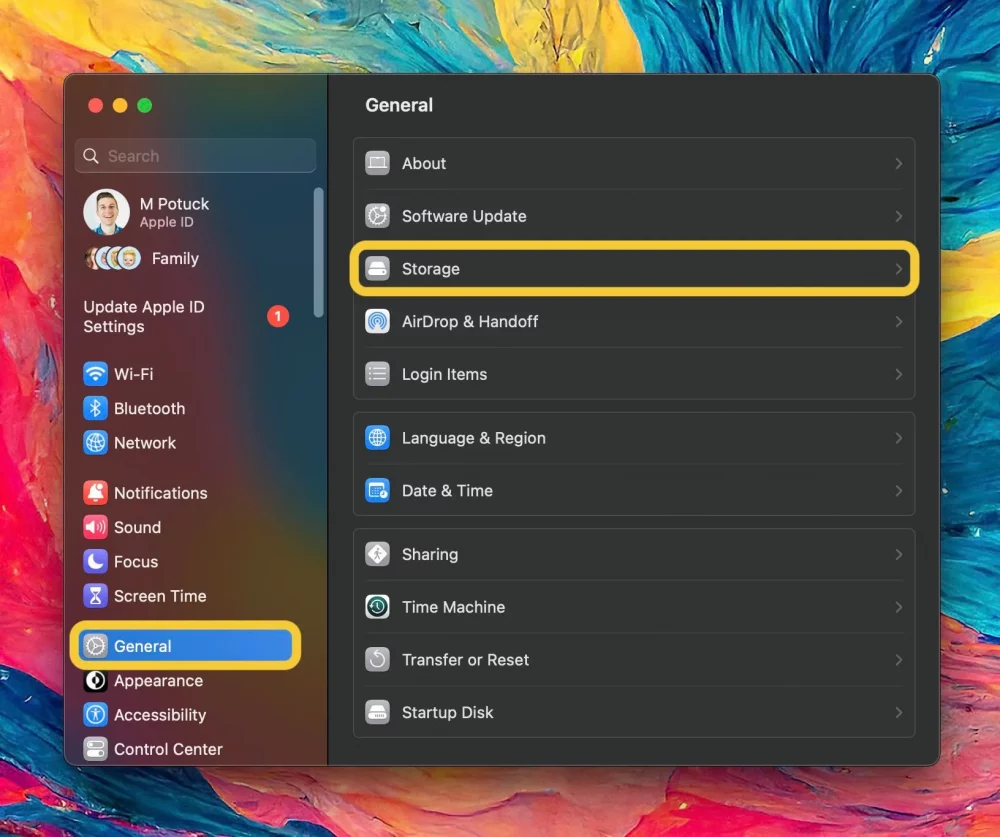
Відкрийте Про цей Mac → Сховище → Керувати… (або Налаштування системи → Загальні → Сховище).
Система покаже кругову діаграму: Програми, Документи, Фото, Система, Інше.
- Рекомендації: увімкніть «Зберігати в iCloud», «Оптимізувати сховище» (видаляє переглянуті фільми з Apple TV), «Порожній кошик автоматично».
- Видаліть великі вкладення пошти (особливо з Gmail або Outlook).
- Очистіть «Завантаження» — часто там по 20–50 ГБ забутих .dmg, архівів та інсталяторів.
Для глибокого очищення: видаліть кеш у ~/Library/Caches (але обережно, перезапустіть програми після). Програми на кшталт CleanMyMac допомагають, але вбудовані інструменти Apple вже дуже потужні в останніх версіях macOS.
Додаткові хитрощі для обох систем
- Використовуйте хмару: OneDrive, Google Drive, iCloud з функцією «Файли на вимогу» — файли видно, але не займають місце локально.
- Стисніть старі фото/відео: на Windows — вбудоване стиснення в Провіднику, на Mac — «Стиснути» в контекстному меню.
- Перенесіть бібліотеки: Steam, Epic Games, Origin дозволяють змінювати шлях встановлення ігор.
- Очистіть кошик регулярно — на Mac він теж накопичує гігабайти.
Коли ви закінчите ці кроки, комп’ютер дихатиме вільніше, програми відкриватимуться миттєво, а повідомлення «Мало місця» відійде в минуле. Якщо місця все одно бракує — подумайте про зовнішній SSD або заміну диска: у 2026 році 2 ТБ NVMe коштують розумних грошей. А поки — насолоджуйтеся легкістю системи, яку ви щойно повернули до життя.