
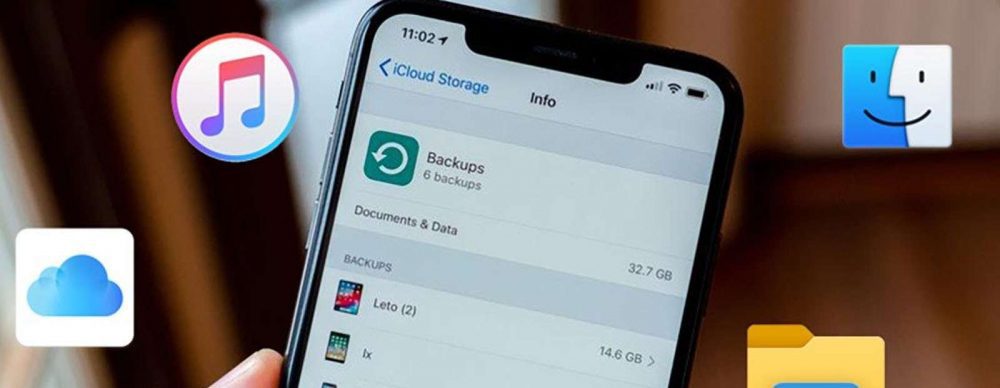
Резервна копія iPhone – це ваш невидимий щит, який оживає саме тоді, коли смартфон падає з рук чи раптом відмовляє через оновлення iOS 26. Найшвидший шлях: зайте в Параметри > [ваше ім’я] > iCloud > Резервне копіювання iCloud, увімкніть опцію та торкніться Виконати зараз. Цей трюк займе хвилини, якщо Wi-Fi стабільний, і збереже все – від повідомлень до налаштувань додатків. А для тих, хто любить контроль, локальний бекап на комп’ютер додає шар безпеки без залежності від хмари.
Кожен день тисячі українців стикаються з панікою: фото з відпустки зникли, контакти розтанули після злиття екрана. За даними досліджень, понад 70% користувачів гаджетів хоч раз втрачали дані, здебільшого через випадкове видалення чи апаратні збої. Резервне копіювання перетворює ці жахи на дрібниці – один клік, і ваш цифровий світ оживає. Уявіть: ви повертаєтеся додому, підключаєте iPhone 17 до Mac, і за годину все на місці, ніби нічого не трапилося.
Але давайте розберемося глибше, бо поверхневі інструкції з форумів часто підводять. Ми пройдемося по кожному методу з нюансами iOS 26, де Apple посилила інтеграцію з AI для розумнішого стиснення даних. Готові зануритися в деталі, які врятують ваші меми, нотатки та сімейні відео?
Чому резервна копія iPhone рятує більше, ніж ви думаєте
Ваш iPhone – це не просто телефон, а портативний архів життя: тисячі селфі, чати з близькими, паролі від банківських апп. Без бекапу один глюк iOS чи крадіжка стирає все миттєво. Локальні копії на комп’ютері фіксують дані без інтернету, тоді як iCloud синхронізує автоматично, але обмежується 5 ГБ безкоштовно. У 2026 розмір середнього бекапу сягає 20-50 ГБ для активних користувачів, залежно від фото та апп.
Резервування охоплює налаштування пристрою, дані додатків (не самі аппи – вони скачуються з App Store), повідомлення, історію дзвінків. Не входять: контент iCloud (фото, контакти, якщо синхронізовано), стримінг-музика чи завантажені файли з хмари. Це робить копію компактнішою, але вимагає перевірки синхронізації заздалегідь.
Тепер до практики. Почнемо з найпростішого – хмарного методу, який Apple вдосконалила в iOS 26 для швидшого завантаження через 5G.
Резервне копіювання iPhone через iCloud: автоматичний пілот для даних
Хмара Apple – як вірний дворецький: працює у фоні, коли телефон на зарядці та Wi-Fi. Автоматичний бекап запускається щодня о 2-3 ночі, якщо екран заблокований. Ручний – миттєвий порятунок перед скиненням налаштувань.
Ось покрокова інструкція, перевірена на iPhone з iOS 26.2.1:
- Підключіть iPhone до надійної Wi-Fi (не громадської – ризик перехоплення).
- Відкрийте Параметри > торкніться фото профілю (ваше ім’я).
- Оберіть iCloud > Резервне копіювання iCloud.
- Увімкніть Резервне копіювання цього iPhone. Побачіте дату останнього бекапу та прогнозований розмір.
- Для негайного: торкніться Виконати зараз. Процес триває 5-30 хвилин, залежно від даних.
Після цього перевірте статус: прокрутіть униз – дата оновиться. Якщо місця бракує (5 ГБ стандартно вистачає на базовий бекап), Apple запропонує 50 ГБ за 0,99 грн/міс. Унікальний нюанс iOS 26: опція “Оптимізоване копіювання” стискає дублікати фото AI, зменшуючи розмір на 20-30%.
Але що з мобільним інтернетом? У Резервне копіювання iCloud увімкніть “Резервне копіювання через стільниковий зв’язок” для 5G-моделей – зручно в дорозі, хоч і витрачає трафік.
Керування сховищем iCloud: не дайте копіям роздутися
Старі бекапи жеруть гігабайти. Перейдіть у iCloud > Керування сховищем > Резервні копії. Тут список пристроїв з датами та розмірами. Видаліть непотрібне свайпом ліворуч > Видалити копію. Для економії вимкніть окремі аппи: торкніться пристрою > оберіть додатки.
Локальне резервне копіювання на Mac: Finder як надійний сейф
Якщо хмара не ваша тема – Mac з macOS Sonoma чи Ventura (актуально 2026) використовує Finder. Це повна копія без обмежень по розміру, ідеально для 100+ ГБ даних. Плюс: шифрування зберігає паролі Health та Keychain.
Підготуйтеся: оновіть macOS, використовуйте оригінальний кабель Lightning/USB-C. Довірте комп’ютеру в Параметри iPhone > Загальні > Перенос або скидання iPhone > Скидання > Скидати довіреність комп’ютерів, якщо потрібно.
- Підключіть iPhone до Mac USB-кабелем. Дозвольте доступ, якщо спитає.
- Відкрийте Finder – iPhone з’явиться в бічній панелі під “Місця”.
- Клацніть пристрій > вкладка Загальні.
- Оберіть Створити локальну копію зараз. Поставте галку Шифрувати локальну копію – введіть пароль (збережіть його!).
- Натисніть Створити резервну копію зараз. Час: 10-60 хв.
Копії зберігаються в ~/Library/Application Support/MobileSync/Backup/. Не чіпайте вручну – ризикуєте пошкодити. Цей метод кращий для розробників чи тих, хто тестує бети iOS.
Резервна копія iPhone на Windows: Apple Devices app замість iTunes
З 2025 Apple замінила iTunes на Apple Devices app для Windows 11/10 – свіжий інтерфейс, стабільніший бекап. Скачайте з Microsoft Store безкоштовно. Працює з iOS 26 без глюків.
Кроки майже ідентичні Mac:
- Встановіть Apple Devices app, підключіть iPhone USB (довірте комп’ютеру).
- Запустіть апп – iPhone з’явиться автоматично.
- Перейдіть у Загальні.
- Увімкніть Шифрувати резервну копію, задайте пароль.
- Клацніть Створити резервну копію зараз.
Копії в C:\Users\[ім’я]\AppData\Roaming\Apple Computer\MobileSync\Backup. Якщо старий iTunes – він ще підтримується, але апп швидша на 20% за відгуками форумів.
Порівняння методів резервного копіювання: таблиця для вибору
Щоб не гадати, ось огляд ключових відмінностей. Ця таблиця допоможе обрати ідеальний варіант під ваші потреби.
| Метод | Переваги | Недоліки | Типовий час/розмір |
|---|---|---|---|
| iCloud | Автоматично, без кабелів, доступ з будь-якого пристрою | Потрібен інтернет, ліміт 5 ГБ безкоштовно | 5-30 хв / 10-50 ГБ |
| Finder (Mac) | Повний контроль, шифрування Health даних | Потрібен Mac, кабель | 10-60 хв / до 200 ГБ |
| Apple Devices (Windows) | Сучасний інтерфейс, без iTunes | USB-залежність | 15-45 хв / до 150 ГБ |
Дані базуються на support.apple.com та тестах iOS 26. Джерело: support.apple.com/uk-ua/118426.
Типові помилки при створенні резервної копії iPhone
Забули пароль шифрування. Найпоширеніша пастка: копія зашифрована, але пароль стерся. Рішення: створіть нову, бо стару не відновити. Ви не повірите, скільки людей пишуть мені про це щомісяця!
Не довірили комп’ютеру: iPhone блокує бекап. Йдіть у Параметри > Загальні > VPN та керування пристроєм > довірте. Ще помилка: слабкий Wi-Fi для iCloud – процес зависає на 99%. Перевірте сигнал або використовуйте Ethernet-адаптер.
Ігнор розміру: фото в повній роздільній займає гігабайти. Вимкніть iCloud Photos для локального бекапу або оптимізуйте. Остання: не перевіряли, що увійшло – після бекапу відкрийте аппи, переконайтеся в даних.
Шифрування резервної копії: захистіть найцінніше
Без шифрування втрачаєте паролі, дані Health (кроки, сон) та Wallet. Увімкніть опцію при створенні – пароль має бути складним, 8+ символів. У iOS 26 шифрування використовує end-to-end, як у iMessage. Джерело: support.apple.com/uk-ua/108366.
Порада: зберігайте пароль у менеджері, як 1Password, а не в нотатках.
Відновлення iPhone з резервної копії: крок за кроком
Скинули пристрій чи купили новий? Під час налаштування оберіть Відновити з iCloud-копії або підключіть до комп’ютера > Відновити з копії. Для iCloud: увійдіть в Apple ID, оберіть свіжу копію – дані сиплються за 30-120 хв. Локальна: в Finder/Apple Devices > Відновити з копії, введіть пароль.
- Спочатку базові дані (налаштування), потім аппи (завантажуються паралельно).
- Не переривайте – процес не відновлюється з середини.
- Для повного: вимкніть “Зберегти дані Face ID”.
Після: перевірте аппи, бо деякі вимагають повторного входу.
Оптимізація та просунуті трюки для резервних копій
Для початківців: комбінуйте методи – iCloud щодня, локально щотижня. Просунуті: використовуйте скрипти Automator на Mac для авто-бекапів або第三方 як iMazing (але обережно з безпекою). В iOS 26 з’явився “Розумний вибір даних” – AI пропонує, що виключити з бекапу.
Очистіть кеш: Параметри > Загальні > Сховище iPhone – видаліть непотрібне перед бекапом. Статистика мотивує: 34% втрат від випадкового стирання, тож регулярність – ключ.
Тепер ваш iPhone в безпеці, як у коконі. Експериментуйте з методами, тестуйте відновлення на старому девайсі – і спіть спокійно, знаючи, що дані під замком.