
Текст у Microsoft Word оживає саме завдяки абзацам – тим невидимим маякам, що структурують думки й полегшують сприйняття. Без правильного відступу першого рядка чи вирівнювання слова зливаються в сіру масу, а з ними – ваш документ перетворюється на професійний твір. Чи пишете ви курсову, звіт чи роман, майстерність роботи з абзацами вирізняє новачка від досвідченого користувача. Розберемося крок за кроком, від базових натискань до хитрих стилів, які заощадять години праці.
Що таке абзац у Word і як його створити базово
Абзац – це блок тексту, що завершується символом ¶ (знак абзацу), який вставляється клавішею Enter. Уявіть його як кімнату в будинку: стіни тримають слова разом, а двері – відступи – запрошують читача всередину. Word автоматично розпізнає абзац при переході на новий рядок, але для краси потрібні налаштування.
Найпростіший спосіб: набирайте текст, а наприкінці речення натисніть Enter. Курсор стрибне вниз, утворивши свіжий абзац. Щоб побачити приховані знаки форматування, увімкніть їх на вкладці Головна – кнопка ¶. Це як рентген для тексту: розкриває всі Enter, Tab і пробіли.
- Виберіть фрагмент тексту для перевірки.
- Натисніть Ctrl+Shift+8 – і вуаля, бачите ¶ на кінці кожного абзацу.
- Цей трюк рятує від зайвих пробілів, що псують макет.
Після активації знаків текст не зміниться візуально, але ви контролюватимете хаос. Тепер, коли абзац готовий, час додати відступ – серцевини “червоного рядка”.
Швидкий відступ першого рядка: Tab і його магія
Перший рядок абзацу з відступом – класика, як червона нитка в гобелені. У Word це робиться миттєво клавішею Tab. Помістіть курсор на початку абзацу й натисніть Tab – текст стрибне праворуч на стандартні 1,27 см (36 пунктів). Ідеально для чернеток!
- Відкрийте документ у Word 365 чи 2021.
- Клацніть на початку абзацу.
- Tab – відступ готовий.
- Для наступного: Enter + Tab.
Але якщо текст уже набраний? Виділіть абзац, натисніть Backspace (щоб зняти старт), Enter – і Tab знову. Цей метод – найшвидший для новачків, але для точності 1,25 см переходьте до панелі. За даними Microsoft Support, Tab еквівалентний 1,27 см, але регулюється в налаштуваннях.
Точне форматування абзацу: діалогове вікно Абзац
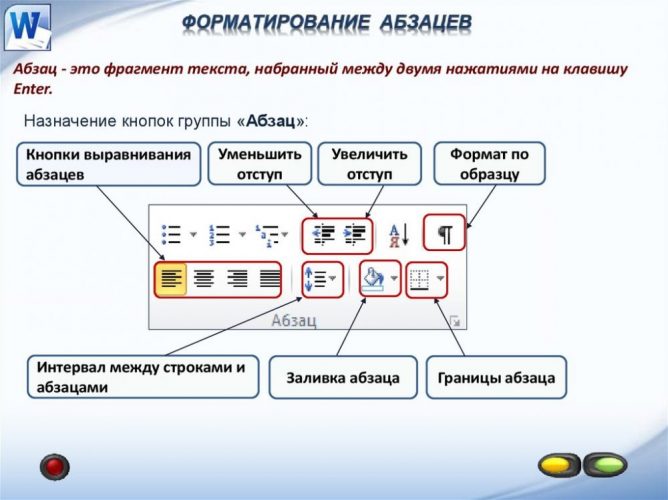
Панель “Абзац” – справжній кокпіт для тексту. Знайдіть її на вкладці Головна у групі Абзац: маленька стрілочка в правому кутку розкриває повний арсенал. Правий клік по тексту → Абзац – ще один шлях.
| Параметр | Опис | Стандартне значення |
|---|---|---|
| Лівий відступ | Зсув усього абзацу зліва | 0 см |
| Перший рядок | Червоний рядок: відступ лише першого рядка | 1,25 см (для ДСТУ) |
| Навислий | Відступ усіх рядків крім першого | 0 см |
Джерела даних: Microsoft Support. Встановіть “Перший рядок” → “Відступ” → 1,25 см → OK. Тепер весь документ задихається елегантністю. Для українських стандартів: традиційно 1,25 см, але за ДСТУ 4163:2020 – 1 см для абзаців у офіційних документах.
Вирівнювання тексту: від хаосу до гармонії
Вирівнювання – це ритм тексту, як ноти в мелодії. За лівим краєм – для листів, по ширині – для звітів. Кнопки на панелі Абзац: Ліворуч, По центру, Справа, За шириною.
- Ctrl+L: Ліве – природне, як розмова.
- Ctrl+E: Центр – для заголовків чи поезії.
- Ctrl+R: Праве – рідко, але драматично.
- Ctrl+J: За ширину – ідеал для офіціоза, розтягує пробіли рівномірно.
У великих текстах вирівнювання за ширину робить краї сторінки чистими, але уникайте в коротких рядках – з’являться “ріки” пробілів. Спробуйте: виділіть абзац, Ctrl+J – і текст оживає!
Інтервали: даємо тексту дихати
Інтервал – паузи між рядками й абзацами, що запобігають стислості. У вікні Абзац: “Міжрядковий” – Одинарний (1), 1,5, Подвійний (2). Ctrl+1, Ctrl+5, Ctrl+2 – блискавичні комбо.
Перед/після абзацу: 0-12 пт. Для есе – 6 пт після, щоб розділити думки. Не переборщіть: надмірні інтервали роблять документ “повітряним”, як хмара.
- Виділіть текст.
- Абзац → Інтервали → 1,5 рядка.
- OK – текст стає читабельним навіть на екрані.
Стилі абзаців: автоматизуйте рутину
Стилі – це шаблони для абзаців, як готові костюми. На вкладці Головна: “Звичайний”, “Заголовок 1”. Правий клік → Змінити → Формат → Абзац – задайте відступ 1,25 см. Тепер Ctrl+Shift+N застосовує скрізь.
Для дипломів створіть стиль “Основний текст”: вирівнювання за ширину, 1,25 см відступ, Times New Roman 14. Оновлення одного – змінює все. Економія часу? Години!
Просунуті трюки: навислі відступи та нерозривність
Навислий відступ (Ctrl+T) – для списків чи цитат: перша рядок зліва, решта – правіше. Ідеально для бібліографії. Нерозривний абзац: Абзац → Положення на сторінці → “Не розривати абзац” – запобігає розколу на сторінках.
Висячі рядки? “Заборонити висячі рядки” – перша рядка не лишається самотньою внизу сторінки. Ці нюанси роблять документ елітним.
Абзаци в різних версіях Word: від 2016 до 365
Word 2016-2021: класична панель Абзац. У 365 додався AI-підказки, але базис той самий. Онлайн-версія: виділіть → Абзац у меню, менш гнучко. Мобільний: тап по тексту → Формат → Відступи.
| Версія | Особливості |
|---|---|
| Word 2016/2019 | Повна панель, стилі |
| Word 2021/365 | + AI, хмарні стилі |
Джерела: Microsoft Support. Перехід простий – інтерфейс еволюціонував мінімально.
Типові помилки при роботі з абзацами
- Використання пробілів замість Tab: текст “плаває” при друці.
- Забули стилі – ручне правлення множиться на сторінках.
- Ігнор інтервалів: текст сжимається, очі втомлюються.
- Неправильний відступ для ДСТУ: 1,27 см замість 1 см у нових стандартах.
- Enter у списку – ламає нумерацію.
Уникайте цих пасток, і ваш документ вражатиме викладача чи боса.
Клавіатурні скорочення: прискорюйте роботу
Клавіші – суперсила. Ctrl+M – відступ ліворуч, Ctrl+Shift+M – зняти. Ctrl+T для навислого. Повний список рятує мишку від зносу.
Поради для українських користувачів: ДСТУ та реалії
У курсових – 1,25 см відступ, Times 14, 1,5 інтервал. Але ДСТУ 4163:2020 радить 10 мм для офдоків. Перевірте вимоги вишу! Створіть шаблон: Файл → Створити → з шаблону → Зберегти як .dotx.
Експериментуйте: великий документ без стилів – катастрофа, з ними – шедевр. Ваш наступний текст засяє рівними краями й дихатиме свободою. Готові пробувати?