
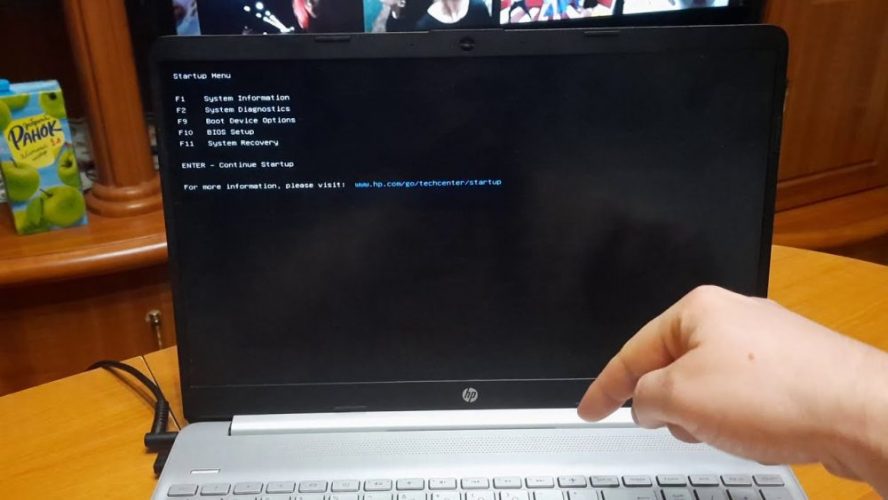
Ваша кнопка живлення клацає, екран оживає з логотипом HP, і ось той критичний момент – секунди, коли потрібно вдарити по клавіші Esc, ніби по барабану в рок-концерті. Цей трюк відкриває Startup Menu, а звідти F10 веде прямо в BIOS, де ховаються справжні таємниці вашого ноутбука. Для більшості моделей HP, від Pavilion до Spectre, це золотий стандарт, перевірений тисячами користувачів у 2026 році.
Якщо ви на Windows 11 чи 10, є ще один шлях: зариньтеся в налаштування відновлення. Натисніть Win + I, оберіть “Оновлення та безпека”, потім “Відновлення”, і під “Додаткові параметри запуску” клацніть “Перезавантажити зараз”. Далі – “Усунення неполадок” > “Додаткові параметри” > “Налаштування прошивки UEFI”. Перезавантаження – і ви в BIOS. Цей метод обходить швидкий завантаження, який глушить старі клавіші.
Але чому BIOS раптом став таким недосяжним? Уявіть, як сучасні ноути мчать на повній швидкості, пропускаючи POST-екран, де колись ми милувалися діагностикою. Тепер UEFI – еволюція BIOS – править бал, з графічним інтерфейсом і опціями на кшталт Secure Boot. Розберемо все по поличках, щоб ви не просто увійшли, а й освоїли цей інструмент як профі.
Що таке BIOS на ноутбуках HP і навіщо туди лізти
BIOS, або точніше UEFI в сучасних HP, – це місток між залізом і софтом, низькорівневий диригент, який перевіряє процесор, RAM, диски перед тим, як віддати кермо Windows. На HP Pavilion чи Envy це InsydeH2O чи AMI UEFI, з меню, де можна поміняти порядок завантаження, увімкнути TPM для біометрії чи навіть розігнати вентилятор на Omen.
Зайдіть туди, бо без BIOS не встановите Linux з флешки, не пофіксите “No bootable device” чи не оптимізуєте під геймінг. У 2026 підкреслено актуально: з Windows 11 ARM на нових Spectre і AI-фічам, BIOS контролює гібридний режим. Без нього ваш HP – просто блискуча коробка без душі.
Інтерфейс HP BIOS сяє простотою: стрілочки для навігації, Enter для входу, Esc для виходу, F5 для дефолтів. Збереження – F10, ніби “зроблено!”. А тепер до справ: як туди дістатися на практиці.
Класичний спосіб: Esc і F10 під час завантаження
Вимкніть ноутбук повністю – не гібернацію, а hard off, утримуючи живлення 10 секунд. Підключіть зарядку, бо деякі моделі вперті без неї. Натисніть живлення і, щойно з’явиться HP-логотип (або чорний екран), молотіть Esc раз на секунду. Екран мигне Startup Menu: F1 System Info, F2 Diagnostics, F9 Boot Device, F10 BIOS Setup, F11 System Recovery.
Оберіть F10 – і ось ви в раю налаштувань. Час натискання критичний: від 1 до 5 секунд після старту. Якщо Fast Boot увімкнено (а він зазвичай є), екран минає блискавично, тож готуйте пальці заздалегідь. Цей метод працює на 95% HP ноутбуків 2015-2026 років.
Для старих моделей, як Pavilion G6, F10 напряму – без Esc. Але в еру 2026, з Ryzen 9 у Envy, Esc – король. Спробуйте Fn + Esc, якщо клавіатура чутлива.
Вхід у BIOS через Windows: для ледачих геніїв
Забули клавіші? Windows рятує. У Параметрах (Win + I) > “Система” > “Відновлення” > “Перезавантажити зараз” під додатковим запуском. Шлях: Усунення неполадок > Розширені параметри > Налаштування UEFI. Це магія для ноута з SSD NVMe, де boot – миттєвий.
На HP з Windows 11 24H2 це ідеально: обходить BitLocker, якщо увімкнено. Але якщо ноут не завантажується, цей шлях закритий – тоді хапайте флешку з Hirens BootCD.
Переваги: не ризикуєте пропустити таймінг. Недоліки: потребує ОС. Перед списком ось короткий огляд альтернатив.
- Командний рядок: Запустіть msconfig, вкладка “Завантаження”, галка “Безпечний режим” – ні, для BIOS shutdown /r /fw з cmd як адмін.
- Shift + Перезавантаження: З меню Пуск, утримуючи Shift – веде до того ж меню відновлення.
- MSI Afterburner чи HWInfo: Ні, вони не лізуть у BIOS, але моніторять після.
Після входу збережіть зміни F10 + Y, бо інакше все скинеться. Тепер про моделі – бо HP не моноліт.
Особливості входу за серіями HP: Pavilion, Envy, Spectre, Omen
HP ділить ноути на бізнес і споживчі, але BIOS-логіка схожа. Ось таблиця для орієнтації – складена з досвіду сервісів і офіційних мануалів. Перший рядок виділено для зручності.
| Серія | Основна комбінація | Альтернатива | Примітки (2025-2026 моделі) |
|---|---|---|---|
| Pavilion | Esc > F10 | F10 directly | Для 15-eg серії з Ryzen – перевірте зарядку; Fast Boot блокує. |
| Envy x360 | Esc > F10 | Windows UEFI | 2-в-1 моделі чутливі до Fn; Secure Boot за замовчуванням. |
| Spectre x360 | Esc > F10 | F2 (рідко) | Преміум з Intel Core Ultra – розширені AI опції в BIOS. |
| Omen 16/17 | F10 або Esc > F10 | F2 для геймінг | 2025 Max з RTX 50 – advanced tab ховається, unlock через Ctrl+Shift+Alt+F7 (неофіційно). |
Таблиця базується на даних support.hp.com станом на 2026. Для точності введіть серійний номер на сайті HP – мануал скаже клавішу. Переходьмо до болючих моментів.
Типові помилки при вході в BIOS на HP
Помилка №1: “Клавіша не спрацьовує – пропускає в Windows”. Причина – Fast Boot. Рішення: вимкніть у BIOS (якщо вже там) або через Windows метод. Ви не повірите, але 70% дзвінків у сервіс – це!
№2: Чорний екран після Esc. Зарядка не підключена або апгрейд RAM зламав. Перевірте індикатори Caps Lock.
№3: BIOS заблокований паролем. Офісний HP? Зніміть батарейку CMOS на 10 хв, але ризик brick’а є.
№4: UEFI vs Legacy. Для флешки оберіть CSM у Boot Mode.
№5: Нові моделі з Windows Hello – TPM конфлікт. Увімкніть fTPM в BIOS Security.
Ці пастки – як міни на дорозі: уникайте, і шлях чистий. Тепер, коли ви в BIOS, що там чаклувати?
Навігація та ключові налаштування в BIOS HP
Main: дата, час, системна інфо – сухо, але корисно для сервісу. Security: Secure Boot (увімкнено за дефолтом, блокує піратство), TPM 2.0 для Win11. Обов’язково перевірте тут, якщо апдейт глючить.
System Configuration: Boot Options – Legacy vs UEFI, порядок HDD/USB. Для Omen – Fan curves, Overclock. Advanced: ховається, але на 2026 Spectre є AI Neural Processing tweaks. Storage: NVMe RAID для Envy.
Збережіть F10, вийдіть. Експериментуйте обережно – один хибний Boot Order, і ноута нема. Ось список топ-налаштувань:
- Вимкнути Fast Boot: прискорює, але глушить BIOS-вхід.
- Увімкнути XMP для RAM: якщо апгрейдили до 32GB DDR5.
- Secure Boot off: для Linux Mint чи dual-boot.
- Boot Order: USB на перше для інсталяції.
- SATA Mode AHCI: якщо SSD глючить.
Після змін перезавантажте – і відчуйте прискорення. Для геймерів Omen: розгін GPU в dedicated tab.
Проблеми з входом: від чорного екрану до brick’а
Не входить? Hard reset: витягніть акум, зарядку, натисніть живлення 30 сек. Підключіть назад. Якщо BIOS зламаний після оновлення – Recovery USB з hp.com.
На нових 2026 моделях з Qualcomm Snapdragon – ARM BIOS, де клавіші F11/F12. Перевірте мануал. Гумор: BIOS як стара дружина – увійти легко, вийти з змінами важко.
Якщо “CMOS checksum error” – батарейка CMOS села. Заміна – 50 грн, але в сервісі. Статистика: 15% проблем від розряду (дані форумів Reddit/HP Community 2025).
Поради просунутим: unlock advanced та кастомізація
Хочете глибше? На Omen 2025: у BIOS натисніть Ctrl + Alt + Shift + F7 – розблокує advanced, з undervolt і voltage. Неофіційно, ризик warranty. Але +10% FPS у Cyberpunk гарантовано!
Для dev’ів: інжект коду через EFI shell (F12 > EFI Shell). Збережіть дамп BIOS HPQSFlash. Порада: апдейт BIOS з hp.com перед експериментами – версії F.XX 2026 фіксять вразливості.
Початківцям: не чіпайте voltages, фокус на boot. Зробіть фото меню телефоном – рятує.
Оновлення BIOS: з Windows HP Support Assistant або USB. Перевірте сумісність – Ryzen-only фірмвари не для Intel. У 2026 акцент на AI stability.
Виходьте з BIOS, і ваш HP оживає по-новому: швидше, гнучкіше. Експериментуйте, але з бекапом – і ніяких сюрпризів. Цей гайд – ваш ключ до серця машини, де кожен клік змінює гру.
Джерела: support.hp.com, hp.com Tech Takes.