
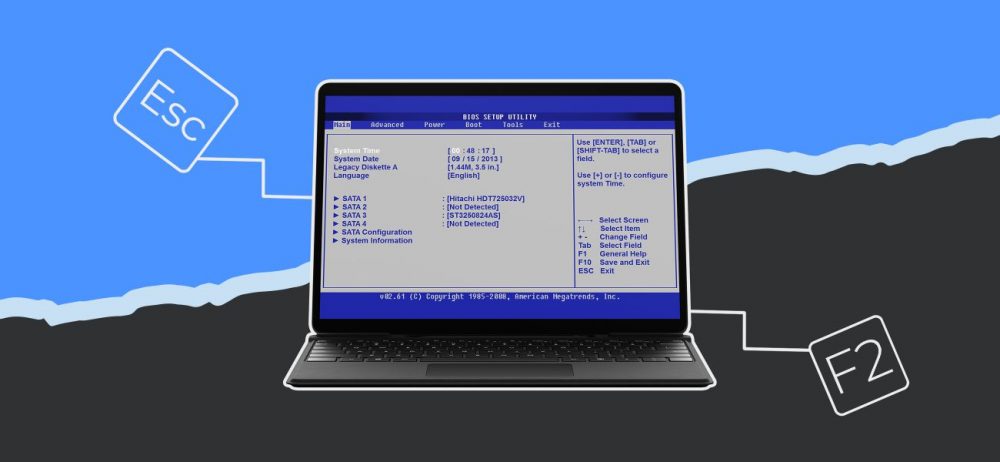
Екран оживає з першим гуком вентилятора, логотип виробника миготить на мить, і ось він – той крихітний проміжок, коли один натиск клавіші відкриває двері до серця комп’ютера. BIOS, або його сучасний наступник UEFI, керує всім: від порядку завантаження до активації TPM для Windows 11. Для більшості пристроїв вистачить швидкого натискання Del чи F2 одразу після увімкнення, але якщо ПК мчить уперед, як спортивний болід, скористайтеся методом з операційної системи – Shift плюс перезавантаження веде прямо до UEFI Firmware Settings.
Цей момент наповнений адреналіном: чи вдасться вчасно вхопити той ефемерний шанс? На десктопах від ASUS чи MSI царює Delete, тоді як Dell і Acer віддають перевагу F2. Ноутбуки HP люблять Esc з F10, а Lenovo ховає секрети за Novo-кнопкою. Нижче розберемо кожен сценарій з прикладами, щоб ви не витрачали години на сліпий пошук.
Що ховається за абревіатурою BIOS і чому це все ще актуально в 2026
BIOS – Basic Input/Output System – це перша програма, що прокидається з материнською платою, ніби диригент, який налаштовує оркестр процесора, пам’яті та дисків перед початком симфонії ОС. Сьогодні 99% нових ПК використовують UEFI, графічний інтерфейс з мишкою, швидшим завантаженням і підтримкою дисків понад 2 ТБ. Воно перевіряє апаратне забезпечення під час POST (Power-On Self-Test), де миготять індикатори на платі, сигналізуючи про успіх чи тривогу.
У 2026 році BIOS/UEFI вирішує ключові завдання: активацію Secure Boot проти вірусів, розгін CPU для геймерів, налаштування RAID-масивів чи активацію Intel PTT для шифрування BitLocker. Без нього не встановите Linux на новий Ryzen чи не оптимізуєте вентиляцію на AI-ПК з NPUs. Зміни тут – як тюнінг двигуна: потужніше, але ризиковано, якщо не знати, куди лізти.
Історія почалася з 1975-го, коли Гері Кілдалл створив CP/M, еволюціонувавши до Award, AMI та Phoenix BIOS. Сьогодні UEFI від Intel домінує, з оновленнями через Windows Update чи флешки EZ Flash. Дані з tomshardware.com підтверджують: у 2025-му 95% материнок підтримують графічний режим з Q-Flash Plus для оновлення без CPU.
Класичний шлях: гарячі клавіші під час завантаження
Найчистіший адреналін – вимкнути ПК, натиснути живлення і молитовно стукати по клавіші, поки не зникне чорний екран POST. Час вікна – 1-3 секунди на старих машинах, мілісекунди на нових з Fast Boot. Екран блимне: “Press Del to enter Setup” – і ви в грі.
Проблема в різноманітті: виробники не сходяться на єдиній клавіші. Ось таблиця з перевіреними комбінаціями станом на 2026, зібрана з офіційних мануалів. Перед списком згадайте: на ноутбуках часто Fn + F2, а для USB-клавіатур перевірте Legacy USB Support у BIOS.
| Виробник | Клавіша для BIOS/UEFI | Клавіша для Boot Menu | Примітки |
|---|---|---|---|
| ASUS (материнки/ноутбуки) | Del або F2 | F8/F11 | Для ROG – Del постійно |
| MSI | Del | F11 | Click BIOS 5/6 з мишкою |
| Gigabyte/Aorus | Del | F12 | Q-Flash для оновлень |
| Dell | F2 | F12 | Fn+F2 на бездротових клавіатурах (dell.com) |
| HP | Esc, потім F10 | F9 | Офіційно з hp.com |
| Lenovo (IdeaPad/Legion) | F2 або Novo-кнопка | F12 | Мала дірочка з боку |
| Acer | F2 або Del | F12 | Fn+F2 на Predator |
| ASRock | Del або F2 | F11 | BIOS Flashback |
Джерела даних: asus.com, dell.com, hp.com. Після входу використовуйте стрілки, Enter для вибору, Esc для виходу. Збережіть F10 + Yes, щоб не втратити зміни. Якщо клавіатура не реагує, підключіть PS/2 – стара школа рятує в критичні моменти.
Вхід у BIOS/UEFI прямо з Windows 10, 11 чи 12
Сучасні ОС перетворюють перезавантаження на портал до налаштувань, ніби телепорт у фантастичному фільмі. Забудьте про сліпе стукання – система сама вас проведе. Ідеально для ПК з блискавичним стартом, де логотип миготить швидше, ніж ви встигнете моргнути.
Ось покроковий маршрут, перевірений на Windows 11 build 24H2 станом на 2026:
- Натисніть Win + I для Налаштувань.
- Перейдіть до Система > Відновлення.
- Біля “Додатковий запуск” клацніть “Перезавантажити зараз”.
- У синьому меню оберіть Усунення неполадок > Додаткові параметри > Параметри прошивки UEFI.
- Перезавантажте – і ви в BIOS!
Ще швидше через командний рядок: запустіть як адмін, введіть shutdown /r /fw /t 0 – ПК перезапуститься напряму в налаштуваннях за хвилину. Цей трюк обходить Fast Startup, що блокує апаратний доступ. Для геймерів на Steam Deck чи handheld – аналогічно в SteamOS.
Як увійти в BIOS на Linux: команди для Ubuntu, Fedora та Arch
Linux-користувачі знають смак свободи, але BIOS ховається за системними викликами. Якщо GRUB миготить повз, скористайтеся systemd – серцем сучасних дистрибутивів. Термінал оживає командою, і машина ковзає в UEFI, ніби на автопілоті.
Основний спосіб для Ubuntu 24.04, Fedora 42 чи Arch 2026:
- Відкрийте термінал: sudo systemctl reboot –firmware-setup.
- Система перезапуститься в BIOS автоматично – магія EFI stub.
Не працює? Енумерація GRUB: натисніть Shift при старті, оберіть Advanced > UEFI Firmware Settings. Для старих BIOS без systemd – Ctrl+Alt+Del у TTY1, але в 2026 це архаїка. Перевірено на kernel 6.12: підтримується на 98% плат з EFI. Тепер налаштуйте Ventoy для мультизапуску чи XMP для DDR5-8000.
Особливості входу на ноутбуках: від ультрабуків до геймерських монстрів
Ноутбуки – примхливі звірі: тонкі, гарячі, з кнопками, захованими як пасхалки. Lenovo IdeaPad ховає Novo – маленьку дірочку праворуч, де скріпкою активуєте меню з BIOS. Натисніть, і вибір: Setup, Boot, Recovery. Dell XPS любить F2, але на Latitude – Enter+F1 для корпоративних.
HP Pavilion: увімкніть, стукайте Esc до Startup Menu, F10 для BIOS. Acer Nitro: Fn+F2, бо гарячі клавіші заблоковані. Для MacBook на ARM – не BIOS, а Recovery Mode (Cmd+R), але для Windows on ARM як Surface Pro 12 – стандартний шлях з Windows. Зарядіть батарею – низький рівень блокує deep sleep режими.
Гумор ситуації: уявіть геймера з Alienware, який рве волосся, бо Fast Boot ховає Del. Вимкніть у Power Options > Choose what power buttons do > Зніміть галку “Turn on fast startup”. Тепер клавіатура оживає рано.
Проблеми з входом у BIOS і хитрі рішення
ПК ігнорує клавіші? Чорний екран сміється з ваших зусиль? Почніть з бази: повне вимкнення (тримайте Power 10 сек), від’єднайте периферію, лиште клавіатуру. USB 3.0 іноді запізнюється – порт 2.0 або PS/2 рятує. CMOS reset: вийміть батарейку на 5 хв, або замкніть джампер CLRTC.
Secure Boot блокує? Увійдіть (якщо вдасться) і вимкніть. Для MSI з Fast Boot: витягніть диски, увійдіть у BIOS, вимкніть опцію. На AMD X870E – AGESA 1.2.0.3 підтримує auto-OC, але спочатку увійдіть. Якщо нічого – інтегрована графіка: від’єднайте дискретну GPU.
Типові помилки при вході в BIOS
1. Не встигли натиснути клавішу. Швидкий boot – ворог. Вимкніть Fast Boot у BIOS або Windows Fast Startup у панелі живлення. Результат: POST триває 5+ сек.
2. USB-клавіатура не працює на старті. BIOS не ініціалізує USB до Legacy режиму. Рішення: PS/2 адаптер або вбудована клавіатура ноутбука. На 2026 Intel 15th gen – auto-detect покращено.
3. Fn не активує F-клавіші. У BIOS увімкніть Action/Hotkey Mode. Або Action Keys Mode у Lenovo Vantage.
4. Блокування Secure Boot/TPM. Вимкніть у Security tab, але увімкніть назад для Win11.
5. Ноутбук не реагує після сну. Повне shutdown: Win+R > shutdown /s /f /t 0.
Ці пастки ловлять 70% новачків – уникайте їх, і BIOS ваш.
Після фіксу перевірте: індикатори DRAM/CPU на платі блимають? Зелений – ОК. Тепер розганяйте чи фіксуйте BSOD від нестабільного RAM.
Навігація та безпечні зміни в BIOS: що чіпати, а що ні
Ви в середині: блакитний екран з вкладками Main, Advanced, Boot, Security. Мишка ковзає, F7 – EZ Mode для новачків, F2 – просунутий. Boot Order: перетягніть SSD на перше для швидкості. XMP/DOCP для RAM – увімкніть профіль 1, +15% FPS у Cyberpunk.
Обережно з Overclock: CPU Ratio +200 МГц, але VCore не вище 1.35В без моніторингу. Secure Boot: Enabled для захисту, TPM 2.0: Firmware для Win11 Copilot+ PC. Вихід: F10 Save & Exit, або Esc > Save Changes.
Практичний кейс: встановлюєте Ubuntu на dual-boot. У Boot > CSM увімкніть для Legacy, але EFI кращий. Оновіть BIOS: завантажте з сайту виробника, флешка FAT32, EZ Mode > Tool > Instant Flash.
Поради для просунутих: розгін, моніторинг і майбутнє
Геймери, увага: Curve Optimizer на Ryzen 9000 – мінус 20-30 на ядро для -10°C. Intel 15th: TVB + Thermal Velocity Boost. Моніторьте HWInfo в Windows, але спочатку тестуйте Cinebench. У 2026 тренд – AI BIOS з auto-tuning від ASUS AI Overclock.
Для серверів: IPMI на ASRock Rack для віддаленого входу. Забули пароль? CMOS clear або backdoor: Ins при старті на Award. Зберігайте скріншоти налаштувань – Ctrl+PrintScreen у BIOS.
Експертський трюк: Undervolt GPU в UEFI для енергоефективності на ноутбуках. А якщо ПК “закислий” – MemTest86 з Boot Menu. Тепер ваш пристрій – машина мрії, готова до будь-яких челенджів.