
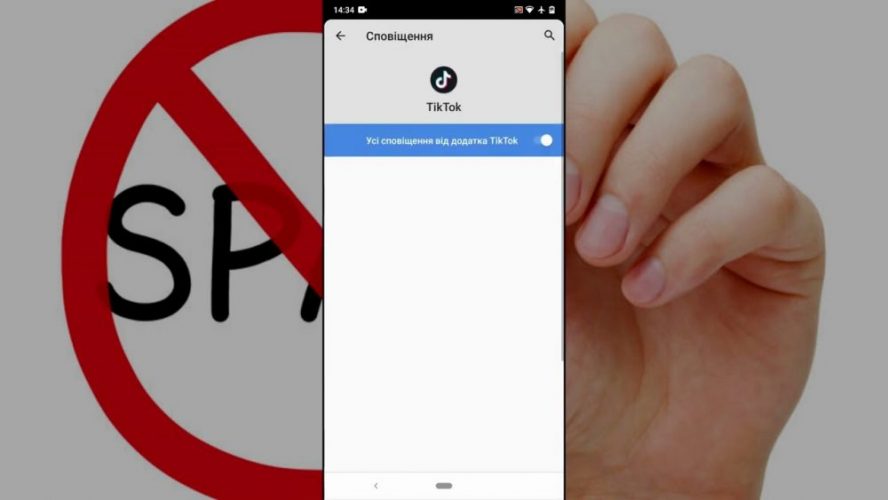
Спливаючі сповіщення – це як непрохані гості на вечірці: спочатку здаються корисними, а потім заполонюють простір, відволікаючи від головного. На Android просто згорніть шторку і тапніть Налаштування > Сповіщення > Додатки з повідомленнями, щоб вимкнути для конкретного аппа. Аналогічно на iPhone: Параметри > Сповіщення і оберіть програму. А в Chrome – chrome://settings/content/notifications для блокування сайтів. Ці базові кроки миттєво заспокоять екран, але давайте зануримося глибше, бо в 2026 році системи стали хитрішими, з новими AI-фішками та групуванням, які не так просто приборкати.
Чому вони взагалі дратують? Кожне сповіщення краде увагу, жере батарею – за даними Google, середній користувач отримує 80+ пушів на день, з яких 70% ігноруються. Уявіть: ви пишете важливий лист, а тут вискакує “Акція на піцу!” від сайту, куди забрели місяць тому. Роздратування накопичується, продуктивність падає. Добре, що розробники дослухалися: Android 16 ввів “Пріоритетні сповіщення” з AI, Windows 11 24H2 – “Фокус-режими”, але вимкнути все це все одно потрібно вручну. Почнемо з мобільних гігантів.
Спливаючі сповіщення на Android: від стандартного до кастомних оболонок
Android у 2026-му – це екосистема з купою шарів. Стандартна версія (Pixel з Android 16) дозволяє гранульний контроль, але Samsung чи Xiaomi додають свої “фішки”, як групування чи рекламу. Перший крок скрізь однаковий: проведіть пальцем униз по шторці сповіщень, тапніть значок шестерні і оберіть Сповіщення. Тут побачите “Недавні” та “Усі додатки” – ідеальне місце для масового чищення.
Стандартний Android 16: базові та розширені налаштування
У чистому Android 16 сповіщення розділені на категорії: базові, чутливі, повторювані. Щоб вимкнути все для аппа, наприклад Instagram:
- Налаштування > Додатки > Всі додатки > Instagram > Сповіщення.
- Вимкніть головний перемикач “Сповіщення увімкнено”.
- Для категорій: оберіть “Постійні” чи “Реклама” і вимкніть окремо – це блокує нав’язливі пуші без втрати важливих.
Не забудьте Режим “Не турбувати”: згорніть шторку, тапніть іконку, оберіть “Повна тиша” або розклад (ніч з 23:00 до 7:00). Новий у 2026: AI-фільтр “Найважливіше” – увімкніть у Налаштуваннях сповіщень, щоб пропускати тільки від контактів. Джерело: support.google.com/android. Якщо сповіщення ігноруються, перевірте “Оптимізацію батареї” – аппи ховаються в фоні.
Для просунутих: ADB-команда adb shell settings put global notification_badging 0 блокує бейджі назавжди, але потрібен ПК і USB-налагодження.
Samsung One UI 7: боротьба з групуванням і Now Bar
Samsung у One UI 7 (на Galaxy S25+) ввів роздільні панелі: свайп ліворуч – сповіщення, праворуч – швидкі налаштування. Щоб повернути класику:
- Згорніть шторку > Карандаш (редагування) > Перетягніть “Панель сповіщень” у правий край.
- Налаштування > Сповіщення > Розширені > Групувати за додатками – вимкніть для розгортання.
Для конкретних аппів: Налаштування > Сповіщення > Повідомлення додатків > Оберіть і вимкніть. Now Bar на екрані блокування (AOD) – це новий біль: Lock screen > Now Bar > Вимкніть для аппів. Good Lock (завантажте з Galaxy Store) додає NotiStar для кастомізації. Експерти Samsung радять це для 90% користувачів.
Цікаво, як One UI 7 використовує AI для “розумного групування” – але якщо ви фанат деталей, вимкніть у Labs.
Xiaomi HyperOS 2.0: прибирання реклами та MSA
Xiaomi – король нав’язливих пушів через MSA (MIUI System Ads). Щоб позбутися:
- Налаштування > Паролі та безпека > Конфіденційність > Надання та керування дозволами > Спеціальний доступ > Показувати сповіщення – вимкніть MSA.
- Сповіщення > Додатки > Оберіть і вимкніть.
- Для GetApps чи Тем: у самому аппі > Налаштування > Реклама > Заблокувати.
Яскраві сповіщення (MIUI-style): Доступність > Яскраві сповіщення > Вимкніть. HyperOS додає “Автоочищення” пушів, але спочатку вимкніть рекламу системних аппів. Тепер екран чистий, як свіжий сніг!
На iPhone та iPad: iOS 18/19 і Focus-режими
Apple тримає все під контролем – сповіщення акуратні, але вперті. Швидкий шлях: Параметри > Сповіщення > Оберіть апп > Вимкніть “Дозволити сповіщення”. Для стилю: “Банери” чи “Екран блокування”.
У iOS 18+ звіти про сповіщення (Apple Intelligence) підсумовують пуші – вимкніть у Параметри > Сповіщення > Звіти. Пріоритетні: те саме, вимкніть для спокою. Режими Focus – магія: Параметри > Зосередження > Додати > Налаштуйте винятки (контакти, аппи). Новий у 19: локаційний тригер – сповіщення тільки вдома.
На екрані блокування: свайп ліворуч по пушу > Опції > Вимкнути. Гумор: Siri більше не кричатиме ваші секрети, якщо вимкнете “Оголошувати сповіщення”. Джерело: support.apple.com. Просунуті: Shortcuts для авто-Focus.
Windows 11: блокування системних і апп-сповіщень
Windows 11 у 24H2+ (2026) має “Фокус-допомога” замість Do Not Disturb. Щоб вимкнути:
- Параметри (Win+I) > Система > Сповіщення > Вимкніть “Сповіщення увімкнено”.
- Для аппів: нижче список > Оберіть > Вимкніть.
- Рекомендації: вимкніть “Передавати поради” – менше сміття.
Фокус: Центр дій > Фокус-допомога > Пріоритети. Таблиця групувань: Параметри > Персоналізація > Панель завдань > Групувати за аппами – вимкніть. Якщо сповіщення від Teams чи Outlook: у самому аппі налаштуйте. Тепер робочий стіл дихає вільно.
| Платформа | Шлях до сповіщень | Глобальне вимкнення |
|---|---|---|
| Android 16 | Налаштування > Сповіщення | Не турбувати |
| iOS 19 | Параметри > Сповіщення | Focus |
| Windows 11 | Параметри > Система > Сповіщення | Фокус-допомога |
| macOS 15+ | Системні параметри > Сповіщення | Не турбувати |
Таблиця базується на офіційних гайдах support.microsoft.com та інших. Порівняйте – Windows найшвидший для масового блоку.
macOS Sequoia 15+: Notification Center під контролем
На Mac сповіщення ховаються в правому куті. Системні параметри > Сповіщення > Оберіть апп > Вимкніть “Дозволити сповіщення”. Групи: “Автоматично групувати”. Не турбувати: Центр керування > значок, або розклад у параметрах.
У Sequoia+ нові фішки: “Пріоритет” для Slack чи Mail. Для Safari – нижче. Простий трюк: Cmd+Shift+Do Not Disturb для миттєвого тиші.
Браузери: Chrome, Firefox, Edge, Safari проти веб-пушів
Сайти люблять пуші – 40% трафіку від них. Chrome: chrome://settings/content/notifications > Блокувати всі або сайти. Firefox: about:preferences#privacy > Permissions > Notifications > Settings > Блокувати. Edge: edge://settings/content/notifications. Safari: Налаштування Safari > Вебсайти > Сповіщення > Відмовити.
У 2026 Chrome блокує неактивні сайти авто. Розширення: uBlock Origin з notifier-фільтрами.
Популярні додатки: Telegram, Viber, WhatsApp, Instagram
Telegram: у чаті > ⋮ > Вимкнути звук (на тиждень/вічно). Глобально: Налаштування > Сповіщення > Вимкнути. Viber: Налаштування > Сповіщення > Вимкнути для чатів. WhatsApp: Налаштування > Сповіщення > Вимкнути звук/попапи. Instagram: Профіль > ⋮ > Сповіщення > Push > Off.
Кейс: у групових чатах виберіть “Тільки згадки”. Тепер тиша!
Типові помилки при вимкненні сповіщень
- Забули про фон: аппи з “Оптимізацією батареї” не пушать, але й важливе пропускають – додайте в винятки.
- Групування в One UI/iOS: здається вимкнено, а на блокуванні видно – перевірте Lock screen.
- Веб-пуші: вимкнули в аппі, але сайт лишив дозвіл – чистіть chrome://settings/content/all.
- Не турбувати без винятків: пропустите дзвінок мами – додайте контакти.
- Реклама в Xiaomi: MSA живий, доки не вимкнете в Конфіденційності.
Ці пастки ловлять 60% користувачів – уникайте, і екран стане оазисом спокою.
З цими інструментами спливаючі сповіщення перетворяться з ворогів на слуг. Експериментуйте з розкладами, AI-фільтрами – і відчуйте свободу фокусу в 2026.