
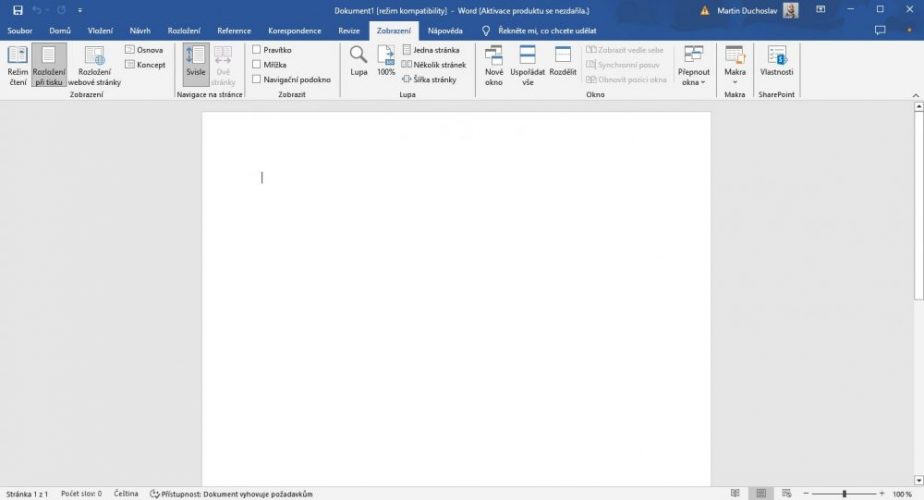
Зайва сторінка в документі Word може зіпсувати весь вигляд вашого звіту чи есе, ніби непроханий гість на ідеальній вечірці. Найшвидший спосіб позбутися її — клацніть на початку сторінки, натисніть Ctrl + G (на Windows) або Option + Cmd + G (на Mac), введіть \page у поле переходу, підтвердіть Enter і стисніть Delete. Цей трюк миттєво виділяє весь вміст сторінки, дозволяючи стерти його без слідів. А для порожньої сторінки в кінці просто увімкніть показ прихованих символів — Ctrl + Shift + 8 — і видаліть невидимий абзац.
Така простота обманює: часто сторінки ховаються за хитрими розривами чи таблицями, які не хочуть зникати. У 2026 році, з Microsoft Word 365 та версією 2024, інтерфейс став ще інтуїтивнішим, але нюанси лишаються. Документ оживає, коли ви контролюєте кожну сторінку, роблячи його компактним і професійним. Давайте розберемося глибоко, від базових кроків до просунутих хитрощів, щоб ви більше ніколи не боролися з “привидами” у тексті.
Чому в Word з’являються зайві чи порожні сторінки?
Порожня сторінка — це не випадковість, а наслідок невидимих елементів, які Word вставляє для форматування. Найчастіше винуватці: порожні абзаци з розтягнутим інтервалом, ручні розриви сторінок або таблиці, що перетинають межі. Уявіть документ як оркестр — один фальшивий акорд від розриву розділу, і вся мелодія збивається.
Таблиці особливо коварні: якщо остання клітинка не вміщається, Word додає нову сторінку автоматично. Нумерація в різних розділах чи колонтитули з “Наступна сторінка” теж провокують хаос. За даними support.microsoft.com, у 80% випадків проблема криється в прихованих символах, які видно лише після активації режиму ¶. Розуміння причин перетворює боротьбу на рутину — ви починаєте бачити “скелет” документа.
У нових версіях Word 2024 і 365 AI-підказки допомагають виявляти такі пастки, але вручну перевіряти все одно надійніше. Тепер, коли ви знаєте ворогів, час їх перемагати.
Базовий метод: видалення сторінки з текстом чи графікою
Коли сторінка наповнена текстом, зображеннями чи таблицями, все просто, як змахнути пил з полиці. Відкрийте документ, прокрутіть до цілі, виділіть весь вміст мишкою — від початку до кінця сторінки. Натисніть Delete або Backspace, і сторінка зникає, текст зсувається ідеально.
Для точності використовуйте комбінацію Shift + End (від курсора до кінця рядка) чи Ctrl + Shift + End (до кінця документа). Якщо графіка не виділяється легко, увімкніть “Область переходів по сторінках” у вкладці “Вигляд” — клацніть правою на мініатюрі сторінки і оберіть “Видалити”. Цей метод працює в усіх версіях від Word 2016 до 365.
- Крок 1: Прокрутіть до сторінки, поставте курсор на її початок.
- Крок 2: Виділіть вміст: Ctrl + A для всієї сторінки, якщо вона ізольована.
- Крок 3: Delete — і готово, документ перефарматується автоматично.
Після видалення перевірте нумерацію сторінок — вона оновиться сама. Якщо текст роз’їжджається, скорегуйте інтервал у “Стилі абзацу”. Такий підхід ідеальний для початківців, бо не лізе в налаштування.
Видалення порожньої сторінки: крок за кроком з прихованими символами
Порожні сторінки — найпоширеніші “примари” в кінці документів. Вони ховаються за ¶-символами з величезним нижнім інтервалом. Натисніть Ctrl + Shift + 8 (Windows) або Cmd + 8 (Mac), і текст розкривається, як книга з секретами.
- Знайдіть порожній абзац (¶) на проблемній сторінці.
- Виділіть його, перейдіть у “Головна” > Розмір шрифту, введіть 01 і Enter — абзац стиснеться до мінімуму.
- Натисніть Backspace, щоб злити з попередньою сторінкою.
- Приховайте символи назад Ctrl + Shift + 8.
Якщо не допомагає, перевірте нижні поля: “Макет” > “Поля” > “Власні поля” > зменшіть до 0,8 см. Цей трюк з support.microsoft.com рятує 90% випадків. Для таблиць у кінці: поставте курсор після неї, видаліть ¶ і скорегуйте “Властивості таблиці” > “Рядок” > зніміть “Дозволити розподіл рядків”. Документ стає чистим, як свіжий сніг.
Могутній інструмент “Перехід”: Ctrl + G для лазерної точності
Ctrl + G — це телепорт у Word, що перетворює годину прокрутки на секунди. Клацніть на сторінці, натисніть комбо, введіть \page — Word виділяє весь блок. Enter, Delete — і сторінка зникає.
На Mac: Option + Cmd + G, той самий \page. Цей метод геніальний для довгих документів, де сторінки нумеруються динамічно. У Word Online просто видаліть порожні рядки в браузері, або відкрийте в десктопі для повного арсеналу.
Профі-хід: Для кількох сторінок повторіть з номером, наприклад, 5-7 у полі “Сторінки”. Швидко, безболісно, як магія.
Розриви розділів і секцій: як приборкати невидимих монстрів
Розриви розділу — корінь зла для різних форматів (ландшафт/портрет). У режимі “Чернетка” (“Вигляд” > “Чернетка”) вони видно як пунктирні лінії. Двічі клацніть, оберіть “Розриви” > “Безперервний” замість “Наступна сторінка”.
Для видалення: Поставте курсор перед розривом, Backspace. Якщо “Парна/непарна” — змініть на “Безперервний”, щоб уникнути зсуву нумерації. У 2026 з Word 365 це ще простіше завдяки AI-підказкам у панелі редагування.
- Ручний розрив сторінки: Виділіть і Delete.
- Розрив розділу: Змініть тип у “Макет”.
- Таблиця на розриві: Перетягніть її мишкою.
Після маніпуляцій перегляньте в “Друк” — все має лягти рівно. Ці кроки роблять вас господарем документа.
Видалення сторінок у Word на Mac, Online та мобільних пристроях
На macOS методи ідентичні Windows, але з Cmd: Cmd + 8 для ¶, Option + Cmd + G для переходу. У Word 2024 для Mac інтерфейс глянцевий, з темною темою за замовчуванням — не пропустіть.
Word Online (office.com): Відредагуйте в браузері, видаліть порожні рядки вручну. Для складного — “Редагувати в Word” завантажує десктопну версію. Мобільний додаток (Android/iOS): Довге натискання на сторінку > Виділити все > Видалити. Обмежено, але для швидких правок вистачає; синхронізується з OneDrive миттєво.
У 2026 мобільний Word інтегрував Copilot — попросіть “видали порожню сторінку”, і AI зробить за вас. Перевірено на iOS 18+ та Android 15.
| Платформа | Основний метод | Комбо-клавіші | Обмеження |
|---|---|---|---|
| Windows Desktop | \page в Переході | Ctrl + G | Повний доступ |
| Mac Desktop | \page в Переході | Option + Cmd + G | Cmd + 8 для ¶ |
| Word Online | Видалити рядки | Немає | Базове, відкрити desktop |
| Mobile (iOS/Android) | Довге натискання > Delete | Тап | Без розривів, синхронізація |
Таблиця базується на support.microsoft.com. Порівняйте і оберіть свій інструмент — універсальність Word вражає.
Типові помилки при видаленні сторінок у Word
Помилка 1: Ігнор ¶ — сторінка “не видаляється”. Рішення: Завжди показуйте символи спочатку.
Помилка 2: Видалення розриву без перевірки — форматування руйнується. Перевірте в “Друк”.
Помилка 3: Таблиця в кінці — додає ¶ автоматично. Зніміть “Розподіл рядків”.
Помилка 4: На Mac плутають Cmd з Ctrl. Option + Cmd + G — ваш друг.
Ці пастки ловлять навіть профі, але тепер ви озброєні. Економте години на фрустрації!
Поради просунутим: макроси VBA та запобігання проблемам
Для масового видалення створіть макрос: Alt + F11 > Insert > Module > вставте код з techrepublic.com для “DeleteCurrentPage”. Прив’яжіть до клавіші — і вуаля, кнопка-магніт. У Word 365 Copilot генерує VBA на льоту: “Створи макрос для видалення сторінки”.
Запобігання: У “Стилі” встановіть стандартний інтервал 1,0; у таблицях — “Повторити заголовок”; уникайте ручних розривів, користуйтеся “Розриви” > “Сторінка”. Перед друком: Ctrl + P > Попередній перегляд. Ваші документи стануть бездоганними, як швейцарський годинник.
Експериментуйте з цими інструментами — Word відкриває безмежні можливості, і кожна видалена сторінка робить вас сильнішим редагером. А що, якщо наступний документ буде ідеальним з першого разу?