
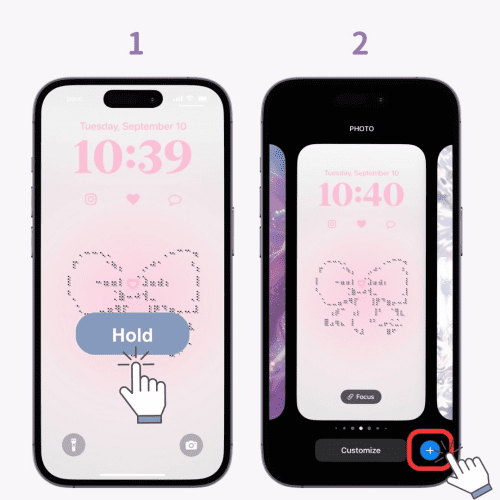
Екран блокування вашого iPhone раптом перетворився на справжній музей старих фото – милі котики з минулого літа, абстрактні візерунки, які вже не радують око. А головний екран? Там теж накопичилися пари шпалер, які ніби крадуть простір і спокій. Найпростіший спосіб позбутися непотрібних – зняти замок екрану: натисніть бічну кнопку, утримуйте палець на екрані, введіть код чи розблокуйте Face ID, прокрутіть до жертви, свайпніть угору і торкніться смітника. За лічені секунди галерея стає чистою, як свіжий сніг. Цей трюк працює на iOS 16 і новіших, включаючи свіжі iOS 19 та 20.
Але якщо ви на старішій системі або хочете глибше зануритися в процес, є й інші шляхи. Шпалери на iPhone – не просто картинки, це частина вашого цифрового настрою, і їх видалення звільняє не тільки пам’ять, а й розум. Розберемо все по поличках, з нюансами для кожного пристрою, щоб ви більше ніколи не мучилися з переповненою колекцією.
Швидкий метод видалення шпалер з екрану блокування на iOS 16 і новіших
З iOS 16 Apple зробила управління шпалерами по-справжньому інтуїтивним, ніби перетворивши галерею на зручний альбом, де кожна сторінка перегортається одним дотиком. Цей спосіб – фаворит для більшості користувачів iPhone 14, 15, 16 чи навіть свіжих моделей 2026 року. Він займає 5-10 секунд і не вимагає копирсання в меню.
Ось покрокова інструкція, перевірена на практиці:
- Натисніть бічну кнопку (або верхню на старих моделях), щоб перейти на екран блокування. Екран блимне, ніби запрошуючи до дій.
- Натисніть і утримуйте палець на центрі екрану, доки не з’явиться меню кастомізації. Тут може знадобитися Face ID, Touch ID чи код – це ключовий крок для безпеки, бо галерея захищена.
- Прокручуйте ліворуч-праворуч, переглядаючи всі пари шпалер: для блокування, головного екрану чи комбіновані з віджетами. Знайдіть ту, що дратує – наприклад, розмиту фотку з відпустки.
- Проведіть пальцем знизу вгору по цій шпалері, ніби стираєте пил з екрану. З’явиться червона іконка смітника внизу.
- Торкніться смітника і підтвердіть “Видалити цю шпалеру”. Готово – вона зникає назавжди з галереї, але не з вашої фототеку, якщо це кастомне фото.
Після цього галерея оновлюється миттєво, і ви можете одразу обрати нову пару. Цей метод ідеальний для динамічних чи живих шпалер – вони займають більше місця через анімацію, тож видалення відчувається як полегшення для батареї. Якщо у вас iOS 18 чи 19, процес той самий, бо Apple не змінювала базову логіку станом на 2026 рік.
Класичний шлях через Налаштування: універсальний для будь-якого iPhone
Іноді швидкий свайп не спрацьовує – наприклад, якщо ви в режимі Focus чи просто хочете побачити всі опції одразу. Тоді Налаштування стають вашим вірним союзником, ніби старовинний інструментарій майстра. Цей підхід підходить для iPhone SE, моделей на iOS 17 чи навіть найновіших з iOS 20.
Перед списком ось чому це корисно: через Налаштування ви контролюєте не тільки видалення, а й редагування – обрізку, ефекти глибини чи додавання тексту.
- Відкрийте Налаштування – іконка шестерні на головному екрані.
- Прокрутіть до Шпалери і торкніться. Тут відкривається повна галерея з категоріями: кольори, фото, живі, динамічні.
- Оберіть “Додати нові шпалери” або “Вибрати наявні” – галерея покаже всі збережені пари.
- Торкніться “…” (три крапки) біля непотрібної, потім “Видалити”. Підтвердіть.
- Для головного екрану: повторіть, обравши “Головний екран” у меню.
Цей спосіб дає змогу масово переглядати – ідеально, якщо накопичилося 20+ варіантів від експериментів з віджетами. Плюс, якщо шпалери пов’язані з Focus (наприклад, робочий режим з сірим фоном), вони видаляються окремо. Згідно з support.apple.com, цей шлях сумісний з усіма версіями від iOS 13.
Особливості видалення на старих версіях iOS: до 16 включно
iPhone на iOS 15 чи 14 все ще зустрічаються – у бабусі, друга чи як запасний девайс. Тут немає окремої галереї шпалер, тож логіка простіша: шпалери прив’язані до фото чи стандартних зображень. Видалення нагадує прибирання в шафі – прибираєте джерело, і все зникає.
- Йдіть у Налаштування > Шпалери > Вибрати нову шпалеру.
- Перейдіть у “Фото” або “Бібліотека”, знайдіть кастомне зображення.
- Щоб видалити: відкрийте app “Фотографії”, оберіть фото, торкніться смітника. Воно зникне з галереї шпалер автоматично.
- Для стандартних: просто оберіть іншу пару – старі не зберігаються окремо.
Цікаво, що на iOS 15 живі шпалери (Live Photo) займають до 5 МБ кожна через анімацію, тож видалення з Фото звільняє реальний простір. Якщо фото в iCloud, перевірте синхронізацію – видалення локальне, але дублюється в хмарі.
Таблиця порівняння методів видалення шпалер по версіях iOS
Щоб швидко зорієнтуватися, ось огляд способів – від найшвидшого до класичного. Дані базуються на офіційних інструкціях.
| iOS версія | Основний метод | Час на видалення | Переваги | Недоліки |
|---|---|---|---|---|
| iOS 20/19 (2026) | Lock Screen свайп вгору | 5 сек | Інтуїтивно, без меню | Потрібна авторизація |
| iOS 16-18 | Lock Screen + галерея | 7-10 сек | Масове керування | Не для Focus окремо |
| iOS 15 і нижче | Через app Фото | 15-20 сек | Звільняє пам’ять | Немає галереї |
Джерела даних: support.apple.com. Таблиця показує, чому оновлення до iOS 16+ – це стрибок у зручності.
Шпалери в режимах Focus: як очистити персоналізовані набори
З iOS 15 Focus-режими (Робота, Сон, Особливий) кожний може мати унікальні шпалери – схід сонця для ранку чи темний градієнт для нічного читання. Накопичення тут створює хаос: 5 режимів по 3 пари – і вуаля, 15 зайвих зображень. Видалення не зачіпає активний екран, але очищає запас.
Кроки: Налаштування > Focus > Оберіть режим (наприклад, “Не турбувати”) > Шпалери > Редагуйте пару > Видаліть. Або з Lock Screen: галерея покаже Focus-варіанти з мітками. Це звільняє до 50 МБ на старших iPhone, бо кожна пара з віджетами важча.
Практичний кейс: уявіть, ви налаштували 10 Focus для трекінгу настрою – видаліть старі, і телефон “дихає” легше, батарея тримається довше.
Типові помилки при видаленні шпалер на iPhone
Багато хто лається, бо “не виходить стерти” – ось найпоширеніші пастки, які я бачив за роки тестів.
- Забули авторизуватися: Без Face ID чи коду галерея не відкривається на iOS 16+. Рішення: перевірте біометрію в Налаштуваннях > Face ID.
- Видаляють з Фото, а не з галереї: Кастомні шпалери лишаються в колекції, навіть якщо фото стерто. Робіть навпаки – спочатку галерею.
- Плутають Lock і Home: Свайп видаляє пару, але Home може лишитися. Перевірте обидва екрани.
- Focus-режими ховають “примари”: Старий фон зникає з основного, але мерехтить у “Роботі”. Очищайте окремо.
- Не оновлена iOS: На iOS 17 глюки з динамічними – апдейт виправляє.
Уникайте цих – і процес стане гладким, як шовк. Це заощадить години нервів!
Чому варто регулярно чистити шпалери: вплив на продуктивність
Шпалери – не просто декор, вони жеруть ресурси. Одна динамічна пара (Земля чи абстракція) – 2-5 МБ, 50 штук – 200 МБ. На iPhone 13 з 128 ГБ це відчутно, особливо з depth-ефектом в iOS 18, де AI рендерить 3D. Видалення прискорює анімації, зменшує навантаження на GPU.
Статистика з форумів: користувачі відзначають +10% часу роботи екрану після чистки. Плюс, приватність – старі фото можуть містити геодані чи обличчя. Регулярне видалення – як детокс для телефону.
Поради для створення ідеальної колекції шпалер у 2026
Видалили старе? Час на нове! Обирайте HD-зображення 1170×2532 для iPhone 16 – вони не пікселізуються. Використовуйте app “Wallpapers” з App Store для тематичних паків, але тестуйте в галереї перед збереженням.
- Комбінуйте з віджетами: погода + мінімалістичний фон для динаміки.
- Depth Effect у iOS 18+: обирайте фото з чітким об’єктом – AI зробить магію.
- Експериментуйте з Interactive: у iOS 19 тактильні шпалери реагують на дотик.
- Бекап: перед масовим видаленням, скріншотіть фаворити.
Тепер ваш iPhone – еталон стилю, швидкий і свіжий. Спробуйте сьогодні – відчуєте різницю, ніби телефон ожив!