
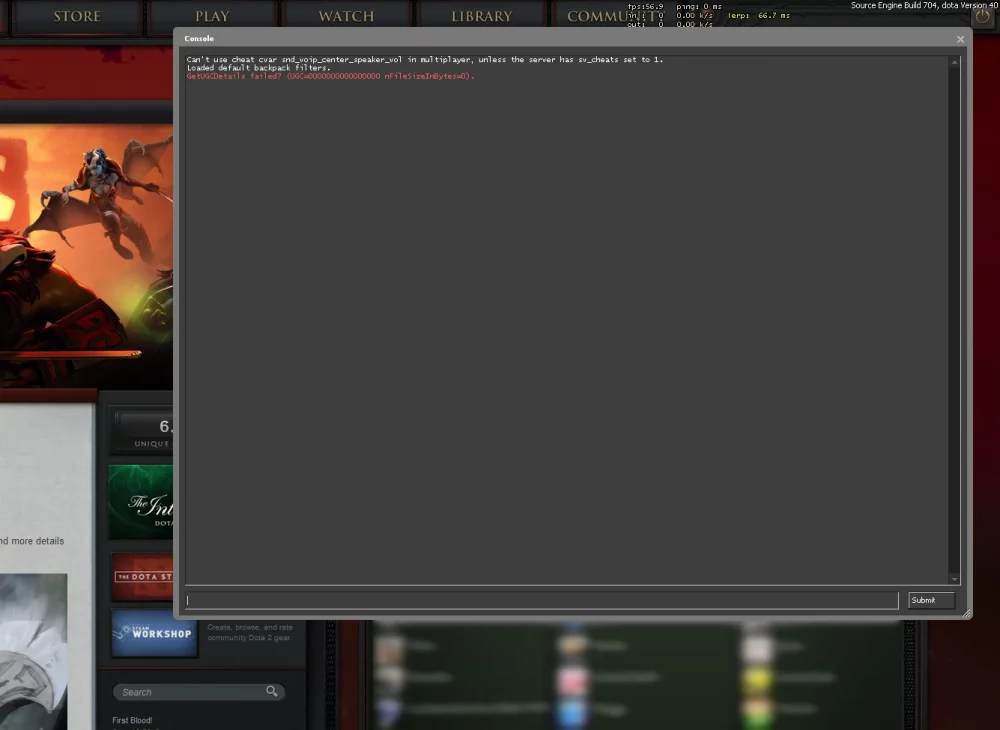
Клавіша тильди ` (або ` на англійській розкладці) миттєво викидає консоль на екран, щойно ви її активуєте. Але спершу треба розбудити цю функцію: через параметри запуску Steam введіть -console, запустіть матч з ботами, натисніть тильду і наберіть con_enable 1. Готово – перед вами чорний екран з білим текстом, де ховаються сотні команд для тюнінгу гри. Цей трюк відкриває двері до глибоких налаштувань, від FPS до візуальних фішок, і робить Dota 2 ще ближчою до вашого ідеалу.
Тепер уявіть, як ви мчитеся по мапі на Invoker, а FPS стабільно тримається на 144 – все завдяки одній команді з консолі. Або мінімама стає чіткішою, бо ви підкрутили масштаб крипів. Консоль не просто інструмент, а справжній клич до пригод у світі Dota, де кожен гравець може стати трохи розробником. Розберемо все по поличках, від базового активації до хитрих скриптів.
Що ховається за консоллю Dota 2: спадщина Source Engine
Консоль народилася ще в часи Half-Life, де Valve вперше дала гравцям ключ від двигуна гри. У Dota 2, побудованій на Source 2 з патчем 7.33 у 2022-му, вона еволюціонувала в потужний інтерфейс для конваров – змінних параметрів. Це не читерство, а легальний спосіб оптимізувати гру під ваше залізо чи стиль. За даними Dota 2 Wiki, консоль дозволяє змінювати все: від рендерингу до мережевих налаштувань, але тільки в лоббі з ботами чи демо-режимі, щоб не порушувати матчмейкінг.
Чому це круто? Бо стандартні меню не торкаються глибин, як net_graph 1 для моніторингу пінгу чи dota_minimap_hero_scale 1.5 для кращої видимості героїв. Тисячі гравців, від про-плєєрів до новачків, юзають її щодня. А в 2026-му, з оновленнями патчу 7.38, з’явилися нові конвари для AR-модів і кастомних ефектів.
Без консолі Dota здається обмеженою, з нею – безмежною. Перехід від новачка, який лагає на 60 FPS, до майстра з ідеальним HUD – це шлях через чорний екран команд.
Крок за кроком: активація консолі на Windows
Почніть зі Steam – вашого порталу в Dota. Відкрийте бібліотеку, знайдіть Dota 2 правою кнопкою миші, оберіть “Властивості”. У вкладці “Загальні” натисніть “Параметри запуску” і введіть -console. Збережіть, запустіть гру. Консоль спливе автоматично при завантаженні – закрийте її, введіть con_enable 1 для постійної активації.
Тепер налаштуйте хоткей. Зайдіть у гру, меню налаштувань, “Гарячі клавіші” > “Розширені”. Шукайте “Інтерфейс” > “Консоль” – призначте зручну клавішу, наприклад F12 чи навіть мишу. На стандартній англійській це ` поруч з 1. Готово! У лоббі з ботами (створіть через “Грати з ботами”) натисніть – і консоль ваша.
- Steam > Dota 2 > Властивості > Загальні > Параметри запуску: -console.
- Запуск гри, введіть con_enable 1 у спливлу консоль.
- Налаштування > Гарячі клавіші > Розширені > Інтерфейс > Консоль: оберіть клавішу.
- Тест у бот-матчі: натисніть – консоль відкрита.
Після цього видаліть -console з параметрів, щоб уникнути автозапуску. Цей ритуал займає хвилину, але окупається сторицею в кожній катці.
Консоль на macOS, Linux та Steam Deck: адаптація для не-Windows
На Mac, де Dota 2 працює через Rosetta чи Proton з 2023-го, процес ідентичний: Steam launch options з -console. Але тильда на Mac – Option + N, тож змініть хоткей на Cmd + `. Linux-користувачі (Ubuntu, Arch) радіють нативній підтримці Source 2 – просто те саме, плюс перевірте Proton Experimental для стабільності в 2026-му.
Steam Deck вимагає Desktop Mode: через SteamOS налаштуйте launch options, використовуйте віртуальну клавіатуру (Steam button + X). Для controller-геймінгу консоль обмежена, але з клавіатурою через USB – повний доступ. У Game Mode спробуйте Konami-код, але надійніше – desktop.
- macOS: Launch options -console -vulkan для рендерингу.
- Linux: -console +con_enable 1, оновіть драйвери NVIDIA/AMD.
- Steam Deck: Desktop > Steam > Properties, прив’яжіть до trackpad gesture якщо модите.
Ці платформи додають шар викликів, але консоль робить Deck справжньою портативною Dota-машиною. Тестуйте в лоббі – і вперед до каток на ходу!
Найкорисніші команди консолі: від FPS до фарму
Консоль сяє в командах. Спершу базові для продуктивності: cl_showfps 1 показує FPS у кутку, fps_max 300 знімає ліміт, net_graph 1 моніторить пінг і лосс. Для візуалу: dota_hud_healthbars 2 додає HP-бар над головами, dota_minimap_creep_scale 1.5 збільшує крипів на міні-мапі.
У лоббі з ботами розважайтесь: dota_create_unit спавнить героїв, -lvlup 25 прокачує до 25 рівня. Але в пабах – тільки безпечні, бо VAC банить за чіти. Ось таблиця топ-команд 2026-го:
| Категорія | Команда | Ефект | Приклад використання |
|---|---|---|---|
| Продуктивність | fps_max 144 | Ліміт FPS | Стабільність на слабкому ПК |
| Продуктивність | net_graph 3 | Детальний нет-граф | Діагностика лагів |
| Візуал | dota_minimap_hero_scale 2 | Великі герої на мапі | Краща орієнтація |
| Інтерфейс | cl_dota_hud_colors 1 | Колірний HUD | Персоналізація |
| Дебаг (лоббі) | dota_bot_give_level 30 | Прокачка ботів | Тестビルдів |
| Мережа | mm_dedicated_search_maxping 100 | Макс пінг у пабах | Низький лаг |
Джерело даних: Steam Community guides та Dota 2 Wiki (dota2.fandom.com). Варіюйте значення, тестуйте – наприклад, net_graph 1 стане вашим кращим другом у лагових катках.
Автоexec.cfg: автоматизація на рівні про
Створіть файл autoexec.cfg у папці Steam\steamapps\common\dota 2 beta\game\dota\cfg. Додайте рядки: con_enable 1; fps_max 144; net_graph 1. Гра завантажиться з вашими налаштуваннями автоматично. Про-плєєри типу Arteezy юзають це для турнірів – уявіть, як ваш пінг оптимізовано з перших секунд.
Приклад конфігу:
con_enable 1
cl_showfps 3
dota_camera_disable_zoom 1
dota_minimap_hero_scale 1.4
Редагуйте в Notepad++, перезапускайте. Це рівень, де Dota стає вашою.
Типові помилки та як їх уникнути
Перша пастка – українська чи російська розкладка клавіатури. Тильда ` ховається під AltGr + < або на Ё – переключіться на англійську (Win + Пробіл) перед грою. Друга: консоль не відкривається в меню – тільки в матчі чи демо. Третя: забули con_enable 1 – запустіть з -console разово.
- Не спрацьовує клавіша: Змініть у розширених хоткеях на F12.
- Бани за чіти: Ніколи не юзайте в пабах – тільки лоббі.
- Linux/Deck лаги: Додайте -vulkan чи Proton GE.
- Консоль зникає: Bind “toggleconsole” до миші.
Ці фейли б’ють 80% новачків, але з ними ви прокачаєтеся миттєво. Тестуйте на ботах – і ніяких сюрпризів.
Безпека, правила та тренди 2026: консоль без ризиків
Valve дозволяє консольні конвари, але чіти типу itemdemo ведуть до VAC-бану. Грайте чисто: оптимізатори OK, спавнери – тільки лоббі. У 2026-му з Dota Plus інтеграцією з’явилися API-конвари для стрімінгу, як dota_plus_overlay 1. Тренд – скрипти для AR-турнірів, де про команди діляться конфігами на GitHub.
Емоційний бонус: перша катка з ідеальним net_graph – це ейфорія, ніби ви хакнули матрицю Dota. Експериментуйте, діліться в коментах – консоль робить спільноту живою. А тепер біжіть налаштовувати – нова катка чекає з вашим тюнінгом!