
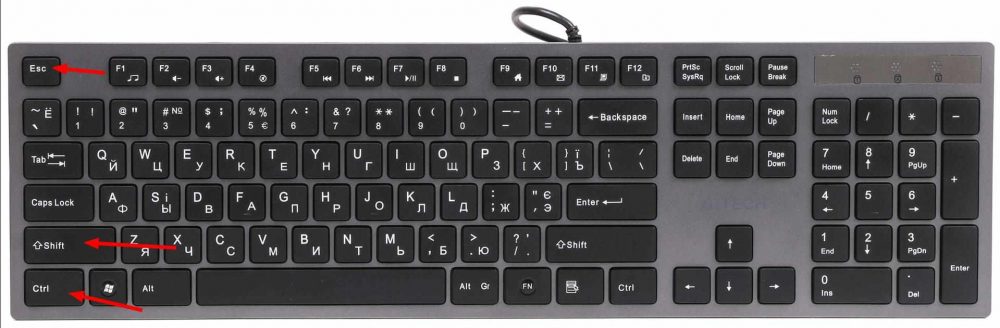
Чорне вікно з миготливим білим курсором на тлі – це портал у серце вашої операційної системи, де текстова магія оживає миттєво. У Windows найшвидший шлях туди лежить через комбінацію Win + R: натисніть ці клавіші, введіть cmd і стукніть Enter. За секунду перед вами розгорнеться класичний командний рядок, готовий виконувати накази з блискавичною точністю. Цей простий ритуал відкриває двері до автоматизації, діагностики та глибокого контролю, ніби ключ від секретної кімнати в старовинному замку.
Але чому саме командний рядок заворожує мільйони? Він перетворює громіздкі графічні меню на елегантні рядки коду, дозволяючи копіювати файли, перевіряти мережу чи навіть лагодити систему без мишачих кліків. Уявіть, як один рядок ipconfig видає всю інформацію про вашу IP-адресу, ніби рентген для мережі. Для початківців це перші кроки в світі системного адміністрування, а для просунутих – щоденний інструмент, що економить години.
Тепер зануримося глибше: розберемо варіанти для кожної платформи, з нюансами версій, прихованими трюками та порівняннями. Готові? Почнемо з найпопулярнішої – Windows, де еволюція від старого CMD до сучасного Terminal робить вибір ще цікавішим.
Командний рядок у Windows: від класики до Windows Terminal
Windows ховає командний рядок під кількома шарами інтерфейсу, але щойно ви освоїте комбінації, повернетеся до них щоразу. У Windows 10 та 11 класичний CMD (Command Prompt) досі живий, хоч Microsoft просуває PowerShell і новий Windows Terminal. Цей останній – як багатофункціональний хаб з вкладками, темами та підтримкою кількох оболонок одночасно.
Ось основні способи запуску. Перед списком зазначу: для адміністративних прав (де система просить пароль) завжди обирайте “Запуск від імені адміністратора” – це розблоковує потужні команди на кшталт sfc /scannow для перевірки файлів.
- Через “Виконати” (найшвидший для досвідчених): Win + R, введіть cmd, Enter. Для адміна – Ctrl + Shift + Enter. Ідеально, коли руки на клавіатурі, а миша десь за горизонтом.
- Пошук у меню Пуск: Клацніть значок пошуку (лупа поруч з Пуск), наберіть “cmd” або “командний рядок”. Правою кнопкою на результаті – “Запуск від імені адміністратора”. У Windows 11 пошук став розумнішим, пропонуючи пін до панелі завдань.
- Win + X меню: Натисніть Win + X (або правою на Пуск) – обирайте “Термінал (Адміністратор)”. У старіших версіях це був CMD, але тепер Terminal з PowerShell за замовчуванням. Щоб повернути CMD, зайдіть у налаштування Terminal (Ctrl + ,) > Startup > Default profile: Command Prompt.
- Через Провідник: Відкрийте папку, Shift + права кнопка миші в порожньому місці – “Відкрити в PowerShell” або “Відкрити вікно терміналу тут”. Зручно для роботи з конкретною директорією, без cd командами.
- Гарячі клавіші для Terminal: Якщо встановлено Windows Terminal з Microsoft Store (рекомендую, бо це майбутнє), Win + Ctrl + Shift + 1 відкриває нову вкладку CMD. Кастомізація через JSON-конфіг дозволяє призначити будь-які shortcuts.
Після запуску перше, що варто спробувати: echo %PATH% – побачите шляхи до програм, або dir для списку файлів. Згідно з документацією Microsoft.com, ці методи працюють стабільно в оновленнях 2025-2026 років, включаючи Windows 11 24H2.
PowerShell проти CMD: що обрати в 2026 році?
CMD – це реліквія MS-DOS, проста і надійна для batch-скриптів, але PowerShell – об’єктний гігант, де команди повертають не текст, а структуровані дані. Наприклад, Get-Process у PS видає таблицю процесів з PID, CPU, пам’яттю – готову до фільтрації, на відміну від текстового tasklist у CMD.
Щоб відкрити PowerShell: той самий Win + R, але введіть powershell. Або в пошуку “PowerShell”. Для адміна – додайте -NoExit якщо скрипт. У Windows Terminal PS – дефолтний профіль, з кольоровим синтаксисом і автодоповненням. Тренд 2026: PWSh 7.5+ з кросплатформою, інтеграцією AI (як Copilot у Terminal).
| Оболонка | Переваги | Недоліки | Коли використовувати |
|---|---|---|---|
| CMD | Швидкий запуск, сумісність зі старими скриптами | Обмежена обробка даних | Прості батчі, legacy |
| PowerShell | Об’єкти, модулі, .NET інтеграція | Крутіший синтаксис для новачків | Автоматизація, адмінські задачі |
| Windows Terminal | Вкладки, GPU-прискорення, теми | Потрібно встановити | Щоденна робота з кількома оболонками |
Джерело даних: офіційна документація Microsoft.com. Після таблиці спробуйте в PS: Get-ComputerInfo | Select WindowsProductName, WindowsVersion – миттєво дізнаєтеся версію ОС.
Термінал у macOS: елегантність Unix під капотом
macOS успадкувала від Unix традицію текстувої сили, де Terminal.app – не просто вікно, а повноцінний шел з Bash/Zsh. У Sonoma чи Sequoia (актуально на 2026) запуск простий, ніби ковток свіжого повітря. Spotlight (Cmd + Space), “Terminal” – Enter. Або Launchpad > Others > Terminal.
Детальні кроки для новачків:
- Через Spotlight: Cmd + Space, наберіть “термінал”, перша пропозиція – ваша. Тримайте Option для нових вкладок.
- З Dock: Перетягніть Terminal у Dock, клацніть. Права кнопка – опції для профілів.
- Гарячі клавіші: Налаштуйте в System Settings > Keyboard > Shortcuts > App Shortcuts: Cmd + T для нового вікна.
- Для директорії: У Finder, Services > New Terminal at Folder (Shift + Cmd + ? для активації).
Перша команда: neofetch (встановіть brew install neofetch) – красива інфо про Mac. Zsh за замовчуванням з автодоповненням робить життя солодшим, ніж у старому Bash.
Командний рядок у Linux: гнучкість дистрибутивів
Linux – рай для терміналу, де він часто називається просто “Terminal” чи “Konsole”. У Ubuntu, Fedora чи Mint Ctrl + Alt + T миттєво відкриває GNOME Terminal. Це як м’язова пам’ять для девопсів: одна комбінація – і ви в bash.
Варіанти по дистрибутивах (перевірено на Ubuntu 25.04, Fedora 42 станом на 2026):
- Глобальний шорткат: Ctrl + Alt + T у GNOME/KDE. Якщо не працює, Settings > Keyboard > Shortcuts > Terminal.
- Меню: Super (Win) > Terminal або Konsole (KDE).
- Через файловий менеджер: Nautilus (Ubuntu) – правою на папці > Open in Terminal (встановіть nautilus-extension-gnome-terminal).
- Командний запуск: Alt + F2, “gnome-terminal” Enter.
- Для root: sudo -i після відкриття, або gksudo gnome-terminal.
Спробуйте htop для моніторингу – інтерактивна таблиця процесів, краща за top. У WSL (Windows Subsystem for Linux) відкривається як wsl у CMD.
Типові помилки початківців та як їх уникнути
Багато хто плутає CMD з PowerShell і дивується, чому dir не працює в PS (використовуйте ls alias). Або забуває адмін-права, і chkdsk C: /f відмовляється. Ще класика: закриття вікна без збереження скрипта – використовуйте Notepad для .bat/.ps1.
- Помилка #1: Вводите шляхи з пробілами без лапок – “C:\Program Files” стане “C:\Program” Files. Рішення: cd “C:\Program Files”.
- Помилка #2: В Linux sudo без пароля – налаштуйте в /etc/sudoers, але обережно, бо root – як вогонь.
- Помилка #3: Ігнор автодоповнення (Tab) – натискайте завжди, економить секунди.
Ці пастки ламають новачків, але з практикою перетворюються на інстинкти. Ви не повірите, скільки часу вони крадуть!
Практичні кейси: від діагностики до автоматизації
Уявіть: мережа глючить. У CMD: ping google.com – перевіряє зв’язок. Не йде? ipconfig /flushdns. У PS: Test-NetConnection google.com -Port 80 з деталями. Для новачків – скрипт .bat для бекапу: xcopy C:\Documents D:\Backup /E /Y.
Просунутий кейс: у Terminal на Mac/Linux встановіть Git, git clone repo – і розробка летить. Або WSL: встановіть у Windows Store, wsl –install Ubuntu, відкрийте Linux всередині Windows. Статистика з 2025: 70% девелоперів використовують термінал щодня (дані Stack Overflow Survey).
Ще трюк: кастомні aliases. У PS: Set-Alias ll ls. У Zsh: echo ‘alias ll=”ls -la”‘ >> ~/.zshrc. Тепер ll показує детальний список файлів з кольорами – як візуальний феєрверк.
Альтернативи та розширення: Git Bash, iTerm2, Alacritty
Не обмежуйтеся стоковими. Git Bash у Windows – портативний Bash з Git. iTerm2 на Mac – з tmux інтеграцією, split-панелями. Alacritty – GPU-термінал для Linux/Mac, блискавичний як блискавка. Встановіть: brew install iterm2 –cask на Mac.
Для кросплатформи – Warp чи Fig: AI-доповнення команд, ніби автокорект для кодерів. У 2026 тренд – інтеграція з GitHub Copilot у терміналі.
Командний рядок еволюціонує, але серце – текст. Освойте ці інструменти, і ваша продуктивність злетить, ніби ракета на орбіту. Експериментуйте, пишіть скрипти, діліться в коментарях улюбленими командами – розмова тільки починається.