
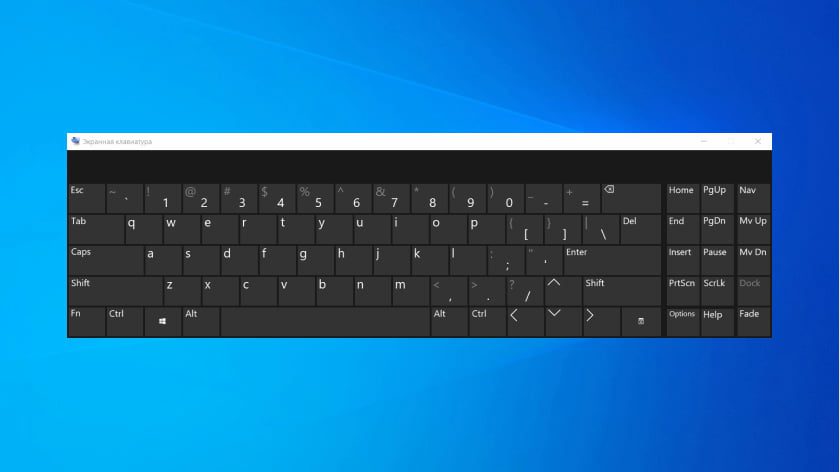
Коли фізична клавіатура видає дух, екранна версія стає справжнім рятівником – ніби невидимий щит від цифрового хаосу. У Windows 11, найпоширенішій системі для ПК, увімкнути її простіше простого: натисніть Win + Ctrl + O, і ось вона, готова до бою. Або зазирніть у Налаштування > Спеціальні можливості > Клавіатура, де перемикач “Екранна клавіатура” чекає лише на ваш дотик. Цей трюк працює миттєво, навіть на екрані входу, коли пароль не хоче вводитися зламаною клавіатурою.
Та це лише початок. Екранна клавіатура еволюціонувала від базового інструменту доступності до потужного союзника для тачскрінів, планшетів і тих, хто пише однією рукою за кавою. Вона адаптується під ваші звички, прогнозує слова й навіть перетворюється на трекпад для точного редагування. Розберемося по кроках для кожної платформи, з нюансами, яких не знайдете в коротких гайдах.
Екранна клавіатура у Windows 11: OSK проти сенсорної версії
Windows ховає два типи екранних клавіатур, і плутанина між ними – часта пастка. OSK (On-Screen Keyboard) – класика для миші чи джойстика, ідеальна, коли фізична клавіатура в комі. Сенсорна клавіатура ж оживає на планшетах, реагуючи на дотики з ефектами, ніби справжні кнопки клацають під пальцями.
Для OSK: запустіть через пошук “osk.exe” у меню Пуск або комбо Win + R > osk > Enter. У Налаштуваннях (Win + I) йдіть у Спеціальні можливості > Клавіатура > увімкніть перемикач. Клавіатура розгортається з опціями: звук клацань, підсвічування клавіш, цифровий блок. Наведіть курсор – і символ вводиться автоматично, без кліків, з регульованою затримкою. Перемикайте макети Nav (навігація) чи General (повний набір) прямо на ній.
- Відкрийте Пуск > Налаштування > Спеціальні можливості > Клавіатура.
- Увімкніть “Екранна клавіатура”.
- Натисніть Опції на OSK: увімкніть сканування для важких випадків, де миша керує групами клавіш.
- Для прогнозу слів додайте мови в Налаштуваннях > Час і мова > Мова.
Після списку OSK запам’ятовує ваші вподобання, навіть на екрані блокування. Сенсорна клавіатура ховається в панелі завдань: клацніть правою на панелі > Налаштування панелі завдань > Значки системного лотка > Сенсорна клавіатура > “Завжди” чи “Якщо немає клавіатури”. На тачскрінах іконка пульсує, запрошуючи до танцю пальців. У 2026 році Windows 11.3 оновила її з кращим прогнозом для української, роблячи введення швидшим, ніби друг, що доповнює ваші думки (support.microsoft.com).
Кастомізація вражає: змініть розмір у Опціях OSK, додайте автовиправлення. Якщо згорнулася – наведіть на панель завдань. Для геймерів чи дизайнерів з тачмониторами це незамінно, перетворюючи екран на персональний інструмент.
Android 15+: Екранна клавіатура як частина щоденного життя
На смартфонах чи планшетах Android екранна клавіатура з’являється автоматично при торканні поля введення – Gboard чи Samsung Keyboard стають продовженням пальців. Але для повного контролю зазирніть глибше, особливо якщо фізична клавіатура підключена Bluetooth, але дратує своєю впертістю.
Увімкніть у Налаштування > Система > Мови, введення та жести > Віртуальна клавіатура > Керувати клавіатурами. Оберіть Gboard (якщо не встановлено – з Play Store), увімкніть. Для постійного доступу: Налаштування Gboard > Налаштування > Постійне повідомлення. Іконка в лотку дозволяє викликати будь-коли, ніби верний песик на повідку.
- Автовиправлення та емодзі: увімкніть у налаштуваннях клавіатури для магічного доповнення слів.
- Один дотик для жестів: ковзайте пальцем по літерах, як по піску – слово готове.
- Голосовий ввід: мікрофон поруч, диктуйте, а ШІ розставить коми.
- Для доступності: Налаштування > Доступність > Перемикачі > Екранна клавіатура, де сканування групує клавіші для важкого керування.
У Android 15 додали “липкі клавіші” та повільні – для тих, хто бореться з тремором, роблячи введення комфортним, ніби м’який килим під ногами. На планшетах як Galaxy Tab розкладається на повний екран, з панеллю інструментів для копіювання. Якщо зникла – очистіть кеш Gboard або перезавантажте. Це не просто інструмент, а партнер у багатозадачності, де ви печете текст, не відриваючись від серіалу.
iOS 19 та iPadOS: Елегантність Apple у кожній клавіші
Apple робить екранну клавіатуру невидимою героїнею – вона спливає миттєво, з haptic-відгуком, ніби справжня. На iPhone торкніться поля – і ось вона, з QuickPath для ковзання пальцем, перетворюючи екран на майданчик для слів.
Кастомізація в Налаштування > Загальне > Клавіатура: увімкніть предиктивний ввід, автокапітал, перевірку. Режим трекпада – хіт: утримайте пробіл, клавіатура просвічується, палець рухає курсором точно, ніби лазером. Подвійний тап на Shift – Caps Lock, подвійний пробіл – крапка з великою літерою. Для iPad: розкладається горизонтально, з кнопками для стрілок і налаштувань.
- Налаштування > Звуки та відгуки > Відгук клавіатури – увімкніть вібрацію.
- Для однієї руки: утримайте глобус/емодзі > обрати бік.
- Символи: довге натискання на літеру – наголоси чи цифри.
У iOS 19 розширили трекпад жестами: три пальці для виділення, з інтеграцією Apple Intelligence для смарт-пропозицій. Якщо підключено Magic Keyboard, екранна ховається автоматично, але викликається свайпом. Це симфонія точності, де кожен дотик – нота гармонії (support.apple.com).
macOS Sonoma+: Клавіатура доступності для креативників
На Mac екранна клавіатура – не базова, а насичена панелями: утримайте Option для варіантів, клацніть іконки для яскравості чи Mission Control. Увімкніть у Системні параметри > Доступність > Клавіатура > “Клавіатура доступності”.
Змініть розмір перетягуванням, додайте панелі з емодзі чи текстовими пропозиціями. Затримка миші, спрощення вводу – для тих днів, коли пальці не слухаються. Вона плаває над вікнами, не заважаючи, ніби привид-помічник. У Sonoma+ інтеграція з Dictation робить її голосовим хабом.
Linux: Від GNOME до KDE – гнучкість open-source
Linux фанатів дивує різноманіттям. У Ubuntu 24.10 GNOME: Налаштування > Доступність > Набирання > Екранна клавіатура. З’являється внизу при фокусі, з ?123 для символів. Автоматично на тачскрінах (help.ubuntu.com).
Для KDE Plasma 6+: Системні налаштування > Введення > Віртуальна клавіатура > Maliit або Plasma Keyboard (нова в 2026). Встановіть qtvirtualkeyboard-plugin, оберіть у налаштуваннях. Вона Wayland-сумісна, кастомізується темами.
| Дистрибутив | Шлях увімкнення | Особливості |
|---|---|---|
| Ubuntu GNOME | Налаштування > Доступність > Набирання | Авто на тачі, ?123 символи |
| KDE Plasma | Введення > Віртуальна клавіатура | Qt-based, Wayland |
| Fedora | GNOME/KDE аналогічно | Plasma Keyboard 2026 |
Джерела: ubuntu.com, kde.org. Onboard – універсальний апп для всіх дистрів, з автовиникненням.
ChromeOS: Легкість для Chromebook
На Chromebook: Час унизу > Налаштування > Спеціальні можливості > Клавіатура та введення > Екранна клавіатура. Авто в планшет-моді, з рукописним вводом стилусом, жестами й смайлами. Налаштуйте автовиправлення, закріпіть плаваюче вікно (support.google.com).
Типові помилки та як їх уникнути
Багато хто лається, бо клавіатура не з’являється – перевірте, чи не блокує антивірус OSK.exe. На Windows вимкніть “Запускати тільки при натисканні” в Опціях. Android: якщо зникла, увімкніть у віртуальних клавіатурах. Linux: встановіть onboard: sudo apt install onboard. iOS: оновіть iOS, бо баги в старих версіях ховають трекпад. Завжди тестуйте на екрані входу – там найгірше без неї.
- Помилка: Не реагує на мишу – увімкніть “Наведення” з затримкою 1 сек.
- Занадто велика – змініть масштаб у налаштуваннях доступності.
- Не українська – додайте мову в регіональних налаштуваннях.
Ці пастки крадуть хвилини, але з ними стаття озброїть вас назавжди.
Екранна клавіатура – не замінник, а доповнення, що розкриває нові грані творчості. На гібридних пристроях як Surface вона зливається з жестами, на мобільних – оживає з AI-підказками. Експериментуйте з режимами, додавайте жести, і ваш пристрій заграє новими фарбами, ніби оновлений інструмент у руках майстра.