
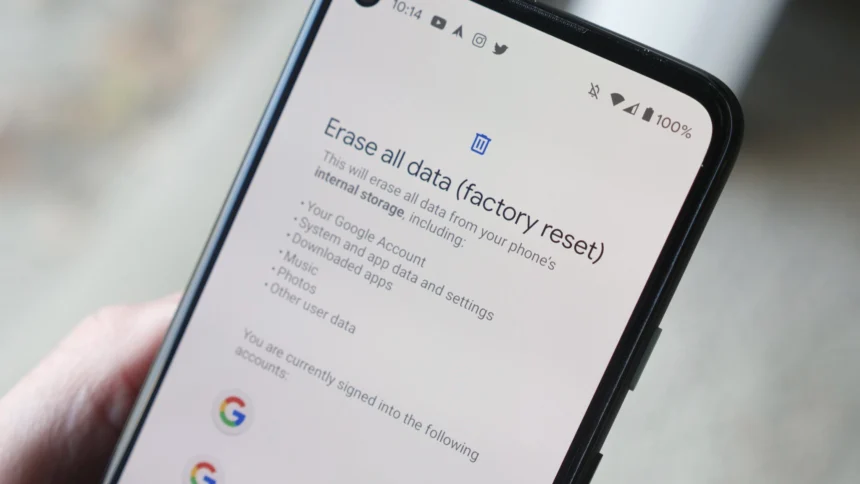
Смартфон на Android раптом перетворюється на вперту ослицю: зависає на головному екрані, програми відмовляються запускатися, а повідомлення про помилки миготять, як новорічні вогники. У такі моменти скидання до заводських налаштувань діє як потужний струмінь води з-під крана – змиває весь бруд накопичених проблем, повертаючи пристрій до свіжого, первозданного стану. Ця процедура, відома також як factory reset чи hard reset, стирає всі дані, додатки та налаштування, лишаючи лише базову систему від виробника.
Найшвидший шлях для більшості користувачів – заглянути в меню налаштувань. Відкрийте Налаштування, прокрутіть до Система (або Про телефон на старих версіях), оберіть Параметри скидання і натисніть Стерти всі дані (відновлення заводських налаштувань). Підтвердіть дію паролем чи PIN-кодом – і за 5-10 хвилин телефон перезавантажиться, ніби щойно з коробки. Але перед цим обов’язково зарядіть батарею хоча б до 50%, бо перерва посередині може добряче нашкодити.
Цей базовий метод працює на Android 15 та 16 бездоганно, як підтверджують офіційні рекомендації Google. Та якщо екран заблокований чи пристрій не реагує на дотики, доведеться вдатися до апаратних кнопок або дистанційного керування. Далі розберемо всі нюанси, щоб ви не загрузли в пастці власного гаджета.
Коли скидання до заводських – ваш порятунок, а коли марна трата часу
Уявіть Android як запорошену кімнату: спочатку прибирання поверхневе допомагає, але рано чи пізно пил накопичується шаром, і доводиться братися за генеральне прибирання. Factory reset ідеально пасує, коли телефон гальмує через переповнену пам’ять, заражено шкідливим ПЗ чи просто “втомився” від років служби. За даними досліджень, понад 40% користувачів Android вдаються до цього кроку при підготовці до продажу пристрою, щоб стерти особисті сліди – фото, повідомлення, паролі.
Але не поспішайте: якщо проблема в апаратній частині, як пошкоджений екран чи зношена батарея, скидання лише тимчасово приховає симптоми. Спочатку спробуйте м’який перезапуск – утримуйте кнопку живлення 30 секунд. Чи очистити кеш додатків у Налаштуваннях > Програми. Лише коли нічого не допомагає, переходьте до радикальних заходів. Пам’ятайте: після reset дані на внутрішній пам’яті зникають назавжди, якщо не було резервної копії.
Ще один привід – підготовка до оновлення. На Android 16, випущеному в 2025, посилено захист від крадіжок: несанкціонований reset блокує пристрій до верифікації власника. Це робить смартфон непридатним для перепродажу злодіями, але для вас означає подвійну перевірку Google-акаунта.
Підготовка: не дайте даним канути в Лету
Перед натисканням фатальної кнопки подумайте про наслідки, ніби пакуєте валізу перед далекою подорожжю. Factory reset стирає все: контакти, фото, відео, встановлені програми та навіть Wi-Fi-мережі. Залишаються лише дані на SD-карті, якщо вона є, але й їх радше витягніть заздалегідь.
Ось покроковий план порятунку:
- Резервна копія в Google Drive: У Налаштуваннях > Google > Резервне копіювання увімкніть синхронізацію. Контакти, календарі, налаштування додатків полетять у хмару автоматично. Фото та відео – через Google Photos з опцією “Зберегти в альбомі пристрою”.
- Локальний бекап: Підключіть телефон до ПК через USB, оберіть “Передача файлів” і скопіюйте папки DCIM, Download, Documents. Для додатків скористайтеся Titanium Backup, якщо root доступний.
- Вийдіть з акаунтів: Особливо Google, Samsung чи Xiaomi. Це уникне Factory Reset Protection (FRP) – блокади, яка вимагає старий пароль після reset.
- Зарядіть і підключіть до Wi-Fi: Процес триває 5-30 хвилин залежно від обсягу даних; без мережі на Android 16 може знадобитися для верифікації.
Після цих кроків ви спокійно зможете натиснути “Видалити все”. Якщо телефон корпоративний чи прив’язаний до MDM (управління пристроями), спершу перевірте з адміном – інакше FRP заблокує назавжди.
Спосіб 1: Скидання через меню налаштувань – для живих пристроїв
Це найпростіший маршрут, ніби прогулянка парком у сонячний день. Підходить, коли Android реагує на дотики. Варіації залежать від оболонки: чиста Android (Pixel), One UI (Samsung), MIUI/HyperOS (Xiaomi).
Універсальна інструкція для Android 14-16:
- Налаштування > Система > Параметри скидання > Стерти всі дані.
- Для Samsung: Налаштування > Загальне керування > Скидання > Заводські дані.
- Xiaomi: Налаштування > Про телефон > Скидання заводських налаштувань.
- Підтвердіть PIN, дочекайтеся перезапуску.
Процес займає хвилини, телефон перезавантажиться з екраном налаштування, як новий. Якщо є кілька користувачів, оберіть відповідний профіль. Джерело: support.google.com/android.
Спосіб 2: Апаратний reset через Recovery Mode – для “заморожених” гаджетів
Коли екран чорний чи заблокований, кнопки стають вашим рятівним колом. Recovery Mode – це спеціальне меню, де вибираєте Wipe data/factory reset. Спочатку вимкніть телефон (утримуйте Power 10-20 сек).
Перед списком додамо: комбінації відрізняються по брендах, бо виробники люблять експериментувати. Неправильний натиск – і ви в завантажувачі, а не в recovery.
| Бренд | Комбінація кнопок | Додаткові кроки |
|---|---|---|
| Samsung Galaxy (S24, A55) | Vol Up + Power (підключіть USB до ПК) | Тримайте до Samsung логотипу, відпустіть. |
| Google Pixel 9 | Vol Down + Power | До меню, Vol для навігації, Power для вибору. |
| Xiaomi/Redmi (14 серія) | Vol Up + Power | Mi логотип, оберіть англійську. |
| OnePlus 12/13 | Vol Down + Power | До меню, навігація Vol. |
У recovery: Vol для вибору “Wipe data/factory reset”, Power для підтвердження, потім “Yes”. Після – Reboot system now. Джерела: support.google.com/android, hardreset.info. Якщо кнопки не спрацьовують, перевірте модель на сайті виробника – на 2026 деякі флагмани потребують USB.
Дистанційний скидання через Find My Device
Телефон загубився чи вкрадений? Google Find My Device – ваш таємний агент. Зайдіть на android.com/find з іншого пристрою, увійдіть в акаунт. Оберіть гаджет, натисніть “Стерти пристрій”. Потрібен інтернет на телефоні (Wi-Fi чи мобільний).
На Android 16 це посилено: після стирання пристрій блокується, доки не введете дані власника. Ідеально проти злодіїв, але для себе – майте 2FA увімкненим. Процес бездротовий, дані зникають миттєво.
Після скидання: повернення до життя
Телефон оживає з екраном “Привіт”, ніби прокинувся після сну. Підключіть Wi-Fi, увійдіть в Google-акаунт – і відновіть бекап. Якщо FRP блокує, введіть останній пароль; інакше зверніться до виробника з чеком.
Перше, що робіть: перевірте оновлення системи в Налаштуваннях. Встановіть звичні додатки з Play Store. Щоб уникнути повтору, регулярно очищайте кеш і обмежуйте фонові процеси. Ваш Android тепер швидкий, як спортивний болід.
Типові помилки при скиданні Android – уроки на помилках інших
Багато хто кидається в reset без бекапу, а потім ридає над втраченими сімейними фото – класика жанру. Інша пастка: забули пароль Google, і FRP перетворює телефон на цеглину. Завжди вийдіть з акаунта перед процедурою!
- Недозаряджена батарея: процес переривається, система пошкоджується.
- Неправильні кнопки в recovery: зависання в bootloop.
- Ігнор SD-карти: дані лишаються, стаючи мішенню для відновлення.
- Без інтернету після: не можна відновити бекап чи пройти налаштування.
Ще одна: на root-пристроях reset не завжди видаляє модифікації. Використовуйте Magisk для чистого стану. Уникайте цих ям – і reset стане союзником, а не ворогом.
Різниці для версій Android: від 12 до 16
Чиста еволюція: на Android 12-13 шлях простий, але без посиленого FRP. Android 15 додає опцію “Видалити все, включно з завантажувачем”. У 16 – Theft Protection: reset без авторизації блокує USB-налагодження та sideload. Для старих версій (до 11) шукайте “Backup & reset”.
Порівняйте оболонки: Samsung One UI має додаткові опції як “Зберегти дані Samsung”, Xiaomi – Mi Recovery з китайським меню. Тестуйте на емуляторі, якщо сумніваєтеся.
Поради для просунутих: ADB, root та кастомні рекавері
Якщо ви не новачок, ADB – ваш швейцарський ніж. Увімкніть налагодження USB, підключіть до ПК: adb reboot recovery, потім adb shell wipe data. Для root з TWRP: повний wipe Dalvik/cache/data.
Але обережно: на Android 16 Verified Boot блокує несертифіковані рекавері. Оновлюйте інструменти з XDA Developers. Це для ентузіастів, хто любить копирсатися в коді.
Тепер ваш Android готовий до нових пригод – швидкий, чистий і безприв’язаний. Експериментуйте з новими додатками, тримайте бекапи свіжими, і проблеми обходитимуть стороною, як дощ хмару.