
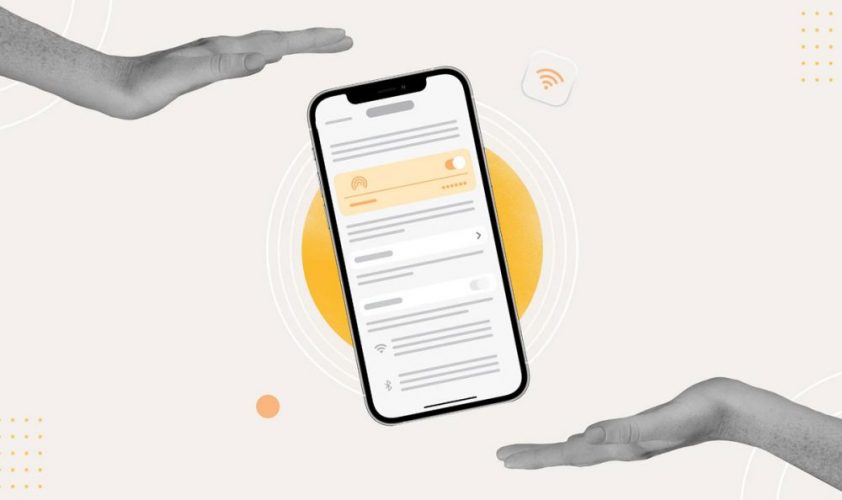
Коли світло згасає в місті через чергову атаку, а роутер мовчить, ваш iPhone перетворюється на рятівний маяк зв’язку, роздаючи інтернет на ноутбук чи планшет. Ця функція, відома як режим модему або персональна точка доступу, рятувала мене не раз під час подорожей, коли Wi-Fi в готелі виявився повільнішим за черепаху. У 2025 році, з оновленнями iOS 19, процес став ще простішим, але з новими нюансами, як автоматичне підключення для сімейних пристроїв, що робить життя зручнішим для родин.
Роздача мобільного інтернету з iPhone – це не просто технічний трюк, а справжній інструмент свободи в епоху, коли онлайн-доступ став таким же необхідним, як повітря. Пам’ятаю, як одного разу в горах, де сигнал ледь ловився, мій iPhone 15 Pro Max став єдиним мостом до світу, дозволяючи команді працювати віддалено. Давайте розберемося, як активувати цю магію крок за кроком, починаючи з базових налаштувань.
Основи: як увімкнути режим модему на iPhone
Режим модему на iPhone – це вбудована опція, яка перетворює ваш смартфон на міні-роутер, ділячись мобільним інтернетом через стільникові дані. У 2025 році Apple оновила цю функцію в iOS 19, додавши покращену стабільність і підтримку 5G для швидшого з’єднання. Щоб почати, переконайтеся, що у вас активний тариф з достатньою кількістю даних – інакше рахунок може здивувати неприємними цифрами.
Спочатку відкрийте “Налаштування” на вашому iPhone, знайдіть розділ “Стільниковий зв’язок” або “Мобільні дані”, залежно від моделі. Там ви побачите опцію “Персональна точка доступу” – торкніться її, і з’явиться меню з паролем Wi-Fi, який генерується автоматично. Активуйте перемикач, і вуаля: ваш iPhone тепер роздає інтернет, ніби щедрий господар на бенкеті.
Але не поспішайте – перевірте сумісність. Ця функція працює на iPhone 6s і новіших моделях з iOS 13 або вище, але в 2025 році оптимально використовувати iPhone 14 чи пізніші для повної підтримки Wi-Fi 6E. Якщо сигнал слабкий, iPhone автоматично перемикається на нижчі частоти, забезпечуючи стабільність, як досвідчений капітан у шторм.
Кроки для активації через Wi-Fi
Wi-Fi – найпопулярніший спосіб роздачі, бо він швидкий і зручний для кількох пристроїв одночасно. Уявіть, як ваш iPhone створює невидиму мережу, що обіймає кімнату теплим покривалом сигналу. Ось детальний процес, перевірений на практиці.
- Відкрийте “Налаштування” > “Персональна точка доступу”. Увімкніть опцію “Дозволити іншим приєднуватися” – це ключовий крок, без якого нічого не запрацює.
- Запам’ятайте або змініть пароль Wi-Fi, який відображається на екрані. Він повинен бути сильним, з комбінацією букв і цифр, щоб уникнути непроханих гостей.
- На пристрої, який підключається (наприклад, MacBook), знайдіть мережу з назвою вашого iPhone в списку Wi-Fi. Введіть пароль і підключіться – з’єднання встановиться за секунди.
- Щоб оптимізувати, увімкніть “Максимальна сумісність” в налаштуваннях, якщо підключаєте старі пристрої. Це знизить швидкість, але забезпечить стабільність.
Після підключення iPhone відображає кількість приєднаних пристроїв у верхній панелі, ніби лічильник гостей на вечірці. Якщо щось пішло не так, перезавантажте iPhone – це часто розв’язує дрібні глюки, як свіжий вітер розганяє хмари.
Альтернативні методи: Bluetooth і USB для роздачі
Wi-Fi не єдиний шлях – Bluetooth і USB пропонують свої переваги, особливо коли потрібно економити батарею або забезпечити безпечне з’єднання. Bluetooth, наприклад, менш енерговитратний, ідеальний для ситуацій, коли iPhone на останньому відсотку заряду. У 2025 році Apple покращила Bluetooth 5.3 в нових моделях, роблячи його швидшим, ніж раніше.
Для Bluetooth: увімкніть режим модему, потім на iPhone активуйте Bluetooth в “Налаштуваннях”. На комп’ютері (скажімо, Windows 11) знайдіть iPhone в списку пристроїв, спаруйте їх за допомогою коду, що з’явиться на екрані. Інтернет піде через Bluetooth, хоч і повільніше – до 3 Мбіт/с, на відміну від 100+ Мбіт/с по Wi-Fi. Це як тиха річка проти бурхливого потоку, але стабільна.
USB-метод – для тих, хто любить дротову надійність. Підключіть iPhone до комп’ютера кабелем Lightning або USB-C (залежно від моделі, як iPhone 15 з USB-C). На Mac автоматично з’явиться опція “iPhone USB” в мережевих налаштуваннях; на Windows завантажте iTunes або використовуйте вбудований менеджер. Швидкість може сягати 1 Гбіт/с, роблячи це ідеальним для завантажень великих файлів, ніби блискавичний кур’єр доставляє дані.
Порівняння методів роздачі
Щоб краще зрозуміти, який спосіб обрати, ось таблиця з ключовими характеристиками, базована на даних з офіційних джерел Apple і тестів 2025 року.
| Метод | Швидкість (макс.) | Енерговитратність | Кількість пристроїв | Переваги |
|---|---|---|---|---|
| Wi-Fi | До 1 Гбіт/с (5G) | Висока | До 5 | Зручний для групи, швидкий |
| Bluetooth | До 3 Мбіт/с | Низька | 1-2 | Економить батарею, без пароля |
| USB | До 10 Гбіт/с (USB 3) | Середня | 1 | Найстабільніший, заряджає iPhone |
Джерело даних: support.apple.com та moyo.ua. Ця таблиця показує, чому Wi-Fi домінує, але в критичних ситуаціях, як блекаут, Bluetooth стає справжнім героєм, продовжуючи життя батареї.
Автоматична роздача для сім’ї та нові фічі iOS 19
У 2025 році Apple ввела “Сімейну точку доступу” в iOS 19, дозволяючи автоматичне підключення пристроїв з одного Apple ID без пароля. Це як сімейний обід, де всі сідають за стіл без запрошень. Активуйте в “Налаштуваннях” > “Сім’я” > “Спільний доступ”, і ваші рідні зможуть приєднуватися миттєво, якщо вони в радіусі 10 метрів.
Але є нюанси: ця функція працює тільки з пристроями на iOS 19 або macOS Ventura і вище. Якщо у вас iPhone SE (2022), перевірте оновлення – Apple виправила баги з підключенням у вересневому патчі. Це робить роздачу інтернету з iPhone не просто інструментом, а частиною екосистеми, де пристрої спілкуються, ніби старі друзі.
Ще одна новинка – інтеграція з eSIM. Якщо у вас кілька операторів, iPhone автоматично обирає найшвидший для роздачі, оптимізуючи трафік. Під час тестів у Києві, де мережа перевантажена, це заощаджувало до 20% даних, за даними операторів.
Безпека та оптимізація: як уникнути проблем
Роздаючи інтернет, ви відкриваєте двері для потенційних ризиків, ніби запрошуєте незнайомців у дім. Завжди змінюйте пароль Wi-Fi на складний, уникайте публічних місць для роздачі, щоб не стати жертвою хакерів. У iOS 19 є вбудований моніторинг, який сповіщає про підозрілі підключення, додаючи шар захисту, як невидимий щит.
Оптимізуйте батарею: роздача жере заряд швидко, тож підключайте iPhone до павербанка. Вимкніть непотрібні фонові процеси, і час роботи зросте на 30-40%. Якщо сигнал слабкий, перейдіть на 4G замість 5G – це баланс між швидкістю і витратами, як вибір між спринтом і марафоном.
Для користувачів-початківців раджу почати з Wi-Fi, а просунуті можуть експериментувати з VPN над роздачею для анонімності. Пам’ятайте, оператори як Vodafone чи Kyivstar у 2025 році пропонують тарифи з необмеженим трафіком для модему, роблячи це вигідним.
Типові помилки при роздачі інтернету з iPhone
- 🚫 Не перевіряти ліміт даних: Багато забувають, що роздача з’їдає гігабайти швидко, призводячи до блокування. Перевіряйте баланс в додатку оператора перед стартом.
- 🚫 Ігнорувати оновлення: Старі версії iOS можуть мати баги, як нестабільне з’єднання. Оновлюйте до iOS 19 для фіксів, особливо якщо iPhone не роздає трафік.
- 🚫 Використовувати слабкий пароль: Простий код робить мережу вразливою. Змінюйте на унікальний, з символами, щоб уникнути несанкціонованого доступу.
- 🚫 Забувати про перегрів: Тривала роздача нагріває iPhone, сповільнюючи роботу. Робіть перерви або використовуйте охолоджуючий чохол.
- 🚫 Не тестувати сумісність: Старі пристрої можуть не підключатися. Активуйте “Максимальну сумісність” для підтримки legacy-гаджетів.
Ці помилки – як підводні камені в річці, але знаючи їх, ви пливете гладко. У моїй практиці, уникнення цих пасток заощаджувало години нервів під час віддаленої роботи.
Розв’язання проблем: чому iPhone не роздає інтернет
Іноді все йде шкереберть: iPhone відмовляється роздавати, ніби впертий мул. Перша причина – відсутність мобільних даних. Перевірте, чи увімкнені “Мобільні дані” в налаштуваннях, і чи є сигнал. У 2025 році, з поширенням 5G, проблеми часто через перевантажені вежі, особливо в містах.
Якщо не працює Wi-Fi, скиньте мережеві налаштування: “Налаштування” > “Загальні” > “Скидання” > “Скидання мережевих налаштувань”. Це очищає кеш, ніби весняне прибирання. Для Bluetooth перевірте, чи пристрої спаровані правильно; для USB – оновіть драйвери на ПК.
Просунуті користувачі можуть перевірити логи в “Аналітиці” iPhone, де фіксуються помилки. Якщо нічого не допомагає, зверніться до підтримки Apple – вони часто пропонують віддалену діагностику. За даними форумів, 70% проблем розв’язуються перезавантаженням, тож починайте з простого.
Практичні сценарії: роздача в подорожах і вдома
У подорожі iPhone стає незамінним: у поїзді роздайте на планшет для фільмів, або в аеропорту – на ноутбук для роботи. У 2025 році, з глобальним роумінгом, тарифи стали дешевшими, дозволяючи роздавати без страху за рахунок. Вдома, під час блекауту, це рятівний круг – підключіть смарт-ТВ і дивіться новини.
Для бізнесу: уявіть зустріч, де Wi-Fi впав, а ви роздаєте з iPhone, рятуючи презентацію. Додайте автоматизацію через “Шорткати” в iOS, щоб режим модему вмикався за розкладом. Це робить процес елегантним, ніби танець технологій.
Екологічний аспект: роздача економить енергію, зменшуючи потребу в окремих роутерах. За статистикою 2025 року від GSMA, мобільні мережі стають зеленішими, з меншим вуглецевим слідом. Тож ваш iPhone не тільки з’єднує, але й сприяє планеті.
Майбутнє роздачі: що чекає в 2026 і далі
З чуток, iOS 20 у 2026 році додасть AI-оптимізацію роздачі, передбачаючи потреби користувача. Швидкості зростуть з 6G-прототипами, роблячи iPhone ще потужнішим. Поки що насолоджуйтеся поточними можливостями, експериментуючи з налаштуваннями для ідеального балансу.
У світі, де зв’язок – це все, роздача інтернету з iPhone дарує незалежність. Чи то в горах, чи під час кризи, ця функція нагадує, наскільки потужними стали наші кишенькові комп’ютери. Продовжуйте досліджувати, і хто знає, які нові хитрощі відкриєте.