
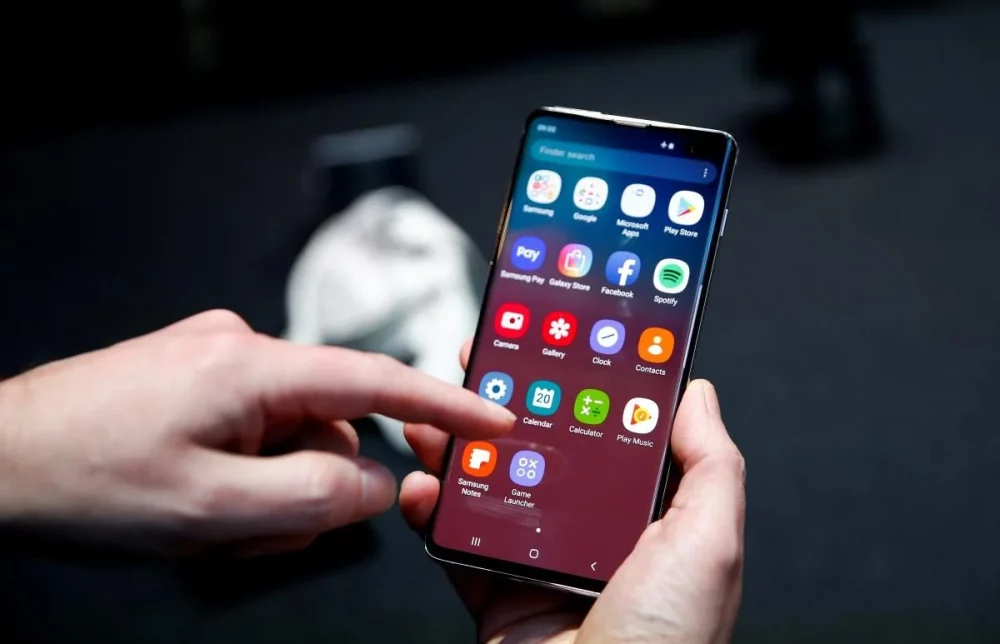
Коли майстер акуратно вставляє новий дисплей у ваш смартфон, здається, ніби магія: екран спалахує, кольори оживають, а дотик реагує миттєво. Але за цією простотою ховається складний танець шлейфів, контактів і програмних перевірок. Телефон після заміни працює практично як новий, бо дисплей з’єднується з материнською платою через гнучкий кабель, який передає сигнали зображення, дотику та навіть датчиків. Лише в перші хвилини ОС сканує компонент, і якщо все гаразд, ви забуваєте про ремонт. Та якщо шлейф злегка змістився чи дисплей неідеальний, з’являються нюанси – від примарних дотиків до втрати смарт-функцій.
Цей процес схожий на пробудження сплячого звіра: апаратна частина оживає миттєво, а софтова – з перевірками на сумісність. Для iPhone Apple суворо контролює оригінальність, виводячи попередження про “невідомий дисплей”, тоді як Android гнучкіший, але чутливий до якості кабелю. Розберемо крок за кроком, як усе це відбувається, щоб ви знали, на що звертати увагу – чи то після візиту в сервіс, чи після самостійної заміни.
Уявіть тонкий як волосина шлейф, що звивається від дисплея до плати: він несе струм для пікселів, сигнали від сенсорного шару та дані про яскравість. Після підключення телефон самотестується, і якщо контакт ідеальний, екран сяє рівномірно. Але статистика показує, що кожна третя заміна супроводжується дрібними глюками – від нерівної підсвітки до прискореної розрядки батареї, бо неякісний OLED жере енергію як голодний вовк.
Фізичне з’єднання: серце дисплея в дії
Заміна починається з розбору: знімають кришку, від’єднують батарею, щоб уникнути короткого замикання, і витягують старий модуль. Новий дисплей – це не просто скло, а ламінований сендвіч з матрицею (OLED чи LCD), тач-шаром і шлейфом. Шлейф, або flex cable, – ключовий елемент: це гнучка плівка з мікроконтактами, що передає відеосигнал від графіки плати до пікселів і дотичні імпульси від пальця назад.
Під час монтажу майстер вставляє шлейф у роз’єм на платі – маленьку пружинну кліпсу, яка фіксує 30-100 контактів. Звучить просто, але якщо пилок потрапить чи кабель зігнеться, контакт порушується: екран мерехтить або touch глючить. У сучасних флагманах, як Samsung Galaxy S25 чи iPhone 17, шлейф інтегрує датчики близькості та освітлення, тож після заміни телефон може “не бачити” вашу руку біля динаміка.
- Матриця оживає першою: отримує живлення 3-5V, пікселі запалюються послідовно від верху вниз.
- Touch-шар активується: ёмнісний сенсор реагує на зміну ємності від пальця, надсилаючи координати.
- Датчики інтегруються: якщо шлейф неушкоджений, автояскравість і True Depth працюють.
Після складання батарея підключається останньою, телефон стартує – і ось, дисплей “прокидається”. Якщо шлейф не на місці, плата ігнорує його, екран чорніє. За даними ifixit.com, 20% проблем після заміни – саме від погано зафіксованого кабелю, бо він тонший за папір і рветься від найменшого зусилля.
Електрика та сигнали: як дані летять на екран
Коли живлення йде, контролер дисплея (DDIC) на шлейфі декодує команди з процесора: встановлює частоту оновлення 120 Гц для плавності чи HDR для соковитих кольорів. Touch-контролер сканує шар 120 разів на секунду, фільтруючи шум від вологості чи рукавичок. Успішне з’єднання – це коли струм 50-200 мА тече рівно, без просадок, інакше з’являються смуги чи биті пікселі.
На OLED, як у Pixel 9 чи Galaxy, кожен піксель самосвітний – чорний не жере енергію, тож після заміни на якісний екран батарея тримається довше. Але дешевий аналог з нерівномірним покриттям змушує телефон працювати на повну, витрачаючи +15-20% заряду. Ghost touch виникає, коли touch-шар “бачить” фальшиві сигнали через пошкоджений ізолятор на шлейфі – пальці ніби оживають самі.
| Компонент | До заміни | Після (оригінал) | Після (неоригінал) |
|---|---|---|---|
| True Tone (iPhone) | Активний | Активний | Вимкнено |
| 120 Гц (Android) | Плавний | Плавний | Може глючити |
| Батарея | Норма | Норма | +10-20% drain |
Джерела даних: support.apple.com та ifixit.com. Таблиця ілюструє, чому оригінал – золото: неоригінал економить гроші, але краде комфорт.
iPhone: суворі правила Apple для дисплеїв
Apple перетворила заміну дисплея на детектив: з iPhone XS (2018) кожен екран має унікальний серійник, прив’язаний до плати. Після монтажу iOS сканує його – оригінал активує True Tone (адаптація кольорів під світло), Night Shift і повний Haptic Touch. Неоригінал? Попередження в налаштуваннях: “Неможливо верифікувати дисплей”, True Tone зникає, touch на краях слабшає. У 2026 на iPhone 17 це посилено – навіть авторизовані сервіси мусять переносити калібрування через інструмент Apple Self Service Repair.
Чому так? Дисплей не просто малює – він калібрований на заводі для Face ID і ProMotion. Поганий аналог спотворює 3D-сканування, батарея сідає швидше через неефективні пікселі. Користувачі скаржаться: “Екран блакитний, як крига!” – бо відсутня балансування білого. Рішення: оригінал або інструменти для “розблокування” True Tone, але ризик бану в iCloud.
Емоційно це дратує: ви платите за флагман, а після ремонту втрачаєте “магію” екрану. Та з 2025 Apple продає частини напряму, тож у авторизованих центрах усе лишається ідеальним.
Android: гнучкість Samsung, Pixel та інших
Android – як дикий мустанг: менш примхливий, але чутливий до якості. На Galaxy S25 шлейф несе ultrasonic сканер відбитків – після заміни може знадобитися recalibration через *#0*# (діагностика). Touch працює на ITO-шарі, що реагує на ємність, тож якщо кабель з Китаю, ghost touch переслідує: екран набирає текст сам.
Google Pixel 9 з LTPO OLED адаптує частоту під контент – після заміни тестуйте в іграх, бо неякісний дисплей фіксує 60 Гц, жеручи батарею. Xiaomi чи OnePlus рідше глючать, бо софт толерантний. Проблема? Перегрів шлейфа від поганого клею призводить до flickering. Рішення: factory reset після заміни, щоб ОС перекалібрувала сенсори.
- Увімкніть діагностику: наберіть *#0*# – тест touch малюванням.
- Перевірте яскравість: автоадаптація повинна реагувати на світло.
- Тест мультитач: пінч у фото – 10 пальців одночасно.
Ці кроки роблять Android героєм: 80% заміни без втрат, якщо шлейф топовий.
Типові помилки після заміни дисплея
1. Неправильне фіксування шлейфа: Найпоширеніша – кліпса не клацнула, touch пропускає зони. Рішення: розбір і перепідключення.
2. Бруд чи статичний розряд: Пилок блокує контакти, викликаючи стрибки. Обов’язково чистіть спиртом перед монтажем.
3. Несумісна прошивка дисплея: Дешеві модулі не підтримують 120 Гц – перевірте ревізію.
4. Ігнор датчиків: Близькість не спрацьовує в дзвінках – тест у *#*#6484#*#*.
5. Швидка розрядка: Неефективні пікселі крадуть 20% заряду. Міняйте на оригінал.
Повна діагностика: як переконатися, що все ідеально
Не довіряйте оком: запустіть тести одразу після заміни. Для Android – код *#0*# відкриває меню: Red, Green, Touch, Receiver. Малюйте пальцем – лінії мусять бути рівними, без пропусків. iPhone: Налаштування > Дисплей > True Tone (має горіти зеленим), тестуйте в Display Tester app з Play Store чи App Store.
Грайте в PUBG – плавність 120 Гц? Відтворюйте 4K відео – кольори соковиті? Батарея тримається день? Якщо ні, повертайтеся в сервіс. Статистика 2025: 15% заміни потребують доопрацювання через ghost touch від шлейфа.
- Dead pixels: чорний фон – шукайте точки.
- Підсвітка: білий екран – без засвітів по краях.
- Мультитач: 5+ пальців у тесті.
- Датчики: перевірте Face ID чи сканер відбитків.
Ці ритуали перетворюють сумніви на впевненість – ваш телефон готовий до бою.
Поради для безтурботного життя з новим дисплеєм
Не чекайте проблем: наклейте захисне скло одразу, уникайте спеки – клей розтане, шлейф відійде. Оновлюйте софт – iOS 19 чи Android 16 виправляють 90% глюків. Якщо самозаміна, дивіться iFixit гайди: інструменти коштують копійки, а ризик мінімальний. Для флагманів інвестуйте в оригінал – економія на дешевизні вийде боком.
Зрештою, заміна дисплея – це другий подих смартфону. З правильним підходом він служитиме роки, малюючи світ яскравіше, ніж будь-коли. Експериментуйте з темами, HDR-контентом – відкрийте екран заново, і він віддячить плавністю та кольорами, що зачаровують.