
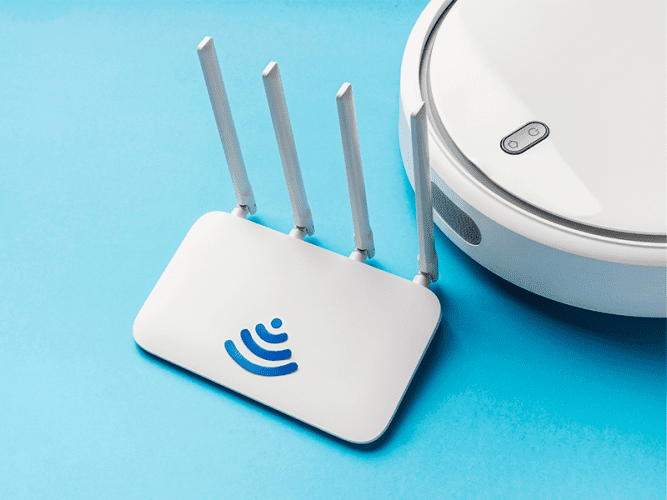
Уявіть: ви завантажуєте важливий файл, дивитеся улюблений серіал або граєте в онлайн-гру, але Wi-Fi раптово “гальмує”. Знайомо? Поганий сигнал Wi-Fi може зіпсувати настрій і плани. Але не хвилюйтеся! У цій статті ми розберемо, як покращити Wi-Fi вдома чи в офісі, щоб ваш інтернет літав, як ракета. Від простих лайфхаків до просунутих технічних рішень – тут є все, що потрібно для стабільного з’єднання.
Чому Wi-Fi працює погано: розбираємо причини
Перш ніж братися за покращення Wi-Fi, важливо зрозуміти, чому сигнал слабкий або нестабільний. Як детектив, ми шукатимемо причини, щоб усунути їх із хірургічною точністю.
Фізичні перешкоди
Стіни, меблі, дзеркала й навіть акваріуми можуть послаблювати сигнал Wi-Fi. Бетонні стіни в багатоквартирних будинках – справжні “вбивці” бездротового сигналу. Наприклад, сигнал на частоті 2.4 ГГц краще проникає крізь стіни, але він повільніший, тоді як 5 ГГц швидший, але чутливіший до перешкод.
Перевантаження каналу
Уявіть Wi-Fi як багатосмугову магістраль. Якщо сусідські роутери “їдуть” на тій самій смузі (каналі), виникають “затори”. У багатоквартирних будинках десятки роутерів можуть працювати на одному каналі, що знижує швидкість.
Застаріле обладнання
Якщо ваш роутер куплений ще за часів перших смартфонів, він може не підтримувати сучасні стандарти, як Wi-Fi 6 (802.11ax). Застаріла прошивка або слабкі антени також гальмують швидкість.
Підключення сторонніх пристроїв
Сусіди підключилися до вашої мережі? Або ваші розумні лампочки, телевізори й холодильники “забивають” канал? Кожен пристрій забирає частину пропускної здатності.
Електромагнітні перешкоди
Мікрохвильові печі, бездротові телефони, Bluetooth-пристрої – усе це створює шум, який заважає Wi-Fi. Особливо це помітно на частоті 2.4 ГГц.
Розібравши причини, ми готові до дії. Перейдемо до практичних кроків, які допоможуть вашому Wi-Fi працювати, як швейцарський годинник.
Оптимізація розташування роутера
Розташування роутера – це як вибір місця для сцени на концерті: від нього залежить, чи всі “почують” сигнал. Ось як правильно розмістити роутер:
- Центральне місце: Поставте роутер у центрі будинку чи квартири, щоб сигнал рівномірно розподілявся. Уникайте кутів і стін.
- Висота: Роутер на висоті 1–1.5 м (наприклад, на полиці) забезпечує краще покриття, ніж на підлозі.
- Подалі від перешкод: Тримайте роутер подалі від металевих предметів, дзеркал, мікрохвильок і акваріумів.
- Орієнтація антен: Якщо роутер має антени, спрямуйте їх у різні боки (одну вертикально, іншу горизонтально) для максимального покриття.
Після переміщення роутера перевірте сигнал у різних кімнатах за допомогою додатків, як WiFi Analyzer (для Android) або NetSpot (для ПК). Це допоможе знайти “мертві зони” та скоригувати розташування.
Вибір оптимального каналу Wi-Fi
Канали Wi-Fi – це як радіостанції: якщо всі “грають” на одній частоті, чути лише шум. Щоб вибрати вільний канал:
- Завантажте додаток для аналізу мережі (наприклад, WiFi Analyzer).
- Перегляньте, які канали використовують сусідські роутери.
- Виберіть найменш завантажений канал (зазвичай 1, 6 або 11 для 2.4 ГГц).
- Увійдіть у налаштування роутера (зазвичай через браузер за адресою 192.168.0.1 або 192.168.1.1) і змініть канал.
Для частоти 5 ГГц канали ширші, тому перевантаження трапляється рідше, але перевірка все одно не завадить. Після зміни каналу перезавантажте роутер і перевірте швидкість за допомогою сервісу, як Speedtest.
Оновлення прошивки роутера
Прошивка – це “мозок” роутера. Застаріла прошивка може знижувати швидкість і створювати вразливості. Як оновити прошивку:
- Зайдіть у налаштування роутера через браузер.
- Знайдіть розділ “Оновлення” або “Firmware Update”.
- Перевірте наявність нової версії. Більшість сучасних роутерів пропонують автоматичне оновлення.
- Завантажте та встановіть оновлення, слідуючи інструкціям.
Якщо ваш роутер не підтримує автоматичне оновлення, завантажте прошивку з офіційного сайту виробника (наприклад, TP-Link, ASUS, Keenetic). Регулярне оновлення прошивки не лише покращує швидкість, а й захищає від хакерських атак.
Використання сучасних стандартів Wi-Fi
Сучасні стандарти Wi-Fi, як 802.11ac (Wi-Fi 5) або 802.11ax (Wi-Fi 6), значно швидші за старі 802.11n. Якщо ваш роутер підтримує лише 802.11n, подумайте про його заміну. Ось порівняння стандартів:
| Стандарт | Максимальна швидкість | Частота | Переваги |
|---|---|---|---|
| 802.11n | 600 Мбіт/с | 2.4 ГГц, 5 ГГц | Широке покриття |
| 802.11ac | 1.3 Гбіт/с | 5 ГГц | Вища швидкість |
| 802.11ax | 9.6 Гбіт/с | 2.4 ГГц, 5 ГГц, 6 ГГц | Енергоефективність, підтримка багатьох пристроїв |
Джерела даних: офіційні сайти Wi-Fi Alliance та IEEE.
Wi-Fi 6 не лише швидший, а й ефективніше працює з багатьма пристроями одночасно – ідеально для “розумного будинку”. Якщо ваш роутер старий, інвестуйте в модель із підтримкою Wi-Fi 6, наприклад, ASUS RT-AX86U або TP-Link Archer AX73.
Використання підсилювачів і ретрансляторів
Якщо сигнал не дістає до дальніх кімнат, підсилювачі (репітери) або mesh-системи врятують ситуацію. Репітери повторюють сигнал роутера, а mesh-системи створюють єдину мережу з кількох точок доступу.
- Репітери: Бюджетний варіант. Наприклад, TP-Link RE450 розширює покриття на 100–150 м². Встановіть репетир на межі зони покриття роутера.
- Mesh-системи: Дорожчий, але ефективніший варіант. Системи, як Google Nest Wi-Fi або ASUS ZenWiFi, забезпечують безшовне покриття у великих будинках.
Для оптимальної роботи оновлюйте прошивку ретрансляторів і розміщуйте їх у зонах із хорошим сигналом від роутера. Mesh-системи кращі для великих площ, оскільки не знижують швидкість, як деякі дешеві репітері.
Захист мережі та обмеження пристроїв
Незахищена мережа – це як відкрита вечірка: прийдуть усі, включно з небажаними гостями. Ось як убезпечити Wi-Fi:
- Сильний пароль: Використовуйте WPA3 (або WPA2, якщо WPA3 недоступний) і пароль із 12+ символів.
- Гостьова мережа: Створіть окрему мережу для гостей і розумних пристроїв, щоб вони не перевантажували основну.
- Обмеження пристроїв: У налаштуваннях роутера встановіть ліміт підключень або пріоритет для важливих пристроїв (наприклад, робочого ноутбука).
Перевірте список підключених пристроїв у налаштуваннях роутера. Якщо бачите незнайомі, змініть пароль і перезавантажте мережу.
Типові помилки при налаштуванні Wi-Fi
Типові помилки, яких варто уникати
Навіть найдосвідченіші користувачі можуть припускатися помилок при налаштуванні Wi-Fi. Ось найпоширеніші промахи та як їх уникнути:
- 🌱 Роутер у шафі чи за меблями: Схований роутер – це гарантія слабкого сигналу. Розташуйте його на відкритому місці.
- ⭐ Автоматичний вибір каналу: Деякі роутери погано аналізують канали. Ручне налаштування часто ефективніше.
- 🔧 Ігнорування прошивки: Застаріла прошивка знижує швидкість і безпеку. Оновлюйте її раз на 3–6 місяців.
- 🚨 Використання слабкого пароля: Пароль типу “12345678” – запрошення для хакерів. Створюйте складні комбінації.
- 📡 Ігнорування 5 ГГц: Частота 2.4 ГГц повільніша й більш перевантажена. Якщо ваш пристрій підтримує 5 ГГц, увімкніть її.
Уникнення цих помилок – це вже половина успіху. Перевірте, чи не допускаєте ви їх, і ваш Wi-Fi стане набагато стабільнішим.
Додаткові лайфхаки для просунутих користувачів
Якщо ви хочете вичавити з Wi-Fi максимум, спробуйте ці просунуті методи:
- Альтернативна прошивка: Прошивки, як DD-WRT або OpenWRT, розблоковують приховані функції роутера, але потребують технічних знань.
- Powerline-адаптери: Ці пристрої передають інтернет через електромережу, минаючи стіни. Наприклад, TP-Link TL-PA7017 підійде для великих будинків.
- QoS (Quality of Service): У налаштуваннях роутера ввімкніть QoS, щоб розподілити пропускну здатність між пристроями. Наприклад, дайте пріоритет робочому ПК над телевізором.
Ці методи потребують часу й навичок, але результат вартий зусиль. Наприклад, QoS може збільшити швидкість для ігор або відеодзвінків на 20–30%.
Коли варто звернутися до провайдера
Іноді проблема не в роутері, а в провайдері. Зверніться до нього, якщо:
- Швидкість по кабелю значно нижча за заявлену.
- З’єднання постійно обривається, навіть після всіх налаштувань.
- Ви хочете підключити оптоволокно для вищої швидкості.
Провайдер може перевірити лінію, замінити обладнання або запропонувати тариф із вищою швидкістю. Наприклад, оптоволокно забезпечує стабільні 100–1000 Мбіт/с, що ідеально для великих сімей.
Майбутнє Wi-Fi: що чекати?
Wi-Fi не стоїть на місці. У 2025 році Wi-Fi 6E і Wi-Fi 7 стають стандартом. Wi-Fi 6E використовує частоту 6 ГГц, яка менш перевантажена, а Wi-Fi 7 обіцяє швидкість до 46 Гбіт/с. Якщо ви плануєте апгрейд, обирайте роутери з підтримкою цих стандартів, щоб бути готовим до майбутнього.
Інвестуючи в сучасне обладнання сьогодні, ви забезпечите швидкий і стабільний інтернет на роки вперед.
Покращення Wi-Fi – це не магія, а набір простих і просунутих кроків, які може освоїти кожен. Від правильного розташування роутера до використання mesh-систем – кожен метод наближає вас до ідеального інтернету. Спробуйте ці поради, і ваш Wi-Fi стане швидким, як блискавка, і стабільним, як скеля.